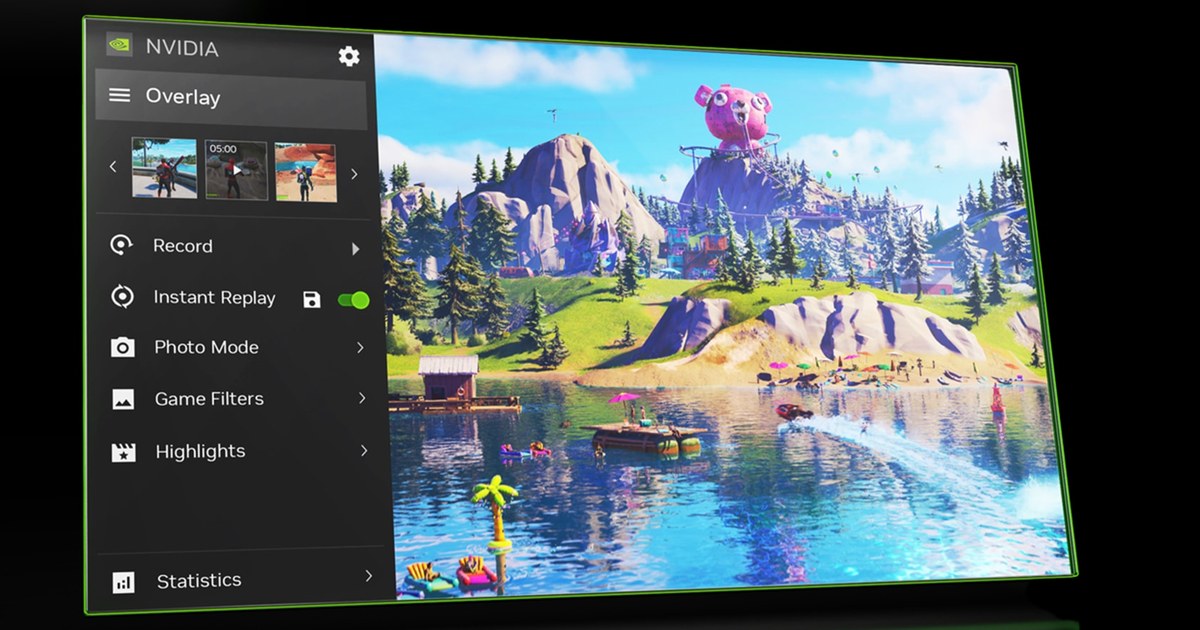
Réponse courte : si une vidéo enregistrée avec l'appli NVIDIA est un écran noir, vérifiez d'abord deux choses.
Un : si vous avez enregistré autre chose qu'un jeu, comme le bureau ou un navigateur, appuyez sur Alt+Z pour ouvrir l'overlay, cliquez sur la roue crantée, allez dans Video Capture et vérifiez que Desktop capture est activé.
Deux : si l'enregistrement d'un jeu sort noir, désactivez le HDR de Windows et faites un court test d'environ une minute pour comparer. Si aucun des deux ne règle le problème, procédez dans cet ordre : contenus protégés, GPU utilisé sur un portable, codecs du lecteur, puis pilote.
Les fonctions d'enregistrement de GeForce Experience sont passées dans l'appli NVIDIA, officiellement lancée en novembre 2024 ; ce guide utilise donc l'appli NVIDIA et signale aussi où se trouvait le même réglage dans l'ancien GeForce Experience.
Si vos enregistrements sont corrects mais que l'Instant Replay se désactive tout seul, c'est un autre symptôme, traité dans l'Instant Replay NVIDIA qui se désactive sans cesse.
Ce qui suit s'appuie sur la disposition des menus dans la documentation officielle de NVIDIA et sur les solutions sur lesquelles s'accordent de nombreux retours d'utilisateurs et guides (état au 29 novembre 2026).
Enregistrements noirs par symptôme : cause et solution (état au 29 novembre 2026)
| Symptôme | Cause probable | Solution |
|---|---|---|
| Seuls les enregistrements du bureau ou du navigateur sont noirs | Desktop capture est désactivé | Alt+Z, roue crantée, Video Capture, activez Desktop capture |
| Les images du jeu sont beaucoup trop sombres ou noires | Enregistré avec le HDR de Windows activé, donc sauvegardé en vidéo HDR | Désactivez le HDR et réenregistrez pour comparer, ou ouvrez la vidéo dans un lecteur compatible HDR |
| Seuls les sites ou applis de streaming sont noirs | Contenu protégé contre la copie (DRM) | Les écrans protégés ne s'enregistrent pas : fermez ces applis et onglets pendant l'enregistrement |
| Enregistrement sur portable avec le son mais une image noire | Le jeu tourne sur la puce graphique intégrée | Réglez le jeu sur Haute performance (NVIDIA) dans les paramètres graphiques de Windows |
| Le fichier existe mais n'affiche aucune image à la lecture | Le lecteur ne sait pas lire l'AV1 ou le HEVC | Installez l'extension vidéo AV1 ou HEVC depuis le Microsoft Store, ou essayez un autre lecteur |
| Écran noir seulement après un Alt+Tab ou un changement de réglages graphiques | La capture a décroché après le changement de mode d'affichage | Redémarrez le jeu et testez en mode fenêtré sans bordure |
| Tous les enregistrements sont devenus noirs après une mise à jour du pilote | Installation du pilote ou de l'appli corrompue | Dans l'onglet Drivers de l'appli NVIDIA, choisissez une installation personnalisée avec installation propre |
La réponse : distinguez selon ce que vous avez enregistré
Le moyen le plus rapide de s'en sortir avec un enregistrement noir, c'est de vous demander ce que vous enregistriez. Si le bureau, un navigateur ou une appli comme Discord sort noir, le réglage Desktop capture est la cause la plus probable.
Record dans l'appli NVIDIA (Alt+F9 par défaut) peut capturer les applis et le bureau en plus des jeux, mais avec Desktop capture désactivé, tout ce qui n'est pas un jeu est laissé de côté.
Dans l'ancien GeForce Experience, le même interrupteur se trouvait sous Privacy control dans les réglages de l'overlay. Si c'est le jeu lui-même qui paraît noir ou beaucoup trop sombre, soupçonnez d'abord le HDR et la lecture.
Enregistrer avec le HDR de Windows activé produit une vidéo HDR, et de nombreux utilisateurs rapportent que les lecteurs ou messageries qui n'affichent pas bien le HDR la montrent beaucoup trop sombre ou avec des couleurs étranges.
Les écrans protégés contre la copie, comme les services de streaming, sortent noirs ou interrompent la capture par conception, et aucun réglage n'y change rien. Où activer et désactiver le HDR est expliqué dans configurer le HDR de Windows 11 pour jouer.
Changez une seule chose à la fois et faites un court test après chaque changement, sinon vous ne saurez pas quelle solution a marché.
Ordre de vérification de l'écran noir
- 1Identifiez le type d'enregistrement noirOuvrez le fichier et regardez s'il y a du son, si seul le jeu est noir, ou si seuls le bureau ou le navigateur le sont. Du son avec une image noire veut dire que l'enregistrement a bien tourné et que le problème vient de la cible de capture ou de la lecture. Aucun fichier du tout, c'est un problème de sauvegarde qui demande d'autres vérifications.
- 2Activez Desktop capture et faites un court testAppuyez sur Alt+Z, cliquez sur la roue crantée, allez dans Video Capture et activez Desktop capture. Enregistrez environ 30 secondes du bureau avec Alt+F9 et vérifiez que l'image est bien là. Des utilisateurs signalent aussi que l'Instant Replay se coupe quand Desktop capture est activé et qu'une appli vidéo est ouverte ; vous pouvez donc le désactiver de nouveau si vous n'enregistrez que des jeux.
- 3Désactivez le HDR et réenregistrezAllez dans Paramètres Windows, Système, Affichage, désactivez Utiliser HDR, et enregistrez environ une minute du même jeu. Si cet enregistrement est correct, la cause est la vidéo HDR et la lecture. Si vous voulez des enregistrements HDR, vérifiez-les dans un lecteur compatible HDR, et pour les clips à envoyer à des amis, enregistrez avec le HDR désactivé par sécurité.
- 4Accordez le GPU et l'écranSur un portable, allez dans Paramètres Windows, Système, Affichage, Graphiques et réglez le jeu sur Haute performance pour qu'il tourne sur le GPU NVIDIA. Avec plusieurs écrans, déplacez le jeu sur l'écran principal et testez à nouveau. Les astuces selon la disposition des écrans sont dans comment enregistrer uniquement le jeu avec deux écrans.
- 5Passez en revue le mode d'affichage, les codecs et les pilotesSi l'écran est devenu noir après un Alt+Tab, redémarrez le jeu et testez en mode fenêtré sans bordure. La différence entre les deux modes est expliquée dans plein écran ou fenêtré sans bordure. Si le fichier n'est noir que dans un seul lecteur, installez l'extension vidéo AV1 ou HEVC depuis le Microsoft Store ou ouvrez-le dans un autre lecteur. Si tous les enregistrements restent noirs, réinstallez le pilote depuis l'onglet Drivers de l'appli NVIDIA avec une installation personnalisée et une installation propre.
À vérifier avant de réenregistrer
- Vous savez si l'enregistrement noir concerne le jeu ou le bureau et le navigateur
- Desktop capture, dans Video Capture, est activé si vous enregistrez autre chose qu'un jeu
- Vous avez fait un court test avec le HDR de Windows désactivé et comparé
- Sur un portable, le jeu est réglé pour tourner sur le GPU NVIDIA
- Le pilote et l'appli NVIDIA sont à jour et vous avez redémarré le PC
Envie de vérifier votre enregistrement dès la fin de la partie ? Essayez DOR
DOR est une appli gratuite d'enregistrement de jeux pour Windows. Quand vous lancez un jeu pris en charge, elle le détecte automatiquement et enregistre la partie entière, et chaque enregistrement arrive dans My Clips (Mes clips) de l'appli, lisible dès la fin de la partie.
Pas de raccourci d'enregistrement à presser : vous la laissez simplement tourner.
Dans League of Legends, VALORANT, PUBG: BATTLEGROUNDS, FC Online, Fortnite, CS2 et Overwatch, les moments comme les kills sont aussi sauvegardés en clips highlights automatiques, et dans les autres jeux pris en charge, vous découpez les scènes voulues dans l'enregistrement de la partie entière.
Tout ce qui n'est pas un jeu peut être capturé avec l'enregistrement d'écran.
Sur les cartes graphiques NVIDIA prises en charge comme la série RTX, DOR enregistre avec l'encodage matériel NVENC, et vous pouvez découper les clips en 16:9, 9:16 ou 1:1 dans l'appli et les partager aussitôt avec un lien dor.gg. Les enregistrements et les vidéos montées sont sans filigrane.

