En bref : HDR de l'écran, HDR de Windows, étalonnage, puis Auto HDR ou RTX HDR, pas les deux
Réussir le HDR sur un PC gaming sous Windows 11 tient surtout à l'ordre des étapes. D'abord, assurez-vous que l'écran est réellement prêt à recevoir un signal HDR.
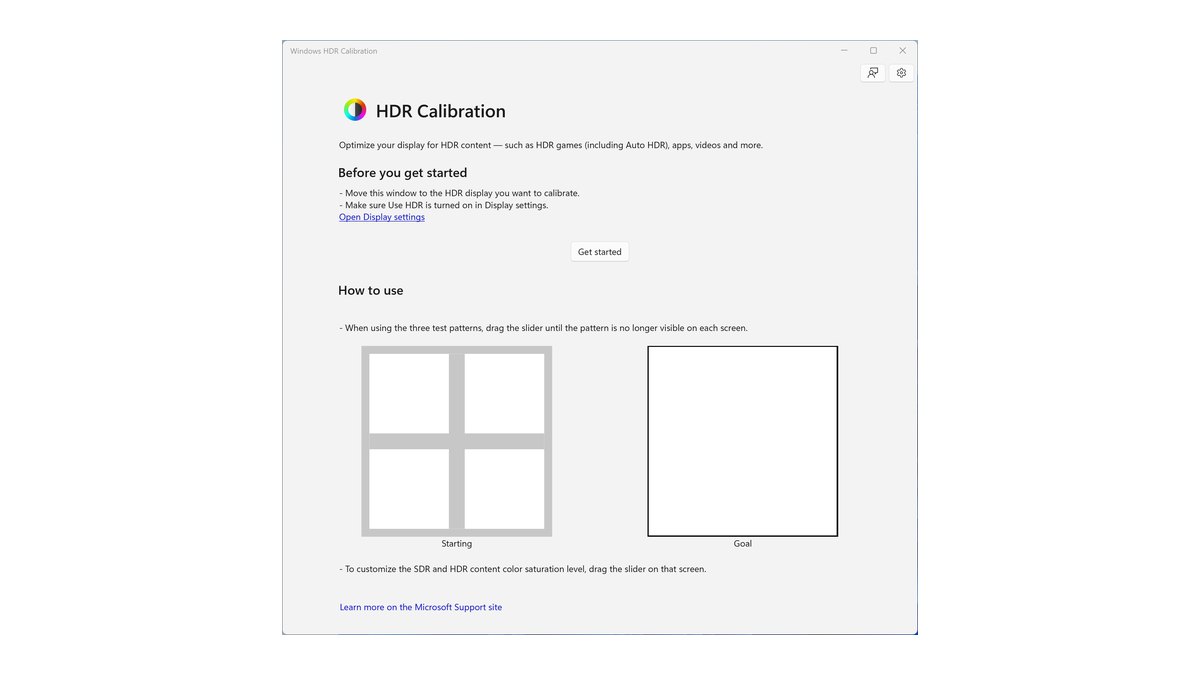
Ensuite, activez le HDR dans Windows et lancez une fois l'application gratuite Windows HDR Calibration pour que Windows sache jusqu'où votre écran peut descendre dans le noir et monter en luminosité.
Après cela, les jeux qui n'ont pas de HDR natif ont droit à une seule fonction de conversion : Auto HDR de Windows ou RTX HDR de NVIDIA. Les jeux qui proposent leur propre HDR n'ont besoin d'aucune des deux : vous activez l'option HDR du jeu et réglez sa luminosité.
Suivre cette séquence permet aussi de repérer bien plus facilement ce qui cloche quand le bureau devient gris ou que le ciel est cramé.
- Écran : vérifiez dans le menu OSD qu'il passe en mode HDR quand il reçoit un signal HDR, et réglez l'éventuelle option de luminosité HDR sur la valeur utilisée par le fabricant pour sa spécification de luminosité maximale. Sur le Samsung Odyssey OLED G6 (G60SF), c'est Peak Brightness sur High. Désactivez les traitements supplémentaires comme l'amélioration des couleurs ou le contraste dynamique.
- Windows : allez dans Paramètres > Système > Écran et activez Utiliser HDR. Le raccourci Windows + Alt + B l'active ou le désactive aussi. Privilégiez le DisplayPort quand c'est possible.
- Étalonnage : installez l'application gratuite Windows HDR Calibration depuis le Microsoft Store, passez les trois mires et laissez la saturation proche de la valeur par défaut.
- Jeux sans HDR : activez soit Auto HDR (jeux DirectX 11 et 12), soit RTX HDR (RTX série 20 et plus récentes, DirectX 9 à 12 et Vulkan), un seul des deux. Avec une carte graphique AMD ou Intel, Auto HDR est votre option.
- Bureau délavé : c'est normal, pas une panne. Ajustez d'abord le curseur de luminosité du contenu SDR, et si le rendu vous gêne encore, n'activez le HDR que pour jouer.
Pourquoi le HDR paraît délavé sous Windows 11 : le contenu SDR est redessiné dans un signal HDR
Dès que vous activez le HDR, le bureau, le navigateur et YouTube peuvent soudain paraître ternes, grisâtres et fades.
C'est parce qu'en mode HDR, Windows envoie tout l'écran sous forme de signal HDR et y redessine tout ce qui a été conçu pour le SDR, y compris le bureau et la plupart des applications.
La page d'assistance de Microsoft explique que les écrans interprètent différemment les signaux HDR et SDR, que le résultat varie selon le fabricant et le modèle, et qu'il peut être nécessaire d'ajuster la luminosité relative des contenus SDR et HDR.
Le même écran peut donc sembler plus sombre ou moins contrasté sur le bureau qu'en SDR. Ce n'est le signe ni d'une dalle défectueuse ni d'un faux HDR.
La première solution est le curseur de luminosité du contenu SDR dans les paramètres HDR. Microsoft indique que la valeur par défaut, ou une valeur proche, convient à la plupart des gens, et que la monter augmente le contraste global mais peut faire perdre du détail dans les zones sombres.
La documentation développeur de Microsoft fixe le blanc de référence SDR nominal à 80 nits et précise que les écrans HDR de bureau sont généralement réglés autour de 200 nits.
Si une application paraît plus sombre que les autres, baissez le curseur pour les harmoniser et montez plutôt la luminosité sur l'écran lui-même ; si une application ignore le curseur, redémarrez-la.
Le secteur considère d'ailleurs ce point comme un vrai sujet : en mai 2024, VESA a ajouté à la certification DisplayHDR (CTS 1.2) un test qui vérifie que les noirs des applications SDR en mode HDR du système ne sont pas pires qu'en mode SDR.
Dans une question sur un forum, un utilisateur constatait qu'en montant le curseur, les jeux étaient plus beaux mais YouTube et les fenêtres du quotidien paraissaient bizarres.
Dans ce cas, notre règle pratique est de laisser le HDR désactivé sur le bureau et de l'activer avec la touche Windows + Alt + B au lancement d'un jeu.
Réglage étape par étape
- 1Vérifiez le HDR sur l'écranOuvrez le menu OSD de l'écran, trouvez les options liées au HDR et désactivez les post-traitements comme l'accentuation des couleurs ou le contraste dynamique. Les noms de menus varient selon les modèles, consultez donc la section HDR et luminosité du manuel. D'après un test avec mesures, le Samsung G60SF passe en mode HDR quand il reçoit un signal HDR, et selon la note de bas de page de Samsung, Peak Brightness doit être sur High pour correspondre aux conditions utilisées pour sa spécification de pic.
- 2Activez le HDR dans WindowsAllez dans Paramètres > Système > Écran, sélectionnez l'écran HDR et activez Utiliser HDR. Les écrans externes doivent prendre en charge le HDR10 et être reliés en DisplayPort 1.4, HDMI 2.0 ou plus récent, USB-C ou Thunderbolt. Si vous voyez des franges colorées autour du texte en HDMI, passez au DisplayPort, ou baissez la fréquence de rafraîchissement ou la résolution si le HDMI est votre seule option.
- 3Si le HDR refuse de s'activer, vérifiez dxdiagAppuyez sur la touche Windows + R, tapez dxdiag et choisissez Enregistrer toutes les informations. Dans le fichier enregistré, AdvancedColorSupported signifie que le pilote et l'écran prennent en charge le HDR10, et AdvancedColorEnabled que le HDR est actuellement activé.
- 4Lancez l'application Windows HDR CalibrationInstallez l'application gratuite Windows HDR Calibration depuis le Microsoft Store, déplacez la fenêtre sur l'écran HDR et lancez-la en plein écran. Faites-le avec l'éclairage dans lequel vous jouez d'habitude, puis passez les trois mires.
- 5Réglez la luminosité du contenu SDRAvec le bureau et une page web ouverts, déplacez légèrement le curseur de luminosité du contenu SDR autour de sa valeur par défaut. Arrêtez-vous quand le texte est agréable à lire et que les fonds gris ne paraissent plus délavés.
- 6Activez Auto HDR ou RTX HDR, un seulPour les jeux sans HDR, développez Utiliser HDR et activez Auto HDR, ou activez RTX HDR jeu par jeu dans les paramètres Graphiques de l'application NVIDIA. Si vous choisissez RTX HDR, désactivez Auto HDR de Windows.
- 7Ajustez la luminosité HDR du jeuSi le jeu a sa propre option HDR, désactivez Auto HDR et RTX HDR et activez le HDR du jeu. Un bon principe consiste à caler le curseur de luminosité maximale du jeu sur la luminosité maximale réglée dans l'application d'étalonnage, ce qui évite d'écrêter les hautes lumières.
- 8Vérifiez sur la même scèneChargez le même endroit dans le même jeu et vérifiez que les détails lumineux, comme le soleil ou les explosions, et les détails d'ombre dans les coins sombres restent tous visibles. Si l'un des deux disparaît, revenez à l'application d'étalonnage ou à l'étape de luminosité du jeu.
Application Windows HDR Calibration : trois mires et la saturation
Windows HDR Calibration est l'application officielle et gratuite de Microsoft, disponible sur le Microsoft Store.
Elle apporte sur Windows l'étalonnage HDR des jeux issu de la Xbox, et son rôle est d'indiquer à Windows où se situent réellement les niveaux les plus sombres et les plus lumineux exploitables par votre écran.
Sans cette information, un jeu peut envoyer une luminosité que la dalle ne sait pas reproduire, et ces hautes lumières et ces ombres risquent d'être écrêtées.
L'application crée un nouveau profil de couleur à partir de la luminosité minimale, de la luminosité maximale et de la saturation, et ce profil sert aux jeux HDR, Auto HDR compris, ainsi qu'aux autres contenus HDR.
Il vous faut Windows 11, un écran compatible HDR avec le HDR activé, et l'application lancée en plein écran.
Le réglage de saturation demande en plus du matériel de classe NVIDIA GTX série 10, AMD RX série 400 ou graphique intégré Intel de 11e génération au minimum, avec un pilote WDDM 2.7 ou plus récent.
| Écran de test | Que faire | Attention à |
|---|---|---|
| Détail le plus sombre visible | Faites glisser le curseur jusqu'à ce que le motif ne soit plus visible | Étalonnez dans votre éclairage de jeu habituel |
| Détail le plus clair visible | Arrêtez-vous quand le motif se fond dans le fond | Aller trop loin écrête les détails lumineux |
| Luminosité maximale de l'écran | Arrêtez-vous au premier point où le motif disparaît | Réglez d'abord l'option de luminosité HDR de l'écran |
| Saturation des couleurs (contenus SDR et HDR) | Ne déplacez que légèrement à droite de la valeur par défaut (à gauche) | Trop de saturation rend la peau et le ciel peu naturels |
Auto HDR ou RTX HDR : choisissez l'un des deux selon votre GPU et l'API graphique du jeu
Les deux fonctions prennent un jeu SDR sans HDR natif et lui donnent un rendu HDR. Auto HDR est intégré à Windows 11 et étend la plage de couleurs et de luminosité des jeux SDR en DirectX 11 et DirectX 12.
RTX HDR est un filtre de l'application NVIDIA gratuite qui ajoute le HDR aux jeux DirectX 9 à 12 et Vulkan sur les cartes GeForce RTX série 20 et plus récentes. La seule règle qui compte : ne les faites pas tourner ensemble.
Les prérequis officiels de NVIDIA indiquent que le HDR du jeu et Auto HDR de Windows doivent être désactivés pour RTX HDR. Le choix est simple. Sur une carte NVIDIA RTX avec un jeu DirectX 9 ou Vulkan, prenez RTX HDR.
Sur une carte AMD ou Intel, ou si les conditions de RTX HDR ne sont pas remplies, prenez Auto HDR. Si vous avez une carte RTX et que le jeu est en DirectX 11 ou 12, essayez les deux sur la même scène et gardez celui qui vous plaît le plus.
| Fonction | Auto HDR | RTX HDR |
|---|---|---|
| Fourni par | Intégré à Windows 11 | Application NVIDIA (gratuite) |
| Carte graphique | Tout PC avec le HDR de Windows activé | GeForce RTX série 20 ou plus récente, GPU unique |
| Jeux pris en charge | Jeux SDR DirectX 11 et 12 | Jeux DirectX 9 à 12 et Vulkan |
| Windows et pilote | Windows 11 avec le HDR activé | Windows 11 22H2 ou plus récent, HDR activé, pilote 565.90 ou plus récent |
| Où l'activer | Paramètres > Système > Écran > HDR > Auto HDR | Application NVIDIA > Graphiques > Paramètres du programme, jeu par jeu |
| Réglage de luminosité | Intensité par jeu dans la Xbox Game Bar | Overlay de l'application NVIDIA |
| À désactiver en parallèle | Préférez le HDR du jeu quand il existe | Auto HDR de Windows, HDR du jeu, Fast Sync |
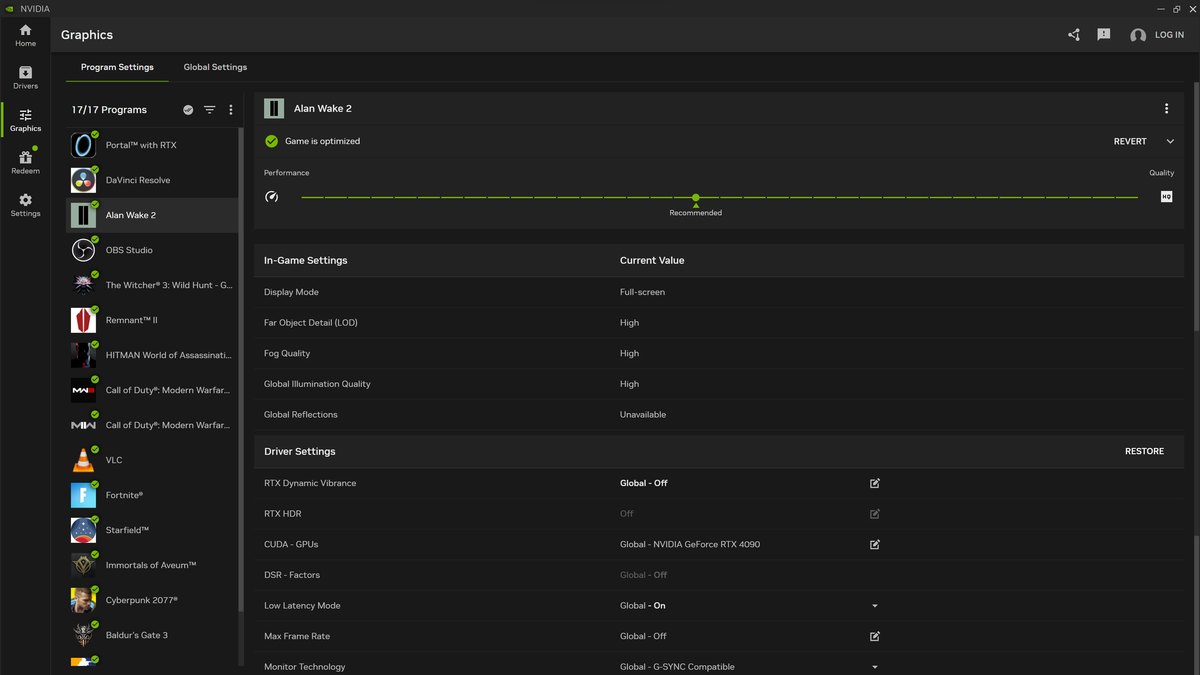
Pour activer RTX HDR, sélectionnez le jeu sur la page Graphiques de l'application NVIDIA et activez la ligne RTX HDR dans les paramètres du pilote, puis affinez la luminosité en jeu depuis l'overlay de l'application NVIDIA.
La fonction gère plusieurs écrans, mais elle n'est pas disponible en mode NVIDIA Surround ou en mode dupliqué, et sur une configuration étendue HDR plus SDR, elle ne s'applique qu'aux jeux lancés sur l'écran HDR.
La luminosité maximale suit la valeur EDID de l'écran jusqu'à 2 000 nits, et retombe à 1 500 nits si l'EDID n'en indique pas. Comme elle sollicite un peu plus le GPU, comparez vos fps avant et après si le jeu est déjà proche de votre objectif d'images par seconde.
Pour le reste des réglages côté pilote, comme le mode faible latence et la synchronisation verticale, consultez nos réglages du panneau de configuration NVIDIA pour les jeux.
Réglages conseillés selon le jeu
| Situation | HDR de Windows | Auto HDR | RTX HDR | HDR du jeu |
|---|---|---|---|---|
| Le jeu a une option HDR | Activé | Désactivé | Désactivé | Activé, luminosité à régler |
| Pas d'option HDR, DirectX 11 ou 12, RTX 20 ou plus récente | Activé | L'un des deux | L'un des deux | Sans objet |
| Pas d'option HDR, DirectX 9 ou Vulkan, RTX 20 ou plus récente | Activé | Non pris en charge | Activé | Sans objet |
| Pas d'option HDR, carte AMD ou Intel | Activé | Activé (DirectX 11 et 12) | Non pris en charge | Sans objet |
| FPS compétitif où le changement vous gêne, ou jeux OpenGL | Désactivé, c'est très bien | Désactivé | Désactivé | Sans objet |
Quand un jeu a un HDR natif, c'est généralement le choix au rendu le plus naturel. Lors de la présentation d'Auto HDR, Microsoft décrivait d'ailleurs le HDR natif comme la meilleure qualité et Auto HDR comme l'option pour les jeux qui n'en ont pas.
Réglez les curseurs de luminosité maximale ou du blanc du jeu près du maximum choisi dans l'application d'étalonnage, et suivez l'écran d'étalonnage du jeu s'il en propose un. Les shooters compétitifs sont un cas à part.
Si le changement de luminosité et de contraste vous déstabilise quand vous suivez une cible, il est tout à fait raisonnable de laisser le HDR désactivé et de jouer avec la configuration SDR que vous connaissez. Pour le réglage d'un écran en compétitif, consultez nos paramètres d'écran pour VALORANT.
Lire les labels HDR des OLED : True Black 500 n'est pas la luminosité maximale
Le chiffre HDR imprimé sur la plupart des boîtes d'écrans est un niveau de certification VESA DisplayHDR. Les LCD utilisent DisplayHDR 400, 500, 600, 1000 et 1400.
Les dalles émissives comme l'OLED utilisent DisplayHDR True Black 400, 500, 600, 1000 et 1400, une famille lancée par VESA en 2019, et chaque niveau exige la prise en charge du HDR10.
True Black 500 certifie au moins 500 nits sur une petite zone de 8 %, au moins 300 nits brièvement sur tout l'écran, et un niveau de noir de 0,0005 nit ou moins.
Les pics de 1 000 nits ou plus annoncés par les fabricants s'accompagnent de leurs propres conditions de test en note de bas de page, comme 1,5 ou 3 % d'APL, c'est pourquoi ils ne correspondent pas au chiffre du niveau.
VESA prévient aussi que les labels ressemblants comme HDR 400 écrit sans la mention DisplayHDR appartiennent probablement à des produits qui n'ont pas obtenu la certification : vérifiez le modèle dans la liste officielle des produits certifiés VESA.
| Niveau | Luminosité min., zone de 8 % | Flash plein écran min. |
|---|---|---|
| True Black 400 | 400 nits | 250 nits |
| True Black 500 | 500 nits | 300 nits |
| True Black 600 | 600 nits | 350 nits |
| True Black 1000 | 1 000 nits | 500 nits |
| True Black 1400 | 1 400 nits | 700 nits |
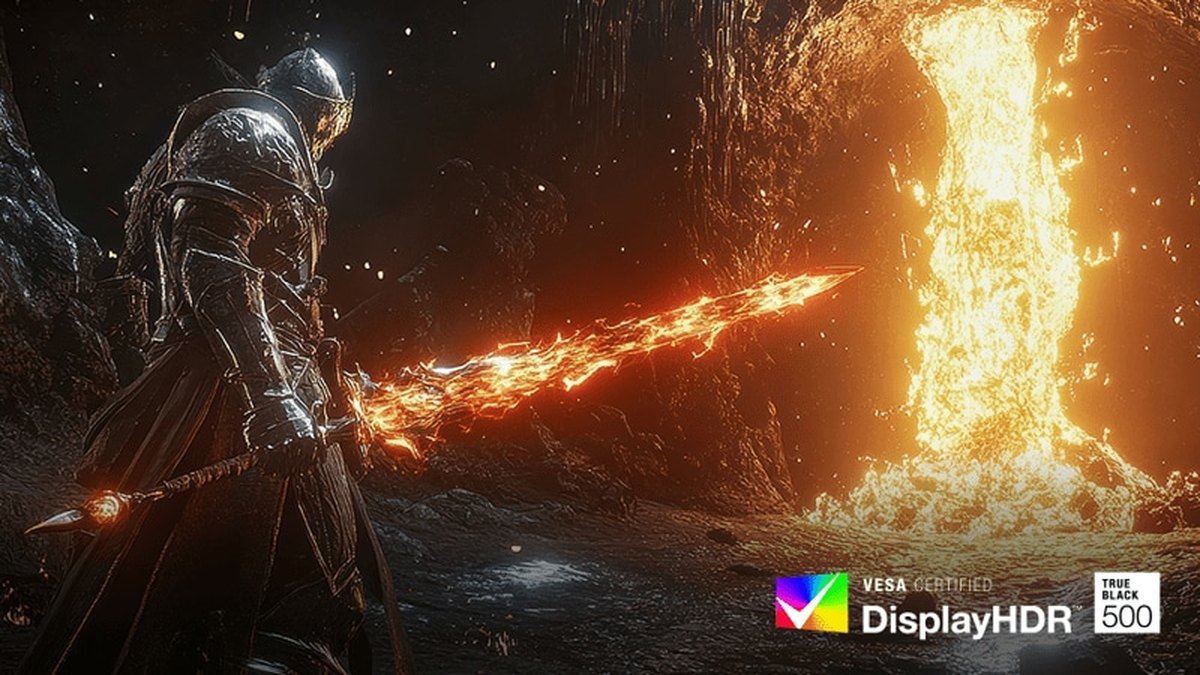
Le LG UltraGear 27GX790B est certifié VESA DisplayHDR True Black 500, tandis que LG annonce une luminosité maximale typique de 1 500 nits à 1,5 % d'APL. Même niveau, pic bien plus élevé, car le niveau est mesuré sur une zone de 8 % alors que le chiffre de LG utilise une condition de 1,5 % d'APL.
C'est un OLED de 27 pouces bimode qui passe du QHD à 540 Hz au HD à 720 Hz. Un test avec mesures salue son contraste et ses hautes lumières éclatantes, et relève comme défaut de fidélité qu'il affiche le HDR plus lumineux que la source.
Lancer une fois l'application d'étalonnage permet aux jeux d'envoyer une luminosité adaptée à ce que cette dalle peut réellement afficher.
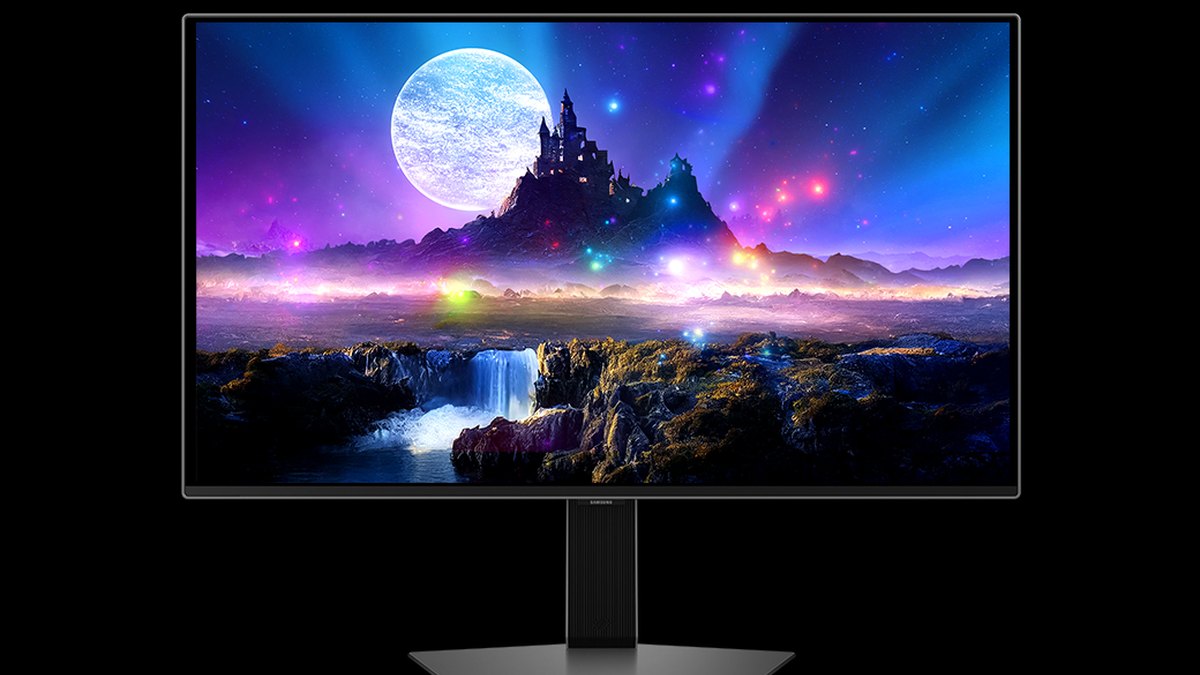
Le Samsung Odyssey OLED G6 (G60SF) est un QD-OLED QHD de 27 pouces à 500 Hz certifié DisplayHDR True Black 500 (sur la base d'un niveau moyen d'image de 10 %), avec une luminosité maximale typique de 1 000 nits.
Samsung précise que ce chiffre a été mesuré avec le HDR activé et Peak Brightness sur High, à 3 % d'APL. Un test avec mesures a constaté qu'il passe automatiquement en mode HDR sur un signal HDR et que son suivi des tons HDR est précis avec Peak Brightness sur High.
C'est un bon exemple d'une seule option du menu de l'écran qui change votre rendu HDR.
Certains modèles, comme l'ASUS ROG Swift OLED PG259QWS Ace, n'indiquent sur leur fiche technique officielle que le HDR10 et un pic de 1 700 nits, sans niveau VESA : lisez donc séparément le niveau de certification et le chiffre de pic.
Pour choisir un écran, commencez par notre guide d'achat d'écran gaming et notre sélection des meilleurs écrans gaming, comparez les types de dalles dans OLED 720 Hz contre TN 600 Hz, et protégez un OLED avec nos réglages contre le marquage OLED.
Prix (au 10 novembre 2026)
| Produit | Prix de lancement | Fourchette de prix constatée |
|---|---|---|
| LG UltraGear 27GX790B | 999,99 $ | Environ 680 à 800 $ |
| Samsung Odyssey OLED G6 (G60SF) | 999,99 $ prix catalogue | Environ 550 à 750 $ |
| ASUS ROG Swift OLED PG259QWS Ace | 1 099 $ | À vérifier chez le revendeur |
Ce sont les prix américains des trois écrans utilisés plus haut comme exemples de labels HDR. Les prix constatés proviennent d'annonces et de promotions récentes chez les revendeurs, ils varient donc selon les stocks et les promos ; les coupons et offres bancaires ne sont pas inclus.
En France, vérifiez le prix chez votre revendeur et la certification HDR indiquée sur la fiche produit avant d'acheter.
8 erreurs courantes
- Cumuler Auto HDR, RTX HDR et le HDR du jeu. Les prérequis de RTX HDR imposent de désactiver les deux autres.
- Étalonner alors que l'option de luminosité HDR de l'écran est réglée bas. Réglez d'abord l'écran, puis lancez l'application.
- Laisser l'éclairage nocturne activé avec le HDR. Microsoft signale que les couleurs peuvent paraître sursaturées ou rougeâtres sur un écran HDR.
- Utiliser une liaison HDMI sans assez de bande passante. Si le texte présente des franges colorées, passez au DisplayPort ou baissez la fréquence ou la résolution.
- Croire qu'un portable est en panne quand le HDR se coupe sur batterie. C'est le comportement d'alimentation par défaut, et vous pouvez autoriser le HDR sur batterie dans les Paramètres, au prix de l'autonomie.
- Passer à côté du plafond de luminosité en Dolby Vision. Certains écrans limitent la luminosité maximale en mode Dolby Vision : désactiver Utiliser le mode Dolby Vision peut rendre le HDR plus lumineux, au détriment de la fidélité des couleurs.
- Pousser la saturation dans l'application d'étalonnage. Microsoft lui-même prévient qu'un excès donne un rendu peu naturel.
- Se contenter de bidouiller les réglages quand une mise à jour de pilote casse le HDR ou RTX HDR. Un retour d'utilisateur décrivait un écran noir avec RTX HDR sur un pilote précis, corrigé dans la version suivante : comparez donc avec le pilote précédent.
Comment vérifier que le HDR fonctionne
Dans Paramètres > Système > Écran > HDR, regardez la liste des capacités de l'écran et vérifiez que Lecture vidéo HDR et Jeux et applications HDR apparaissent comme Pris en charge.
Si la certification HDR sous Affichage avancé indique Introuvable, soit l'écran n'a pas de certification, soit le fabricant n'a pas publié cette information.
Pour aller plus loin, ouvrez votre fichier dxdiag enregistré et vérifiez les valeurs Advanced Color, ainsi que HDR Supported, BT2020RGB ou BT2020YCC et Eotf2084Supported dans les capacités de l'écran. Côté écran, cherchez un indicateur HDR dans la page d'informations de l'OSD.
Enfin, chargez la même scène dans le même jeu : si les hautes lumières et les détails des coins sombres sont tous deux préservés, c'est bon. Si le flou de mouvement vous gêne une fois le HDR calé, passez à nos réglages d'overdrive de l'écran.
Enregistrez vos parties avant et après avoir changé le HDR
Savoir si un changement de HDR a vraiment aidé votre jeu se juge plus facilement en vidéo que de mémoire. Enregistrez une partie sur la même carte avant et après la modification du HDR, et vous pourrez revenir comparer les moments où vos réactions et votre visée vous semblaient les plus naturelles.
DOR est un enregistreur de jeu gratuit pour Windows qui détecte les jeux pris en charge à leur lancement, enregistre automatiquement la partie entière et rassemble les vidéos dans My Clips (Mes clips) dans l'application.
Pas besoin de penser à lancer l'enregistrement chaque fois que vous touchez à un réglage : les vidéos avant et après s'accumulent toutes seules. Jugez les couleurs et la luminosité sur l'écran lui-même, et servez-vous des enregistrements pour revoir vos duels et vos réactions.

