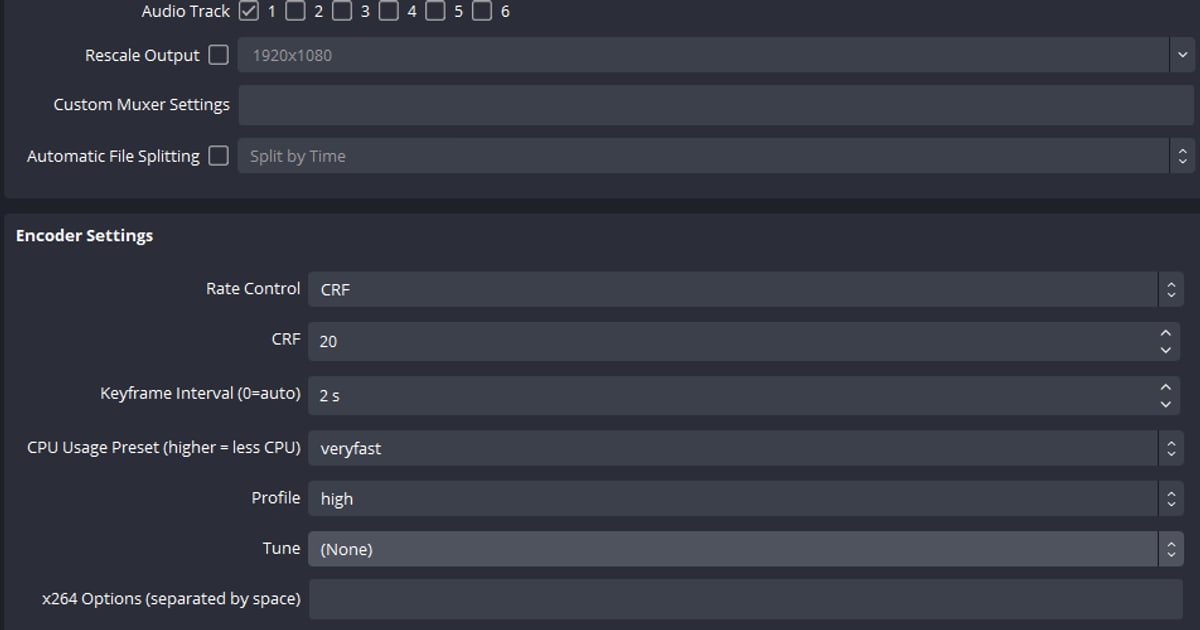

Les meilleurs paramètres OBS pour un PC peu puissant tiennent en trois changements : passer Video Encoder sur une option matérielle (NVENC, QSV ou AMD), baisser Output (Scaled) Resolution à 1280×720 en 30 FPS, et garder la valeur de qualité (CRF ou CQ) à 23, le haut de la plage 16 à 23 recommandée par OBS, pour obtenir les fichiers les plus légers.
Les deux premiers sont les leviers que la documentation d'OBS cite elle-même pour réduire la charge ; le troisième ne joue que sur la taille des fichiers.
Ce guide reprend les noms de menus anglais d'OBS Studio 32.2.2 (version vérifiée sur la page de téléchargement le 16 septembre 2026) et classe chaque réglage selon la charge qu'il retire, pour savoir quoi sacrifier en premier et quoi garder sur un GPU intégré ou une carte graphique ancienne. Pour une vue d'ensemble qui dépasse OBS, consultez comment enregistrer vos parties sur un PC peu puissant.
En bref : trois changements et c'est réglé
Voici le strict minimum. D'abord, dans Settings → Output avec Output Mode sur Simple, réglez Recording Quality sur High Quality, Medium File Size : ce n'est qu'à ce moment que la liste Video Encoder apparaît sous Recording (c'est une autre liste déroulante que celle du Streaming, juste au-dessus).
Dans cette liste, si vous voyez Hardware (NVENC, H.264), Hardware (QSV, H.264) ou Hardware (AMD, H.264), sélectionnez-le ; sinon, prenez Software (x264 low CPU usage preset, increases file size).
Ensuite, dans Settings → Video, réglez Output (Scaled) Resolution sur 1280×720, Downscale Filter sur Bilinear et Common FPS Values sur 30.
Enfin, s'il vous manque encore de la marge et que vous êtes en x264, passez Output Mode sur Advanced, choisissez x264 comme Video Encoder dans l'onglet Recording à la place de (Use stream encoder) pour faire apparaître Encoder Settings, puis faites passer CPU Usage Preset de veryfast à superfast ou ultrafast.
Laissez la valeur de qualité (CRF pour x264, CQ pour NVENC et AMD, ICQ pour QSV) à 23, le haut de la plage 16 à 23 recommandée par OBS : c'est elle qui donne les fichiers les plus légers (en x264, le champ CRF s'applique une fois Rate Control réglé sur CRF), mais la documentation d'OBS ne la présente pas comme un moyen d'alléger la charge.
Si l'avertissement « Encoding overloaded! » s'affiche encore ensuite, suivez la solution au problème d'encodage surchargé dans OBS pour identifier ce qui décroche.
Et si vous voulez simplement enregistrer vos propres parties dans un jeu pris en charge, il existe une voie sans aucun de ces réglages : DOR enregistre automatiquement les parties complètes dès qu'il détecte un jeu pris en charge, avec NVENC sur les cartes NVIDIA compatibles comme la série RTX ; pour un autre jeu, ou une scène à construire avec overlays et webcam, OBS reste l'outil adapté.
Pas à pas : config d'enregistrement OBS 32 pour petit PC
- 1Partir de l'assistant de configuration automatiqueOBS affiche l'Auto-Configuration Wizard au premier lancement ; si vous l'avez passé, ouvrez Tools → Auto-Configuration Wizard. Choisissez l'option d'enregistrement et il proposera des valeurs de départ adaptées à votre matériel. Sur un PC modeste, considérez ces valeurs comme un plafond, pas comme un objectif : les étapes suivantes partent de là pour alléger.
- 2Changer Recording Quality, puis chercher un encodeur matériel dans la liste Video EncoderAllez dans Settings → Output et vérifiez qu'Output Mode est sur Simple. Tant que Recording Quality reste sur sa valeur par défaut, Same as stream, la liste Video Encoder de l'enregistrement ne s'affiche pas du tout : réglez donc d'abord Recording Quality sur High Quality, Medium File Size, puis ouvrez Video Encoder sous Recording (une liste distincte de l'encodeur Streaming placé au-dessus). Si Hardware (NVENC, H.264), Hardware (QSV, H.264) ou Hardware (AMD, H.264) apparaît, choisissez-le. La documentation d'OBS indique que les encodeurs matériels sont en général recommandés pour les performances, car ils retirent le travail d'encodage au processeur pour le confier à une partie spécialisée du GPU. Si aucune entrée matérielle n'apparaît, vous êtes pour l'instant limité aux options Software (x264) : choisissez Software (x264 low CPU usage preset, increases file size).
- 3Laisser Recording Format sur Hybrid MP4, le réglage par défautAu moment de choisir Recording Quality, sachez qu'OBS signale lui-même Indistinguishable Quality, Large File Size comme pouvant peser sur un matériel ancien ou modeste, et que Lossless Quality, Tremendously Large File Size écrit environ 7 Go par minute avec un encodeur processeur : aucune des deux ne convient à un petit PC. Laissez Recording Format sur le défaut d'OBS 32, Hybrid MP4 (.mp4) : d'après la documentation d'OBS sur le Hybrid MP4, le fichier reste récupérable si le jeu ou OBS plante en plein enregistrement, et il s'ouvre sans remux. Matroska Video (.mkv) est tout aussi sûr, mais demande de passer par File → Remux Recordings si vous voulez du MP4.
- 4Passer en 720p et 30 FPS dans l'onglet VideoOuvrez Settings → Video. Ne touchez pas à Base (Canvas) Resolution et baissez Output (Scaled) Resolution à 1280×720 ; OBS déconseille en général de réduire la résolution de base, donc seule la sortie change. Réglez Downscale Filter sur Bilinear (Fastest, but blurry if scaling), l'option la plus légère d'après son propre libellé. Réglez Common FPS Values sur 30. Comme le dit le guide de dépannage d'OBS, si le 60 FPS ne passe pas, essayez le 30 : moins d'images, c'est tout simplement moins de rendu et moins d'encodage.
- 5Facultatif : ajuster le preset et la valeur de qualité en mode AdvancedSi le mode Simple ne suffit pas, passez Output Mode sur Advanced, laissez Type sur Standard dans l'onglet Recording et choisissez x264 comme Video Encoder à la place du défaut (Use stream encoder) ; c'est seulement alors que le groupe Encoder Settings apparaît dans l'onglet Recording. Si vous êtes en x264 faute d'encodeur matériel, faites passer CPU Usage Preset (higher = less CPU) de veryfast à superfast, puis à ultrafast si besoin. L'article de blog d'OBS « Streaming with x264 » (2017, écrit pour le streaming) recommande de baisser d'abord la résolution et les FPS, et seulement ensuite le preset : terminez donc l'étape précédente avant celle-ci, et comparez la fenêtre Stats avant et après le passage en mode Advanced pour vérifier que cela aide vraiment. La valeur de qualité sert à contrôler la taille des fichiers (en x264, le champ CRF s'applique une fois Rate Control réglé sur CRF). Au 16 septembre 2026, les valeurs d'enregistrement recommandées par OBS sont : x264 avec Rate Control CRF 16 à 23 et CPU Usage Preset veryfast, NVENC en CQP avec CQ 16 à 23 et Preset P5, AMD en CQP 16 à 23 avec Preset Quality, et QSV en ICQ 16 à 23 avec TU4. OBS documente seulement qu'une valeur plus basse donne une meilleure qualité et des fichiers plus gros : gardez 23, le haut de la plage, si votre disque est juste, sans en attendre une baisse de charge.
- 6Alléger la scène et désactiver l'aperçuChaque source consomme des ressources. Gardez une seule source Game Capture dans votre scène d'enregistrement et déplacez webcam, sources navigateur, overlays et filtres dans une autre collection de scènes, ou supprimez-les. Faites un clic droit sur l'aperçu et choisissez Disable Preview pour qu'OBS arrête d'afficher l'aperçu dans sa fenêtre ; la documentation d'OBS ne chiffre pas le gain, alors comparez la fenêtre Stats avant et après et ne laissez l'aperçu coupé que si cela aide. Enable Preview le réactive.
- 7Limiter les FPS du jeu et lancer OBS en administrateurLe dépannage officiel d'OBS commence par lancer OBS en tant qu'administrateur sous Windows. Ensuite, dans les options du jeu, limitez les FPS au taux de rafraîchissement de votre écran ou activez la synchronisation verticale : cela libère de la puissance pour OBS. Baisser les réglages graphiques du jeu et désactiver Game DVR (le guide précise que le Mode Jeu peut rester activé sur les versions récentes de Windows) figurent sur la même liste.
- 8Enregistrer un test et juger la limite avec la fenêtre StatsEnregistrez environ cinq minutes de vraie partie, puis ouvrez la fenêtre Stats. Si Skipped frames due to encoding lag ne cesse d'augmenter, l'encodeur est surchargé ; si c'est Frames missed due to rendering lag qui grimpe, le GPU n'arrive pas à suivre le rendu. Si vous êtes déjà en 720p30, avec un encodeur matériel (ou x264 ultrafast), une seule source et des FPS limités dans le jeu, et que l'un des deux compteurs monte encore régulièrement, ce PC a atteint sa limite pour faire tourner le jeu et OBS en même temps.
Tableau des priorités : quoi baisser en premier dans OBS sur un PC modeste
| Priorité / réglage | Valeur à mettre | Effet et contrepartie |
|---|---|---|
| 1. Video Encoder | Une entrée Hardware (NVENC/QSV/AMD, H.264), si la liste qui apparaît après le changement de Recording Quality en propose une | L'encodage passe du processeur à un bloc dédié du GPU. Les anciens encodeurs matériels peuvent donner une image moins belle que x264 veryfast à taille de fichier égale |
| 2. Output (Scaled) Resolution | 1920×1080 → 1280×720 (Downscale Filter : Bilinear) | Moins de pixels à rendre et à encoder pour le GPU. L'image est moins nette |
| 3. FPS | 60 → 30 | Deux fois moins d'images à rendre et à encoder. Les mouvements paraissent moins fluides |
| 4. CPU Usage Preset x264 (sans encodeur matériel) | veryfast (défaut) → superfast ou ultrafast | Moins de charge processeur. Les presets plus rapides donnent une qualité inférieure à taille égale |
| 5. Valeur de qualité (CRF / CQ / ICQ), taille de fichier uniquement | 23, le haut de la plage recommandée 16 à 23 | Fichiers plus légers. Une valeur plus haute signifie une qualité plus basse (OBS ne documente que l'effet sur la qualité et la taille, pas une baisse de charge) |
| 6. Scène et aperçu | Une seule source Game Capture, pas de filtres en plus ; Disable Preview pendant l'enregistrement | Moins de rendu dans la fenêtre d'OBS (OBS ne chiffre pas le gain, vérifiez dans Stats). Vous ne voyez plus la capture dans OBS pendant l'enregistrement |
| 7. FPS du jeu | Limite au taux de rafraîchissement de l'écran, ou synchronisation verticale activée | Libère de la puissance pour OBS. Vos FPS en jeu sont plafonnés |
| À garder : Recording Format | Hybrid MP4 (.mp4) par défaut (Matroska Video (.mkv) fonctionne aussi) | Les deux restent récupérables après un plantage d'après la doc d'OBS ; le Hybrid MP4 n'a pas besoin de remux |
Check-list petit PC avant d'appuyer sur Start Recording
- Recording Quality est sur High Quality, Medium File Size et la liste Video Encoder sous Recording est visible
- Video Encoder propose une entrée Hardware (NVENC/QSV/AMD, H.264) et elle est sélectionnée ; sinon, Software (x264 low CPU usage preset, increases file size) est sélectionné
- Output (Scaled) Resolution sur 1280×720, Downscale Filter sur Bilinear, Common FPS Values sur 30
- Recording Format est sur Hybrid MP4 (.mp4) par défaut (ou Matroska Video (.mkv))
- En mode Advanced, le CPU Usage Preset x264 est sur superfast ou plus rapide ; la valeur de qualité 23 ne sert qu'à la taille des fichiers
- La scène contient une seule source Game Capture et l'aperçu est désactivé pendant l'enregistrement
- Les FPS du jeu sont limités au taux de rafraîchissement de l'écran et OBS tourne en administrateur
Pour un enregistrement automatique sans aucun réglage : DOR
Si tout l'intérêt de la config ci-dessus est de garder chacune de vos parties, il existe une voie qui se passe complètement des réglages d'OBS.
DOR est une application Windows gratuite : quand un jeu pris en charge comme League of Legends ou VALORANT se lance, il le détecte, enregistre la partie entière en mp4 avec le son du jeu et votre micro, et choisit l'encodeur à votre place (encodage matériel NVIDIA NVENC sur les cartes compatibles comme la série RTX) : plus besoin de choisir encodeur, résolution ou preset.
Pour League of Legends, VALORANT, PUBG, FC Online, Fortnite, Counter-Strike et Overwatch, il découpe aussi automatiquement les kills et autres moments forts en clips ; les clips de highlights automatiques de DOR expliquent comment ça marche.
Le partage des rôles est tout aussi clair : DOR s'occupe de ses jeux pris en charge, et pour les autres jeux, les scènes qui mêlent webcam, overlays et plusieurs sources, ou un réglage fin de la qualité, OBS reste l'outil qu'il vous faut.
Sur un PC modeste équipé d'une carte NVIDIA, avec un jeu pris en charge, laisser DOR tourner est le raccourci le plus simple ; dans tous les autres cas, utilisez les réglages OBS de ce guide.


