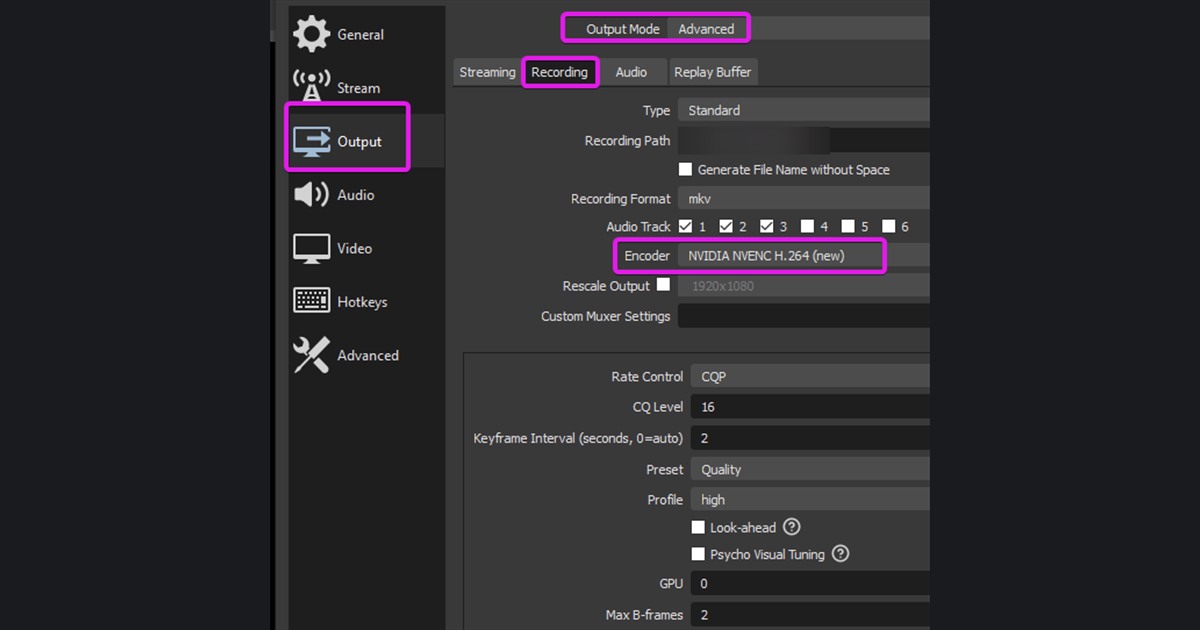

« Encodage surchargé » (Encoding overloaded) signifie qu'OBS n'arrive pas à encoder les images au rythme demandé par vos paramètres. Ce n'est pas la même chose que des images perdues à cause du réseau, et baisser le débit seul ne règle pas le problème à tous les coups.
Si le jeu saccade lui aussi, consultez nos solutions aux saccades pendant l'enregistrement ; si c'est surtout le processeur qui s'emballe, passez par le guide sur l'usage CPU élevé à l'enregistrement.
Repérer le goulot d'étranglement dans les statistiques d'OBS
| Statistique ou symptôme | Ce que cela signifie | À réduire en premier |
|---|---|---|
| Le lag de rendu augmente | OBS n'arrive pas à composer les images sur le GPU à temps | Charge GPU du jeu et sources complexes |
| Le lag d'encodage augmente | L'encodeur ne suit pas les paramètres de sortie | Préréglage, résolution et fréquence d'images |
| Les deux augmentent | Le système manque de marge globale | Charge du jeu et d'OBS en même temps |
| Seules les pertes réseau augmentent | Problème de débit montant (upload) | La connexion, pas l'encodeur d'enregistrement |
Réduire la surcharge dans cet ordre
- 1Limiter les FPS du jeuFixez une limite stable pour que le jeu n'accapare pas toute la capacité du GPU.
- 2Fermer les applis gourmandes en GPUFermez temporairement les vidéos dans le navigateur, les overlays et les autres logiciels d'enregistrement.
- 3Tester la priorité d'OBSSous Windows, essayez de lancer OBS en tant qu'administrateur si c'est pertinent, et ne comparez que ce seul changement.
- 4Alléger la sortieBaissez d'un cran la résolution de sortie ou la fréquence d'images, puis vérifiez si le lag disparaît.
- 5Passer à un préréglage plus légerRéduisez la complexité du préréglage de l'encodeur en surveillant la perte de qualité.
- 6Faire un court test en conditions réellesEnregistrez la scène la plus exigeante de votre partie, puis vérifiez à la fois les statistiques et le fichier obtenu.
Quand régler OBS n'est pas votre objectif
DOR est un outil à part, distinct d'OBS. Si une solution qui enregistre automatiquement vos moments dans les jeux pris en charge correspond mieux à votre besoin, essayez l'enregistrement automatique de jeux avec DOR. Jugez-le avec les FPS de votre jeu et le fichier produit sur votre propre PC. Son comportement dans un FPS joué à haut taux de rafraîchissement est détaillé sur la page enregistrement VALORANT.
Si le goulot d'étranglement vient du GPU, poursuivez avec réduire la charge GPU pendant l'enregistrement. OBS détaille les actions selon le système d'exploitation et le type de charge dans son guide officiel de dépannage des performances d'encodage.



