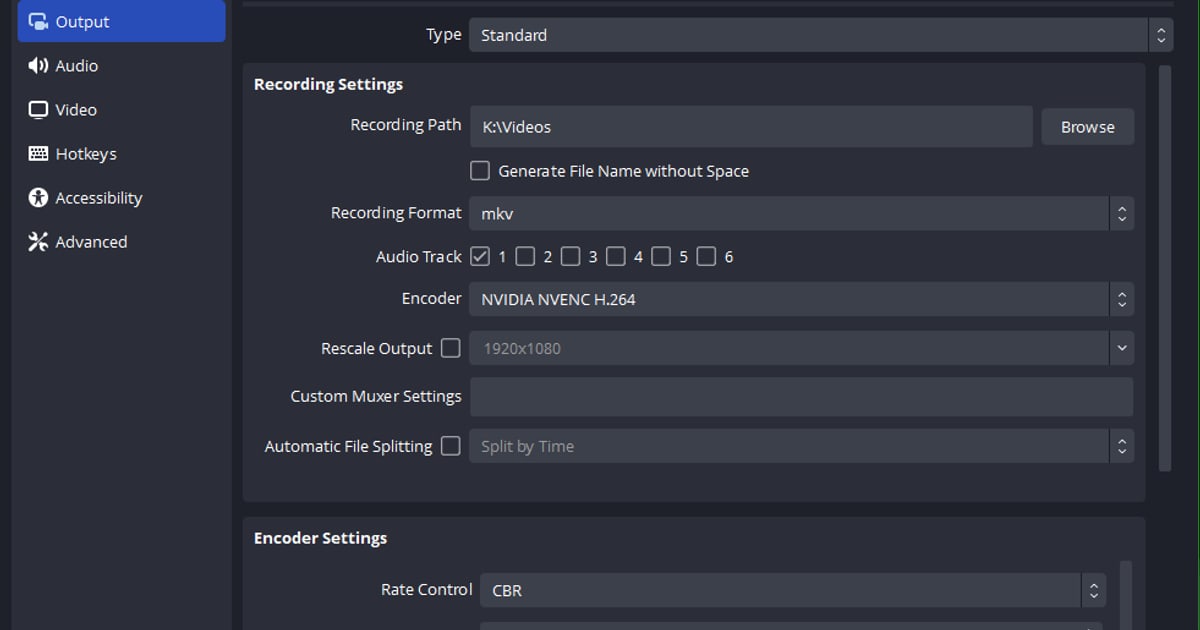

Le moyen le plus rapide de convertir un enregistrement OBS de MKV en MP4 est le menu File > Remux Recordings (Fichier > Remuxer des enregistrements) d'OBS lui-même.
Et si aucun mp4 n'apparaît quand vous arrêtez l'enregistrement, soit la case « Automatically remux to mp4 » dans Paramètres > Avancé > Enregistrement n'est pas cochée, soit le type d'enregistrement est « Custom Output (FFmpeg) » ou de l'avi sans perte, que le remux automatique ignore.
Un remux change le conteneur sans réencoder : aucune perte de qualité, et le .mkv d'origine reste en place.
Le tutoriel de base du remux et le comparatif général mp4 contre mkv existent déjà dans un guide voisin ; cet article se concentre donc sur la raison pour laquelle la 32.2.2 produit encore du mkv, les cas où la conversion automatique ne fait rien, et quoi vérifier quand un remux échoue ou sort muet.
Vérification faite le 16 septembre 2026, la version actuelle d'OBS Studio est la 32.2.2, et depuis la 32.0 (sortie le 22 septembre 2025) le format d'enregistrement par défaut des nouveaux profils est Hybrid MP4.
Si vous obtenez encore des fichiers mkv, la cause habituelle est un profil créé dans une ancienne version qui a conservé son réglage MKV. OBS a recommandé le MKV pendant des années parce qu'un enregistrement survit à un plantage, un écran bleu ou une coupure de courant.
Les libellés cités ci-dessous sont ceux de l'interface anglaise d'OBS 32.2.2 ; en français, les menus principaux s'appellent Fichier, Paramètres, Sortie et Avancé. Le choix de l'encodeur et du débit est un autre sujet, traité dans les meilleurs paramètres OBS pour enregistrer ses jeux.
En bref : remuxez l'existant, vérifiez les conditions du remux auto, enregistrez en Hybrid MP4 à l'avenir
Trois gestes. D'abord, pour les mkv que vous avez déjà, ouvrez File > Remux Recordings, ajoutez les fichiers et cliquez sur Remux. Un .mp4 du même nom apparaît dans le même dossier, et le mkv reste.
Ensuite, si vous avez encore une raison d'enregistrer en MKV (plusieurs pistes audio, assurance contre les plantages), cochez « Automatically remux to mp4 » dans Paramètres > Avancé > Enregistrement ; OBS crée alors le mp4 juste après le clic sur Stop Recording.
Si la case est cochée et que rien n'apparaît, vérifiez si le type d'enregistrement en mode Avancé est « Custom Output (FFmpeg) » ou si vous avez enregistré en avi sans perte, deux cas que le remux automatique ignore, ou si vous avez enregistré en Fragmented MP4, qui donne un fichier séparé « nom.remuxed.mp4 ».
Enfin, si vous n'avez aucune raison de garder le MKV, réglez Paramètres > Sortie > Recording Format sur « Hybrid MP4 (.mp4) ». Le fichier reste récupérable après un plantage et il est parfaitement pris en charge par les logiciels de montage, donc plus besoin de remux du tout.
Enregistrer directement en « MPEG-4 (.mp4) » classique est justement ce que la documentation d'OBS déconseille, car un fichier non finalisé ne peut pas être récupéré. Le tutoriel de base du remux et le comparatif mp4 contre mkv se trouvent dans enregistrer ses vidéos en mp4.
Et si votre objectif est simplement d'avoir les parties complètes de jeux pris en charge en mp4, plus des clips à découper et partager, DOR écrit en mp4 dès le départ : pas de format à choisir ni d'étape de remux.
Pour les jeux qu'il ne prend pas en charge, ou si vous avez besoin de pistes audio séparées pour le montage, OBS est le bon outil.
Convertir un MKV en MP4 dans OBS et faire marcher le remux automatique (libellés de la 32.2.2)
- 1Comprendre pourquoi votre OBS enregistre en mkvOuvrez Paramètres > Sortie et regardez la liste déroulante « Recording Format ». Si elle affiche « Matroska Video (.mkv) », un profil d'une ancienne version a gardé ce réglage. Le même champ existe en mode de sortie Simple comme en mode Avancé. Inutile de le changer tout de suite : le remux ci-dessous fonctionne dans les deux cas.
- 2Ouvrir File > Remux RecordingsDans le menu du haut, choisissez File > Remux Recordings. La fenêtre « Remux Recordings » comporte deux colonnes, « OBS Recording » et « Target File », ainsi qu'une indication qui invite à déposer des fichiers dans la fenêtre pour les remuxer, ou à sélectionner une cellule « OBS Recording » vide pour parcourir vos fichiers.
- 3Ajouter le mkv et vérifier le fichier cibleCliquez sur une cellule « OBS Recording » vide et choisissez le mkv dans la boîte de dialogue (le filtre accepte mp4, flv, mov, mkv, ts et m3u8). Vous pouvez aussi glisser des fichiers, ou un dossier entier, depuis l'Explorateur dans la fenêtre ; un dossier ajoute d'un coup toutes les vidéos qu'il contient. La cellule « Target File » se remplit seule avec le même nom et le même dossier, en .mp4. Cliquez dessus et utilisez « Select target file... » pour choisir un autre emplacement.
- 4Cliquer sur Remux et lire le message de finCliquez sur le bouton Remux en bas. Un remux copie les flux vidéo et audio tels quels : la qualité est intacte et la taille du fichier quasi identique. À la fin, la fenêtre « Remuxing finished » affiche « Recording remuxed ». Si elle affiche plutôt « Recording remuxed, but the file may be incomplete », passez à l'étape 7. Le mkv d'origine n'est pas supprimé.
- 5Faire créer le mp4 à l'arrêt de l'enregistrement, et savoir quand ça ne marchera pasOuvrez Paramètres > Avancé et, dans le groupe « Recording », cochez « Automatically remux to mp4 ». Désormais, dès que vous cliquez sur Stop Recording, OBS écrit un .mp4 du même nom dans le même dossier et la barre d'état affiche « Recording auto remuxed to '…' ». Le mkv reste, donc vous utilisez presque deux fois plus d'espace disque. Si Recording Format est réglé sur « MPEG-4 (.mp4) » classique, l'option affiche « (record as mkv) » à la suite : OBS enregistre en mkv par sécurité et convertit ensuite. Deux cas empêchent le mp4 d'apparaître même avec la case cochée : le remux automatique ne s'exécute pas quand le type d'enregistrement en mode Avancé est « Custom Output (FFmpeg) » ou quand vous enregistrez en avi sans perte. Et si vous avez enregistré en Fragmented MP4, le mp4 existe déjà, donc un second fichier nommé « nom.remuxed.mp4 » est créé à la place.
- 6Passer à un format qui n'a pas besoin de remuxRéglez Paramètres > Sortie > Recording Format sur « Hybrid MP4 (.mp4) ». Ce format est arrivé en bêta dans OBS 30.2 et il est devenu le format par défaut des nouveaux profils dans la 32.0 ; la description officielle indique qu'il combine la tolérance aux pannes du MP4 fragmenté et la compatibilité d'un MP4 classique. Il prend en charge la vidéo H.264, HEVC et AV1 et l'audio AAC, Opus, FLAC et ALAC. Si votre encodeur audio est en PCM, certaines applications ne lisent pas le PCM dans un MP4, et la base de connaissances conseille alors Hybrid MOV. Passez d'abord à la 32.2.2 si vous utilisez une version plus ancienne.
- 7Quand le remux échoue ou que le mp4 n'a pas de sonCommencez par lire le mkv d'origine jusqu'au bout : un remux ne copie que ce qui existe déjà, donc les images perdues lors d'un plantage ne reviennent pas. Ensuite, si vous avez enregistré plusieurs pistes audio, sachez que les lecteurs vidéo standard ne lisent qu'une piste : le son se trouve peut-être simplement sur une autre. Envoyez toutes les sources sur la piste 1 via l'engrenage du mélangeur audio > Advanced Audio Properties, ou choisissez la piste dans votre logiciel de montage. Vérifiez aussi le cas du PCM vu à l'étape 6. Si ça échoue encore, ouvrez Help > Log Files > Show Log Files et, si vous avez besoin d'aide, utilisez « Upload Current Log File » pour partager le journal sur les forums d'OBS.
Formats d'enregistrement OBS comparés : MKV, Hybrid MP4, Fragmented MP4, MP4 classique (selon la base de connaissances officielle)
| Recording Format (libellé dans Paramètres > Sortie) | Plantage ou coupure de courant en cours d'enregistrement | Prise en charge au montage / remux nécessaire ? |
|---|---|---|
| Matroska Video (.mkv) | Sans risque. Un fichier inachevé reste lisible et récupérable (la base de connaissances le qualifie de « failsafe ») | Mal pris en charge par les logiciels de montage. Peut nécessiter un remux en mp4 pour le montage |
| Hybrid MP4 (.mp4), format par défaut des nouveaux profils depuis la 32.0 | Sans risque. Écrit par fragments puis finalisé comme un MP4 classique (« soft-remux »), donc un fichier interrompu reste récupérable | Excellente prise en charge au montage. Aucun remux nécessaire. Marqueurs de chapitre pris en charge (perdus si l'enregistrement plante) |
| Fragmented MP4 (.mp4) | Sans risque. Les blocs autonomes rendent le fichier utilisable sans finalisation | Bonne prise en charge au montage. Un remux peut être nécessaire dans certains logiciels avec un audio sans perte ou non compressé |
| MPEG-4 (.mp4) / QuickTime (.mov) (classique) | Risqué. Si le fichier ne peut pas être finalisé, il peut être irrécupérable ; OBS déconseille d'enregistrer directement dans ce format | Excellente prise en charge au montage. Aucun remux nécessaire |
Check-list après la conversion
- Je sais sur quoi est réglé Paramètres > Sortie > Recording Format (MKV signifie qu'un ancien réglage de profil a survécu).
- La fenêtre de fin n'a pas indiqué que le fichier pouvait être incomplet.
- Le mp4 converti a la même durée que le mkv et se lit jusqu'au bout.
- Si j'ai enregistré plusieurs pistes audio, je sais que les lecteurs n'en lisent qu'une, et j'ai tout envoyé sur la piste 1 ou choisi la piste dans mon logiciel de montage.
- Si mon encodeur audio est en PCM, je suis passé en AAC ou j'ai envisagé Hybrid MOV.
- Si le remux automatique est activé, j'accepte que le mkv et le mp4 restent tous les deux et prennent presque deux fois plus de place.
- Pour YouTube, j'ai vérifié que le MKV ne figure pas dans la liste officielle des formats pris en charge et j'ai mis en ligne le mp4.
La voie où tout cela devient inutile : DOR enregistre en mp4 dès le départ
Choisir un format et remuxer dans OBS, c'est résoudre vous-même un problème : garder un enregistrement en vie après un plantage tout en obtenant un fichier accepté par les logiciels de montage.
Si tout ce que vous voulez, ce sont les parties complètes de jeux pris en charge et des clips de kills à découper et partager, vous pouvez sauter ce problème.
DOR est une application Windows gratuite qui détecte les jeux pris en charge, comme Valorant et League of Legends, enregistre automatiquement la partie complète en mp4, utilise l'encodage matériel NVIDIA NVENC sur les cartes compatibles comme la série RTX, et capture ensemble le son du jeu et votre micro.
Dans huit jeux, Valorant, League of Legends, PUBG, FC Online, Fortnite, Counter-Strike, Overwatch et SUPERVIVE, il découpe aussi de lui-même les temps forts comme les kills en clips.
Le mp4 enregistré peut être découpé avec l'outil intégré à l'application (16:9, 9:16 ou 1:1) et partagé via un lien dor.gg, ou ouvert dans l'éditeur web DOR Studio pour découper, assembler, ajouter du texte et une musique de fond, puis téléchargé en mp4 ou partagé par lien ; la marche à suivre est dans monter et partager ses clips dans l'éditeur web de DOR.
Le périmètre est clair : DOR enregistre les jeux pris en charge, et les clips automatiques de temps forts concernent ces huit jeux.
Si vous avez besoin du son du jeu et du micro sur des pistes séparées pour le montage, de marqueurs de chapitre ou de filtres audio, OBS avec l'enregistrement multipiste en MKV puis un remux est l'outil adapté.


