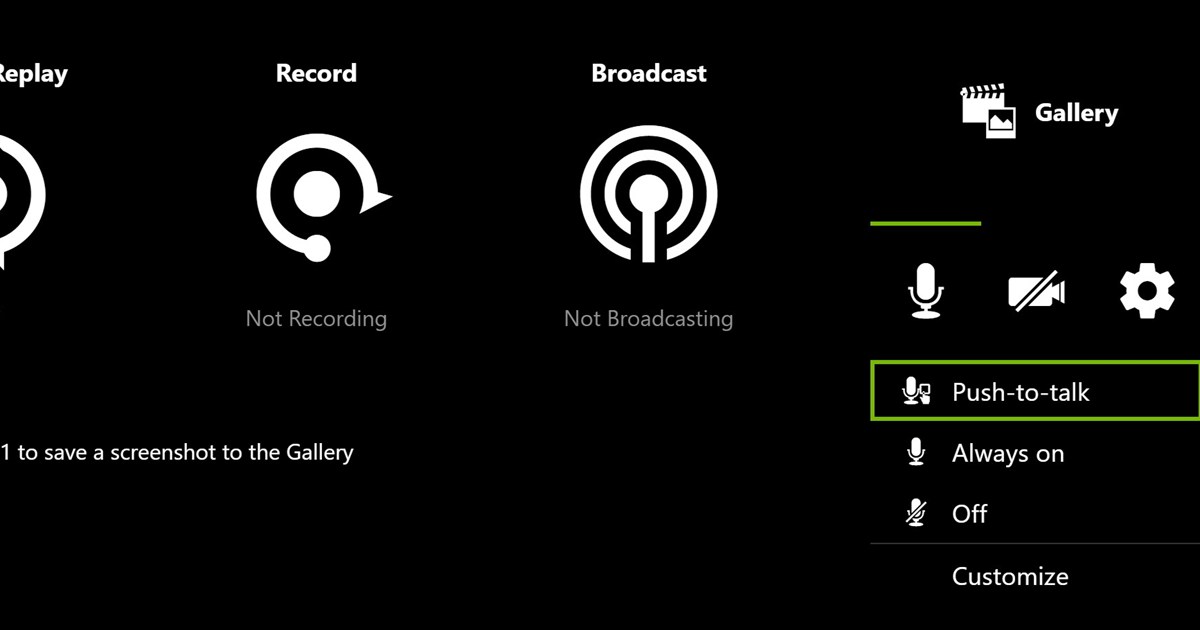

Un micro absent des enregistrements NVIDIA ne veut pas forcément dire que le casque est en panne. Passez en revue la sourdine de l'overlay, l'entrée USB sélectionnée, l'accès au micro dans Windows, les niveaux par application, les logiciels concurrents et le fichier réellement enregistré pour localiser le problème.
Coupez le diagnostic en deux grâce au vumètre
Si l'icône ou le niveau du micro dans l'overlay NVIDIA ne réagit pas, vérifiez d'abord la sourdine, le périphérique et l'accès Windows. Si le niveau bouge mais que le fichier est muet, examinez le mode d'enregistrement, le comportement de l'audio séparé et le lecteur utilisé. Fermez un instant un autre enregistreur ou une application d'appel pour écarter un conflit de périphérique.
Choisissez la vérification suivante selon le symptôme
| Symptôme | Zone probable | Vérification suivante |
|---|---|---|
| L'icône du micro est désactivée | Sourdine de l'overlay | Activer le micro via Alt+Z |
| Le niveau d'entrée ne bouge pas | Périphérique ou autorisation Windows | Entrée par défaut et paramètres de confidentialité |
| Le niveau bouge, le fichier est muet | Piste audio ou lecture | Ouvrir le fichier enregistré dans un autre lecteur |
| Voix très faible ou d'un seul côté | Niveau de l'application ou format des canaux | Niveau d'entrée Windows et format du périphérique |
Diagnostiquer sans perdre un réglage qui marche
- 1Activez le micro de l'overlayOuvrez Alt+Z et vérifiez que le micro n'est pas en sourdine et reste activé pendant l'enregistrement.
- 2Choisissez l'entrée exacteSélectionnez le même micro physique, USB ou de casque, dans les paramètres audio de NVIDIA et comme entrée par défaut de Windows.
- 3Vérifiez l'accès et le niveauContrôlez l'accès au micro dans Windows, l'autorisation des applications, le niveau d'entrée et le bouton de sourdine physique du casque.
- 4Fermez un instant les applications concurrentesQuittez les logiciels d'appel ou de streaming et faites un enregistrement de dix secondes pour tester un conflit de périphérique.
- 5Examinez le fichier enregistréOuvrez le vrai fichier de sortie dans un autre lecteur et vérifiez le niveau de la voix et la synchronisation.
Un test réussi, c'est
- Le micro est activé dans Alt+Z
- L'entrée sélectionnée correspond au périphérique physique
- L'accès Windows et le niveau d'entrée sont activés
- Le test de dix secondes fonctionne avec les applications concurrentes fermées
- La voix et l'image sont synchronisées dans le fichier enregistré
Ce que DOR apporte pour vos prochaines sessions
Une fois le micro NVIDIA réglé, DOR propose une autre façon de travailler pour vos prochaines sessions sur les jeux pris en charge : l'enregistrement démarre automatiquement au lancement du jeu, avec le son du jeu et votre micro. Lisez enregistrer un jeu avec le micro, les paramètres d'enregistrement NVIDIA, le dépannage d'Instant Replay et l'enregistrement automatique DOR. Pour un cas d'usage concret, passez au hub VALORANT. Un exemple de highlights automatiques propres à un jeu se trouve sur le hub d'enregistrement PUBG.
Consignes audio officielles de la NVIDIA App
Le guide officiel NVIDIA sur la diffusion et l'overlay présente l'overlay Alt+Z et le réglage du microphone. Les libellés peuvent changer selon les versions de la NVIDIA App : vérifiez le périphérique sélectionné dans l'overlay actuel et jugez chaque changement sur un enregistrement sauvegardé.



