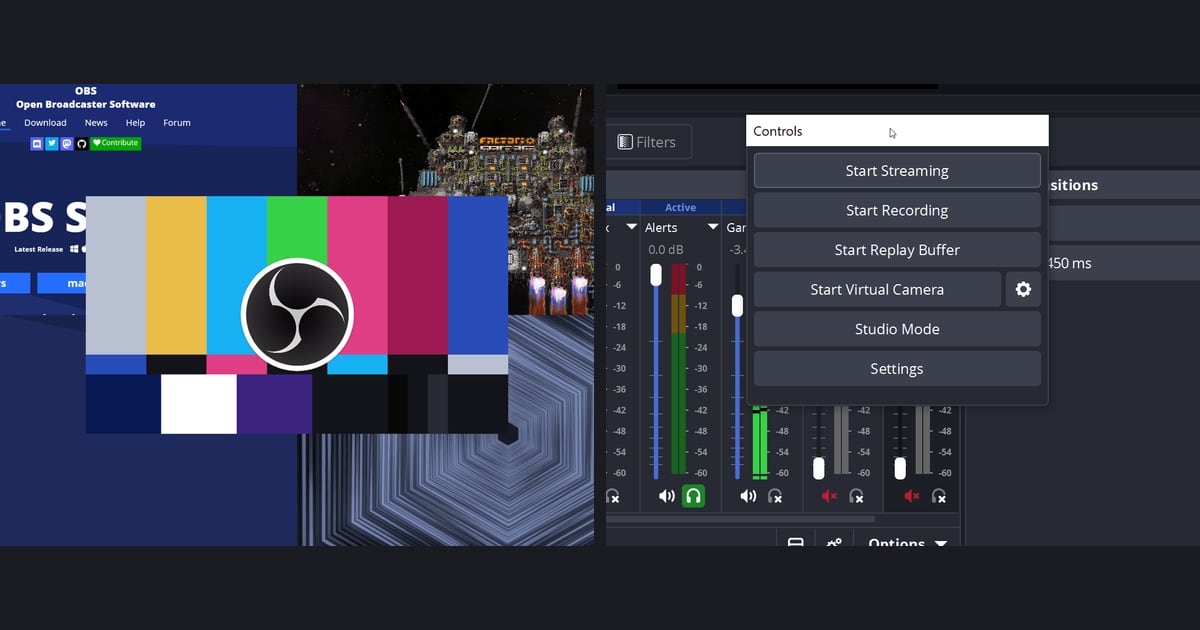
Dans OBS Studio, une scène est une mise en page d'écran et une source est un élément placé à l'intérieur : un jeu, une webcam, une image ou une ligne de texte.
Au début, quatre réflexes suffisent : partir de la scène vide qu'OBS crée au premier lancement, ajouter des sources avec le bouton plus sous le dock Sources, retenir qu'une source plus haute dans la liste s'affiche par-dessus, et utiliser le cadre rouge pour placer et dimensionner chaque élément.
Ce guide suit OBS Studio 32.2.2 sous Windows, la version stable indiquée sur la page de téléchargement officielle au 6 octobre 2026. La résolution, le débit et le choix de l'encodeur sont un autre sujet, traité à part dans les paramètres OBS pour enregistrer vos jeux.
La version courte
Si votre seul objectif est d'enregistrer votre gameplay, une scène et une source suffisent. La documentation d'OBS conseille d'essayer d'abord la Capture de jeu (Game Capture) pour les jeux et la présente comme le moyen le plus efficace d'amener un jeu DirectX ou OpenGL dans OBS.
Pour afficher un écran entier ou une seule fenêtre qui n'est pas un jeu, utilisez plutôt la Capture d'écran (Display Capture) ou la Capture de fenêtre (Window Capture). Webcam, images et texte sont des extras pour habiller un stream, pas des prérequis pour un simple enregistrement. Si la Capture de jeu est ajoutée mais que l'aperçu reste noir, suivez le guide de dépannage de l'écran noir OBS cause par cause.
De la première scène à un enregistrement test
- 1Choisir la scène à utiliserUn OBS fraîchement installé s'ouvre déjà avec une scène vide, vous pouvez donc y ajouter des sources tout de suite ; pour séparer vos mises en page, cliquez sur le bouton plus du dock Scènes dans la fenêtre principale et nommez une autre scène (d'après le guide de démarrage rapide d'OBS). Chaque source vit dans une scène : sans aucune scène, OBS vous arrête et indique qu'il faut au moins une scène pour ajouter une source. Nommez vos scènes selon leur usage, par exemple Gameplay, pour vous y retrouver quand il y en aura davantage.
- 2Ajouter une source avec le bouton plus du dock SourcesLe bouton plus en bas du dock Sources ouvre la liste des types de sources. Pour un jeu, choisissez Capture de jeu ; pour un écran entier, Capture d'écran ; donnez-lui un nom et créez-la. Pour en supprimer une, sélectionnez-la dans la liste et cliquez sur le bouton moins. Dans OBS Studio 32.2.2, cette fenêtre s'intitule Ajouter une source (Add Source).
- 3Choisir la cible de capture dans les propriétésDans la Capture de jeu, le réglage Mode propose de capturer n'importe quelle application en plein écran (Capture any fullscreen application), une fenêtre spécifique (Capture specific window) ou la fenêtre au premier plan avec un raccourci (Capture foreground window with hotkey). La documentation conseille le premier pour les jeux lancés en plein écran et le troisième si vous changez souvent de jeu. Elle prévient aussi qu'avec un seul écran, le jeu cesse de s'afficher dès que vous le quittez pour regarder OBS, et l'aperçu reste vide. La Capture de fenêtre demande une Fenêtre (Window), et le Périphérique de capture vidéo (Video Capture Device) demande un Périphérique (Device).
- 4Décider de ce qui passe au premier plan avec l'ordre de la listeUne source placée plus haut dans la liste s'affiche au-dessus de celles du dessous dans l'aperçu. Pour afficher une webcam par-dessus le gameplay, gardez la source webcam au-dessus de la Capture de jeu. Faites glisser les éléments dans la liste ou utilisez les flèches ; par le menu, c'est Édition, Ordre, puis Monter ou Descendre (Edit, Order, Move Up ou Move Down). Si une source semble avoir disparu, une autre source placée au-dessus la recouvre peut-être tout simplement.
- 5Placer et dimensionner chaque source avec le cadre rougeSélectionner une source affiche un cadre rouge. Faites glisser le cadre pour déplacer la source et tirez sur les poignées des coins ou des bords pour la redimensionner. Pour des valeurs précises, ouvrez Édition, Transformer, Modifier la transformation (Edit Transform, Ctrl+E) et saisissez position, taille, rotation et rognage. Le même menu Transformer contient Adapter à l'écran (Fit to screen, Ctrl+F), Étirer sur l'écran (Stretch to screen, Ctrl+S), Centrer à l'écran (Center to screen, Ctrl+D) et Réinitialiser la transformation (Reset Transform, Ctrl+R). Maintenir Alt en tirant une poignée rogne la source, et ses bords deviennent verts.
- 6Ranger avec le masquage, puis faire un testL'icône en forme d'œil sur la ligne d'une source la masque, un second clic la réaffiche. Une fois la mise en page terminée, vérifiez que les vumètres du Mélangeur audio (Audio Mixer) bougent, cliquez sur Démarrer l'enregistrement et faites un test de quelques minutes pour contrôler l'image et le son. Le guide de démarrage rapide d'OBS recommande lui aussi un court test avant un premier enregistrement ou un premier stream.
Quelle source pour quel usage (noms OBS)
| Source (nom dans OBS) | Ce qu'elle affiche | Remarque tirée de la documentation OBS |
|---|---|---|
| Capture de jeu (Game Capture) | Un jeu qui tourne en DirectX ou OpenGL | La documentation conseille d'essayer celle-ci en premier. Trois modes : n'importe quelle application en plein écran, une fenêtre spécifique, ou la fenêtre au premier plan avec un raccourci. |
| Capture d'écran (Display Capture) | Un écran entier | Une seule source Capture d'écran peut exister par écran. Si une autre scène en a besoin, ajoutez la source existante au lieu d'en créer une nouvelle. |
| Capture de fenêtre (Window Capture) | Une fenêtre choisie | Seule la fenêtre sélectionnée apparaît, même si d'autres fenêtres passent devant. La documentation la recommande pour les fenêtres qui ne sont pas des jeux. |
| Périphérique de capture vidéo (Video Capture Device) | Une webcam ou une carte d'acquisition | Après avoir ajouté la source, choisissez le matériel dans la liste Périphérique de ses propriétés. |
| Capture d'entrée audio / Capture de sortie audio (Audio Input Capture / Audio Output Capture) | Un micro (entrée) ou un périphérique de sortie type casque (sortie) | D'après la documentation, ajouter un périphérique déjà choisi dans Paramètres, Audio peut provoquer de l'écho. |
| Image / Texte (GDI+) | Un fichier image comme un logo, ou une ligne de texte | Image prend en charge les formats bmp, tga, png, jpeg, jpg et gif. Le texte peut être saisi directement ou lu depuis un fichier texte. |
| Navigateur (Browser) | Une page web | La documentation indique qu'elle sert surtout aux overlays d'alertes de stream et aux fenêtres de chat. L'adresse se saisit dans la propriété URL. |
À vérifier avant de lancer l'enregistrement
- Le dock Scènes contient une scène, et le dock Sources contient la source que vous voulez enregistrer.
- L'aperçu affiche le jeu. Sinon, vérifiez dans l'ordre le type de source, le mode, l'icône en forme d'œil et l'ordre de la liste.
- La webcam, l'image ou le texte qui doivent passer par-dessus le jeu sont au-dessus de la Capture de jeu dans la liste.
- La Capture d'écran n'existe qu'une fois par écran, et les autres scènes réutilisent la source existante au lieu d'une copie.
- Aucun périphérique déjà choisi dans Paramètres, Audio n'a été ajouté une seconde fois comme source Capture d'entrée audio ou Capture de sortie audio.
- Les vumètres du Mélangeur audio bougent, et un enregistrement test de quelques minutes a confirmé l'image et le son.
Démarrer sans scène ni source
Tout ce qui précède consiste à construire une mise en page à la main, ce qui est utile quand vous voulez un écran de stream qui superpose webcam, images ou texte. C'est le terrain d'OBS, pas un classement des logiciels.
Si votre premier objectif est simplement de garder vos parties, DOR est une application Windows gratuite que vous pouvez utiliser sans créer au préalable des scènes, des sources ou des paramètres de sortie à la façon d'OBS.
Au lieu de choisir une source Capture de jeu et de la dimensionner, vous lancez un jeu pris en charge : DOR le détecte et enregistre toute la partie en mp4 tout seul.
Pour revenir à la vérification du Mélangeur audio de l'étape de test : un enregistrement DOR contient à la fois le son du jeu et votre micro, et sur les cartes graphiques NVIDIA compatibles comme la série RTX, la vidéo est compressée avec l'encodage matériel NVENC.
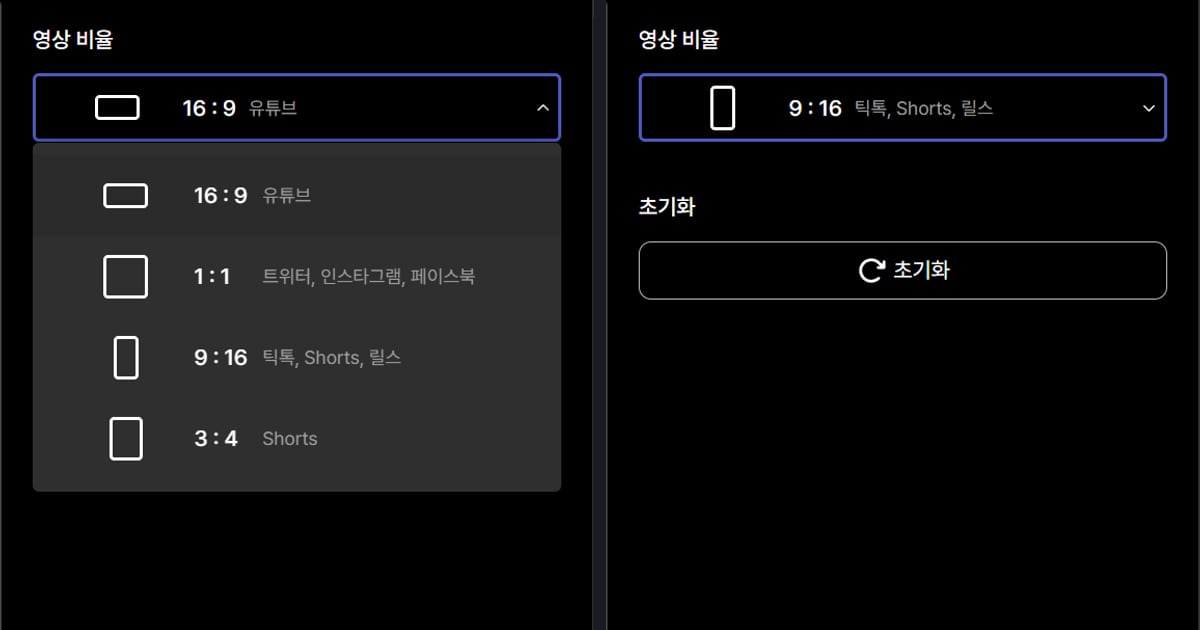
Ensuite, la bibliothèque de l'application vous permet de découper en choisissant un début et une fin, puis d'exporter en 16:9, 9:16 ou 1:1 ou de partager un lien.
Sur une sélection de jeux, dont VALORANT et Fortnite, les kills sont en plus découpés automatiquement en clips ; sur tous les jeux pris en charge, la partie entière est enregistrée et vous gardez les moments forts avec F8 (les 30 dernières secondes) ou en les découpant ensuite. Pour aller plus loin, lisez quand OBS paraît trop compliqué et la checklist pour votre première vidéo gaming.