
Trois réglages comptent plus que tout quand vous préparez OBS pour un live YouTube : coller l'URL et la clé de stream de YouTube Studio dans Settings > Stream, caler le Video Bitrate de Settings > Output sur la ligne du tableau YouTube qui correspond à votre résolution et à votre fréquence d'images, et utiliser le CBR avec un intervalle d'images clés de 2 secondes.
Ce guide suit OBS Studio 32.2.2 (la dernière version stable) et l'aide YouTube consultée le 6 octobre 2026, rien d'autre. Si vous hésitez encore entre streamer et enregistrer, lisez d'abord streamer ou enregistrer ses parties.
La version courte
L'ordre est le suivant : récupérer l'URL et la clé de stream dans YouTube Studio, saisir service, serveur et clé dans Settings > Stream d'OBS, aligner Settings > Video et Settings > Output sur le tableau YouTube, puis tester avant de passer en direct.
L'aide YouTube (consultée le 6 octobre 2026) détecte par défaut la résolution et la fréquence d'images automatiquement, et donne des débits minimum et recommandé selon le codec d'ingestion, la résolution et la fréquence d'images.
Le tableau ne dit jamais quelle résolution est la meilleure : choisissez la ligne que votre débit montant et votre PC peuvent tenir. Si vous voulez aussi garder un enregistrement de la même session, l'enregistrement pour les streamers traite ce point à part.
Reporter les valeurs dans OBS
- 1Vérifiez les conditions du live et votre version d'OBSL'aide YouTube (consultée le 6 octobre 2026) liste ces conditions pour passer en direct : une chaîne validée, aucune restriction de diffusion en direct au cours des 90 derniers jours et un âge de 16 ans ou plus. La toute première activation du direct peut prendre jusqu'à 24 heures, puis elle est immédiate : activez-la bien avant l'heure du live. Les menus présentés ici sont ceux d'OBS Studio 32.2.2 ; la version 33.0.0 est encore en bêta et n'a pas été utilisée.
- 2Trouvez votre clé de stream dans YouTube StudioDans YouTube Studio, choisissez CRÉER > Passer au direct pour ouvrir l'onglet Diffusion. Pour un premier live, cliquez sur Créer un flux ; si vous avez déjà streamé, vos réglages précédents et votre clé de stream se chargent automatiquement. YouTube décrit la clé de stream comme le mot de passe et l'adresse de votre diffusion : ne la montrez jamais en partage d'écran ni en capture. Quand votre encodeur propose un préréglage YouTube RTMPS, la page d'aide indique de le choisir.
- 3Saisissez service, serveur et clé dans Settings > StreamLe premier écran de Settings > Stream propose Connect Account (recommandé) et Use Stream Key ; ce guide suit Use Stream Key, qui correspond aux étapes de l'aide YouTube. Choisissez « YouTube - RTMPS » comme Service (sélectionnez « Show All... » dans la liste si le service n'apparaît pas), prenez « Primary YouTube ingest server » comme Server, et collez la clé dans Stream Key. Les données de service intégrées à OBS contiennent leurs propres recommandations (images clés à 2, audio à 160 kbps maximum) qui peuvent différer de l'aide YouTube, et cocher « Ignore streaming service setting recommendations » lève ces limites.
- 4Réglez résolution et FPS dans Settings > VideoD'après le guide de présentation d'OBS, Base (Canvas) Resolution correspond à votre écran ou à votre jeu, tandis qu'Output (Scaled) Resolution et FPS correspondent à ce que vous voulez diffuser. YouTube plafonne la fréquence d'images à 60 fps, et OBS précise qu'un stream en 60 fps sollicite davantage votre système qu'en 30 fps. YouTube ne recommande aucune résolution en particulier : choisissez dans le tableau plus bas la ligne que votre débit montant peut supporter.
- 5Choisissez l'encodeur et le débit dans Settings > OutputDans Settings > Output, choisissez Simple ou Advanced comme Output Mode, puis un Video Encoder dont le codec est accepté par YouTube. La liste du mode Simple affiche Hardware (NVENC, H.264) et Software (x264), celle du mode Advanced affiche « NVIDIA NVENC H.264 » et « x264 ». Réglez Video Bitrate selon la ligne du tableau pour la résolution et les FPS choisis. OBS attend des kbps : les 17 Mbps du H.264 1080p 60 fps deviennent 17000, et le minimum de 6 Mbps devient 6000. « Video Bitrate » est le nom du champ en mode Simple ; en mode Advanced, saisissez la même valeur dans le champ « Bitrate » sous Streaming > Encoder Settings. Pour l'Audio Bitrate, YouTube recommande 128 Kbps en stéréo tandis que le guide de présentation d'OBS conseille environ 160 kbps, et moins avec un débit montant faible : choisissez une valeur et gardez-la.
- 6Réglez le CBR et des images clés toutes les 2 secondes en mode AdvancedD'après ce que ce guide a pu vérifier, le contrôle du débit et l'intervalle d'images clés se trouvent en Output Mode « Advanced », onglet Streaming, sous Encoder Settings. Réglez Rate Control sur CBR pour x264, ou sur « Constant Bitrate » pour NVENC, puis saisissez 2 comme intervalle d'images clés. Ce guide n'a pas pu confirmer combien de secondes donne la valeur 0 (auto) : saisissez donc la valeur vous-même. L'article Transcodes d'OBS rappelle que YouTube transcode chaque stream et demande un intervalle d'images clés stable ; la façon d'obtenir ces valeurs en mode Simple n'est pas traitée ici.
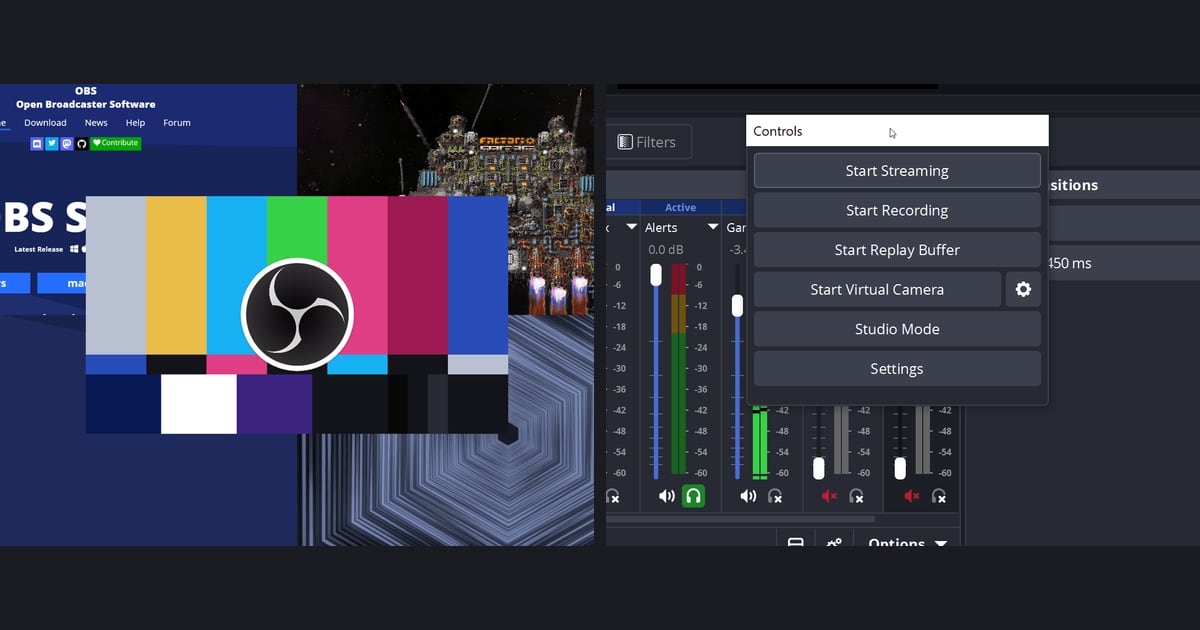
- 7Testez, puis cliquez sur Start Streaming et choisissez la latenceComme le suggère le Quick Start Guide d'OBS, testez quelques minutes avant de passer en direct, puis cliquez sur Start Streaming dans le dock Controls. Dans YouTube Studio, vous choisissez la latence du stream. Selon la page d'aide, la latence normale prend en charge toutes les résolutions et fonctionnalités, 4K comprise, et offre la meilleure qualité de visionnage. La latence faible reste sous 10 secondes pour la plupart des spectateurs mais sans 4K, et la latence très faible passe sous 5 secondes pour la plupart des spectateurs, toujours sans 4K, avec plus de risques de mise en mémoire tampon. Les streams de moins de 12 heures sont archivés automatiquement.
Chaque réglage : menu OBS et valeur de l'aide YouTube
| Réglage | Menu OBS (libellés anglais de la 32.2.2) | Ce que dit l'aide YouTube (consultée le 6 oct. 2026) |
|---|---|---|
| Service et serveur | Settings > Stream > Service « YouTube - RTMPS », Server « Primary YouTube ingest server » (secours : « Backup YouTube ingest server ») | RTMP et RTMPS sont pris en charge, RTMPS est recommandé. Uniquement si votre encodeur n'a pas de préréglage YouTube RTMPS, copiez l'URL RTMPS avec l'icône de cadenas à côté de l'URL de stream dans l'onglet Diffusion. |
| Clé de stream | Settings > Stream > Stream Key (bouton Get Stream Key), ou Connect Account (recommandé) / Use Stream Key | Collez la clé de stream de l'onglet Diffusion de YouTube Studio dans le champ de clé de l'encodeur. En cas de fuite, cliquez sur Réinitialiser pour en générer une nouvelle. |
| Encodeur vidéo et codec | Settings > Output > Video Encoder (la liste du mode Simple affiche Hardware (NVENC, H.264), Software (x264), etc. ; celle du mode Advanced affiche les noms anglais « NVIDIA NVENC H.264 » et « x264 ») | Codecs vidéo : H.264, H.265 (HEVC) et AV1. Audio : AAC ou MP3. |
| Contrôle du débit | Settings > Output > Output Mode « Advanced » > onglet Streaming > Encoder Settings : Rate Control sur CBR pour x264, ou sur « Constant Bitrate » pour NVENC | L'encodage du débit se fait en CBR. |
| Intervalle d'images clés | Mêmes réglages d'encodeur : « Keyframe Interval (0=auto) » (NVENC : « Keyframe interval (seconds, 0 = auto) ») | 2 secondes recommandées, sans dépasser 4 secondes. |
| Résolution et fréquence d'images | Menu Settings > Video : Base (Canvas) Resolution, Output (Scaled) Resolution et FPS | Jusqu'à 60 fps. Par défaut, YouTube détecte lui-même la résolution et la fréquence d'images. |
| Débit vidéo | Settings > Output > Video Bitrate (en kbps ; en mode Advanced, c'est le champ « Bitrate » sous Streaming > Encoder Settings) | H.264, du minimum au recommandé (Mbps) : 720p 30 ou 60 fps de 3 à 8, 1080p 30 fps de 5 à 14, 1080p 60 fps de 6 à 17. H.265 et AV1 : 1080p 30 fps de 4 à 10, 1080p 60 fps de 4 à 12. |
| Audio | Settings > Output > Audio Bitrate, et l'onglet Settings > Audio | Stéréo : fréquence d'échantillonnage de 44,1 kHz et 128 Kbps recommandés. Son surround 5.1 : 48 kHz et 384 Kbps, et en RTMP/RTMPS seul l'AAC fonctionne. |
Dernier coup d'œil avant le direct
- La validation de la chaîne et la première activation du direct (jusqu'à 24 heures) sont faites
- Settings > Stream affiche YouTube - RTMPS et la Stream Key correspond à la clé actuelle dans Studio
- Le Video Bitrate a été saisi en kbps d'après la ligne YouTube de votre Output (Scaled) Resolution et de vos FPS
- En mode Advanced, Rate Control est sur CBR (ou Constant Bitrate pour NVENC) et l'intervalle d'images clés sur 2
- La clé de stream n'apparaît dans aucune capture ni aucun partage d'écran
- Un court stream de test a confirmé l'image, le son et la connexion
Si vous voulez des clips après le stream
Tout ce qui précède concerne OBS et YouTube. L'aide YouTube indique que les streams de moins de 12 heures sont archivés automatiquement, donc la rediffusion reste sur YouTube.
Si vous voulez une trace de vos parties distincte du stream, DOR est une application Windows gratuite qui détecte les jeux pris en charge et enregistre la partie entière en mp4 : vous démarrez sans monter de scènes, de sources ni de réglages de sortie à la manière d'OBS.
Si vous commentez en jouant, comme en live, votre voix finit aussi dans le fichier : DOR enregistre le son du jeu et le micro en même temps, avec l'encodage matériel NVENC sur les cartes graphiques NVIDIA prises en charge comme la série RTX.
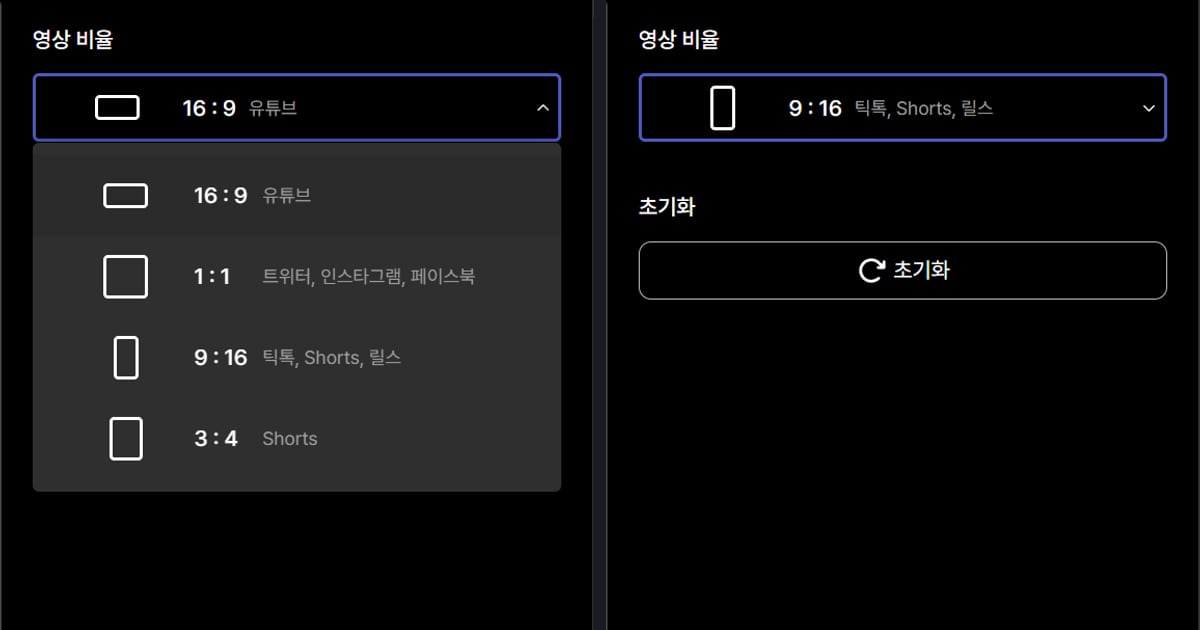
VALORANT fait partie des jeux où les kills et autres temps forts sont découpés automatiquement en clips, et la découpe d'un enregistrement dans la bibliothèque de l'application en 16:9, 9:16 ou 1:1 est expliquée dans comment couper ses clips de jeu.