
La configuration requise officielle d'OBS Studio sous Windows tient en deux lignes, une « carte graphique compatible DirectX 10.1 » et « Windows 10 ou Windows 11 », d'après la vérification du 30 septembre 2026, et la page officielle ne donne aucun minimum chiffré pour le processeur, la RAM ou le stockage.
Elle précise aussi qu'un système compatible ne garantit pas de pouvoir streamer ou enregistrer : la marge pour enregistrer en même temps qu'un jeu vient donc de principes généraux, comme utiliser un encodeur matériel et baisser la résolution et la fréquence d'images de sortie.
Cet article ne couvre que ce qu'OBS demande lui-même ; pour ce qu'il faut en plus côté jeu, poursuivez avec la configuration recommandée pour enregistrer ses parties.
Configuration requise officielle d'OBS et conditions de l'encodage matériel (vérifié le 30 septembre 2026)
| Élément | Formulation officielle | Comment la lire |
|---|---|---|
| Système d'exploitation (Windows) | Windows 10 ou Windows 11 | Les deux versions partagent une seule ligne, sans exigence spécifique pour Windows 11. |
| Carte graphique (Windows) | Carte graphique compatible DirectX 10.1 | Cette ligne est la seule condition sur la carte graphique dans le tableau officiel pour Windows. |
| Processeur | Pas de chiffre : varie fortement selon l'encodeur, la résolution, les FPS et la complexité de la scène | La documentation ne donne ni nombre de cœurs ni modèle, on ne peut donc pas dire qu'un processeur précis est nécessaire. |
| RAM et stockage | Aucun chiffre sur la page officielle de configuration requise | Cet article n'utilise pas non plus de chiffres non confirmés. |
| NVIDIA NVENC | GeForce 750 Ti, série 900 (Maxwell) ou plus récente | Selon la page Hardware Encoding, qui recommande le NVENC de 6e génération (Turing, par exemple GTX 1650 rev 2 ou plus récente) comme meilleur choix. |
| Intel Quick Sync Video (QSV) | GPU Intel HD Graphics sur processeur Intel Core i 2xxx (Sandy Bridge) ou plus récent | Intel Core i 4xxx (Haswell) ou plus récent est indiqué comme recommandé. |
Verdict : faire tourner OBS et enregistrer de façon fluide sont deux questions différentes
Passer le tableau signifie qu'OBS peut se lancer, pas qu'un jeu et un enregistrement tourneront de façon fluide côte à côte.
La documentation officielle indique que les besoins en processeur varient fortement selon l'encodeur, la résolution, les FPS et la complexité de la scène : les vraies questions après le tableau sont donc de savoir si votre carte graphique peut utiliser un encodeur matériel et jusqu'où vous pouvez baisser la résolution et la fréquence d'images de sortie. Ces choix sont détaillés option par option dans les paramètres OBS pour enregistrer ses jeux.
Ce qu'il faut vérifier, dans l'ordre, quand l'enregistrement pendant le jeu devient trop lourd
- 1Comparez votre système et votre carte graphique au tableau officielCommencez par vérifier que Windows est en version 10 ou 11 et que votre carte graphique prend en charge DirectX 10.1. Si l'une des deux conditions n'est pas remplie, modifier les réglages ci-dessous n'aidera pas : consultez les fonctions prises en charge sur la fiche produit du fabricant de la carte. Cet article part d'un PC sous Windows et laisse de côté macOS et Linux.
- 2Lancez l'assistant pour des valeurs adaptées à l'enregistrementOuvrez le menu Outils > Assistant de configuration automatique et choisissez « Optimiser uniquement pour l'enregistrement, je ne vais pas streamer ». D'après le guide de démarrage rapide officiel, l'assistant optimise les paramètres d'OBS selon les ressources de votre matériel, et la page de configuration requise le suggère aussi pour trouver des réglages adaptés à votre PC.
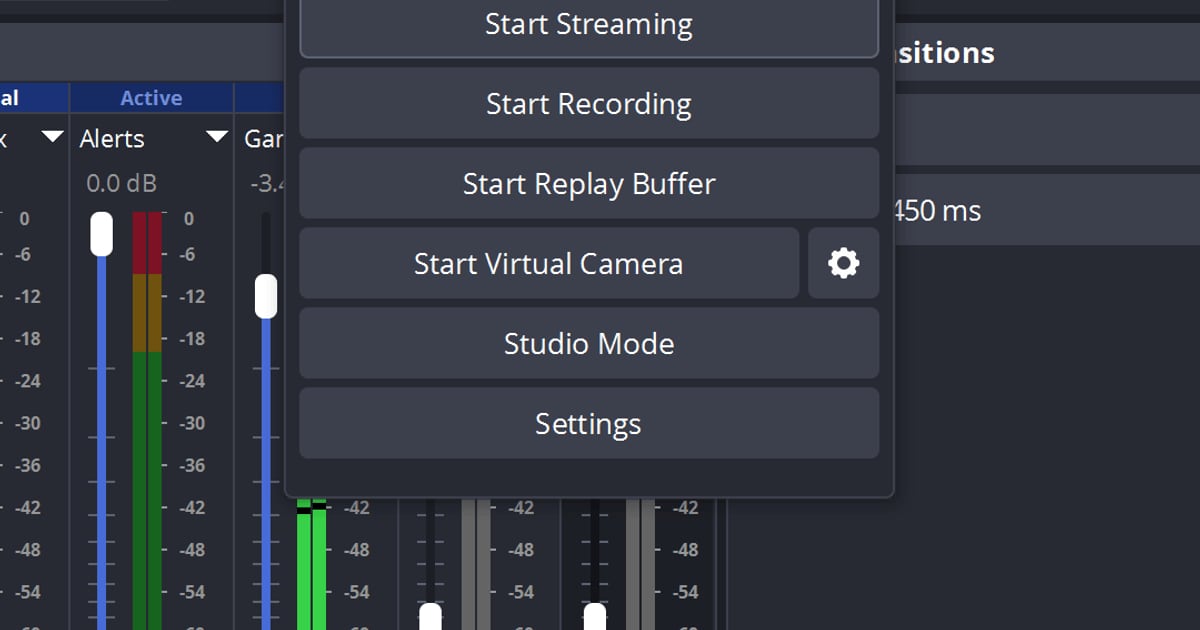
- 3Essayez un encodeur matérielDans Paramètres > Sortie, choisissez un Mode de sortie (Simple ou Avancé) et regardez la ligne Encodeur. Si votre carte graphique le prend en charge, vous verrez une option comme « Matériel (NVENC, H.264) », où une partie dédiée du GPU se charge de l'encodage ; la documentation officielle explique que cela décharge le processeur. « Logiciel (x264) » est l'alternative, et aucun des deux n'est meilleur dans tous les cas : jugez selon que l'enregistrement saccade ou non.
- 4Baissez la résolution de sortie et les FPSDans Paramètres > Vidéo, réduisez la « Résolution de sortie (mise à l'échelle) » et les « Valeurs FPS communes ». La page de dépannage officielle indique que réduire la résolution d'OBS diminue les ressources GPU nécessaires, et suggère de baisser la fréquence d'images, par exemple de 60 à 30. La baisse de la « Résolution de base (canevas) » est décrite sur la même page.
- 5Faites le ménage côté jeu et autres programmesSi le message « encodage surchargé » apparaît ou si la vidéo saccade, appliquez dans l'ordre les solutions officielles : lancer OBS en administrateur, chercher les autres programmes qui utilisent le GPU, limiter les FPS du jeu (au taux de rafraîchissement de l'écran ou avec la V-Sync), baisser les réglages graphiques du jeu et simplifier les scènes.
Checklist avant d'enregistrer
- Windows 10 ou Windows 11 confirmé par rapport au tableau officiel (vérifié le 30 septembre 2026).
- Carte graphique compatible DirectX 10.1 confirmée sur la fiche technique du fabricant.
- Assistant de configuration automatique lancé une fois avec « Optimiser uniquement pour l'enregistrement, je ne vais pas streamer ».
- Encodeur choisi dans Paramètres > Sortie et court enregistrement de test fait avec le jeu lancé.
- Résolution de sortie et FPS baissés dans Paramètres > Vidéo pour voir si les saccades diminuent.
- Limite de FPS du jeu et autres programmes utilisant le GPU vérifiés.
Si vous préférez enregistrer sans régler OBS
OBS tourne dès que vous passez le tableau de configuration requise, mais c'est un outil où l'on règle soi-même l'encodeur, la résolution et les FPS. Si cela vous pèse et que vous voulez simplement garder vos parties, DOR est une option à envisager.
C'est une application Windows gratuite qui détecte automatiquement les jeux compatibles et enregistre tout le match en mp4, son du jeu et micro compris ; sur les cartes graphiques NVIDIA compatibles comme la série RTX, elle utilise l'encodage matériel NVENC.
Commencez par vérifier votre jeu dans la liste des jeux compatibles. Si votre PC est modeste, lisez enregistrer ses jeux sur un PC peu puissant, et si la configuration d'OBS vous a déjà découragé, voyez quand OBS paraît trop compliqué.