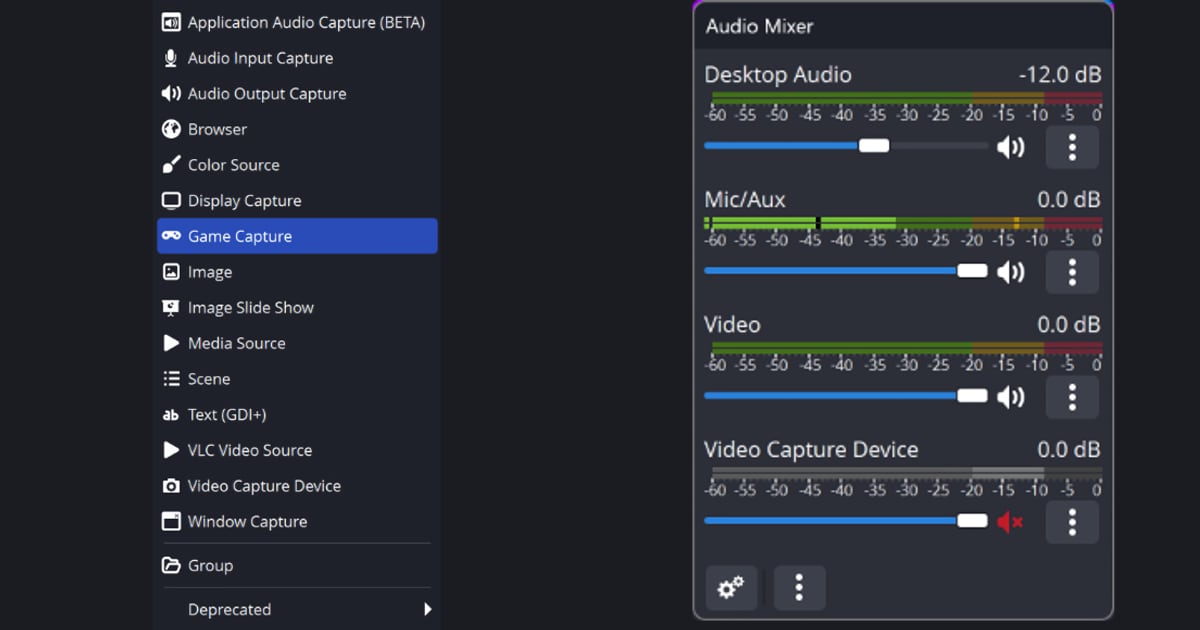

Dans OBS Studio, une webcam s'ajoute comme Video Capture Device (périphérique de capture vidéo) : cliquez sur le bouton + sous le dock Sources, choisissez-la dans la liste, puis vérifiez d'abord trois réglages dans Properties (Propriétés) : Device, Resolution/FPS Type et Video Format.
Pour chacun, la marche à suivre est simple. Choisissez votre webcam dans Device, commencez avec Resolution/FPS Type sur Device Default, et laissez Video Format sur Any tant que vous n'avez pas de raison de le changer.
Si vous voulez placer la webcam dans un coin par-dessus votre partie ou l'incruster sur fond vert, poursuivez avec le guide pour enregistrer avec sa facecam. Cette page suit la base de connaissances officielle et les libellés anglais d'OBS Studio 32.2.2, vérifiés le 6 octobre 2026, et concerne uniquement les PC sous Windows.
La seule chose à décider d'abord
D'après la base de connaissances officielle, une résolution ou un nombre d'images par seconde non pris en charge par le périphérique fait que la source n'affiche rien. Ne touchez donc pas à la résolution et aux FPS sans raison, et si l'image devient noire, remettez d'abord les valeurs par défaut.
Ne partez pas du principe qu'il n'y a qu'une seule cause. Vérifiez une chose à la fois : les propriétés dans OBS, puis les paramètres de caméra de Windows, puis si une autre application utilise la caméra. Si créer des scènes et des sources vous semble déjà trop, cet article sur les raisons pour lesquelles OBS paraît compliqué peut vous aider.
Ajouter et régler la webcam, dans l'ordre
- 1Ajouter Video Capture Device depuis le dock SourcesCliquez sur le bouton + en bas du dock Sources (Add Source) et choisissez Video Capture Device. C'est la source prévue pour les webcams, les cartes d'acquisition et les périphériques vidéo similaires. Sous Windows, le pilote du périphérique doit prendre en charge la sortie DirectShow, et la base de connaissances officielle précise que toutes les grandes webcams et cartes d'acquisition le font. Pour supprimer une source plus tard, utilisez le bouton - du même dock.
- 2Choisir le périphérique dans les propriétésOuvrez les Properties de la source et sélectionnez votre webcam dans la liste Device. Si votre PC propose plusieurs caméras, vérifiez bien le nom. Le bouton Activate / Deactivate allume ou éteint le périphérique, et Configure Video ouvre l'outil de réglage du pilote quand la webcam en fournit un.
- 3Vérifier Resolution/FPS Type et Video FormatLaissez d'abord Resolution/FPS Type sur Device Default. Si vous passez en Custom, la résolution comme les FPS doivent être des valeurs prises en charge par le périphérique, sinon rien ne s'affiche. Video Format est sur Any par défaut, et quand un périphérique propose plusieurs formats, vous pouvez en privilégier un, comme MJPEG ou XRGB. Les pages officielles ne chiffrent pas ce que change chaque format : voyez-le comme une option disponible, pas comme une amélioration garantie.
- 4Regarder Buffering, Flip Vertically et l'audioEssayez Buffering sur Enable si les saccades vous gênent, et sur Disable si c'est le décalage, puis comparez. Activez Flip Vertically si l'image est à l'envers. Pour utiliser le micro intégré de la webcam, activez Use custom audio device (désactivé par défaut), choisissez l'Audio Device, et décidez dans Audio Output Mode si vous capturez seulement l'audio ou si vous l'envoyez aussi vers l'audio du bureau.
- 5Régler la position et la taille dans l'aperçuSélectionnez la webcam dans le dock Sources : un cadre rouge apparaît dans l'aperçu. Faites glisser le cadre pour la déplacer, et une poignée de coin ou de bord pour la redimensionner. Pour des valeurs exactes, ouvrez Edit > Transform > Edit Transform (Ctrl+E) ; Reset Transform correspond à Ctrl+R et Fit to screen à Ctrl+F. Une source placée plus haut dans la liste s'affiche au premier plan : gardez la webcam au-dessus de la source du jeu.
- 6Rogner les bordsSi des bords indésirables apparaissent, maintenez Alt et faites glisser une poignée du cadre. Le bord rogné passe en vert pendant l'opération. Pour saisir des valeurs, utilisez Crop Left, Crop Right, Crop Top et Crop Bottom dans la fenêtre Edit Transform.
Quoi vérifier, symptôme par symptôme
| Situation | À vérifier | Source |
|---|---|---|
| La source est ajoutée mais l'image est vide, ou ce n'est pas la bonne caméra | Ouvrez Properties et vérifiez que votre webcam est sélectionnée dans la liste Device. Si le périphérique est éteint, cliquez sur Activate. | Base de connaissances OBS |
| Plus rien ne s'affiche après avoir réglé vous-même la résolution ou les FPS | Remettez Resolution/FPS Type sur Device Default. En Custom, une résolution ou des FPS non pris en charge par le périphérique font que la source n'affiche rien. | Base de connaissances OBS |
| L'image est à l'envers | Activez Flip Vertically. L'option est désactivée par défaut. | Base de connaissances OBS |
| L'image saccade, ou le décalage vous gêne | Buffering est sur Auto-Detect par défaut. Enable est présenté comme une façon de réduire les saccades, et Disable comme une façon de réduire le décalage. | Base de connaissances OBS |
| La webcam reste allumée quand vous passez sur d'autres scènes | Deactivate when not showing (désactivé par défaut) éteint le périphérique quand il n'est pas dans la scène active pour libérer des ressources. L'image peut disparaître un court instant à son retour. | Base de connaissances OBS |
| Vous ne savez pas si Windows bloque l'accès des applications de bureau à la caméra | Dans les Paramètres de Windows 11, allez dans Confidentialité et sécurité > Caméra et activez l'accès à la caméra ainsi que l'option qui autorise les applications de bureau à y accéder. Les applications de bureau partagent un seul interrupteur et ne se règlent pas une par une. | Support Microsoft |
| Un message indique qu'une autre application utilise la caméra | Une autre application ou un autre processus occupe la caméra : fermez-le dans le Gestionnaire des tâches. Microsoft suggère aussi de suspendre brièvement l'antivirus ou le logiciel de sécurité pour voir s'il bloque la caméra. | Support Microsoft |
| Le périphérique n'apparaît pas dans la liste, ou le pilote semble en cause | Dans le Gestionnaire de périphériques, activez le périphérique s'il est désactivé, ou essayez de restaurer la version précédente du pilote ou de le désinstaller, puis lancez la recherche de modifications sur le matériel. Pour les webcams USB, Microsoft mentionne aussi le pilote intégré USB Video Device. | Support Microsoft |
Dernière vérification avant d'enregistrer
- Le type de source est Video Capture Device et votre webcam est sélectionnée dans Device.
- Si vous avez modifié Resolution/FPS Type, vous avez vérifié que les valeurs sont prises en charge, ou vous l'avez remis sur Device Default.
- L'image est dans le bon sens ; si elle était à l'envers, Flip Vertically est coché.
- La webcam est au-dessus de la source du jeu dans la liste Sources.
- Après avoir réglé la position, la taille et le rognage, vous avez vérifié dans l'aperçu qu'aucun bord n'est coupé par erreur.
- Si l'image reste vide, vous avez vérifié dans l'ordre l'accès à la caméra dans Windows, l'application qui pourrait l'occuper, puis le Gestionnaire de périphériques.
Les jours où vous voulez juste enregistrer la partie
Les jours où vous n'avez pas besoin d'apparaître à l'écran, aucune des étapes webcam ci-dessus ne vous concerne.
DOR est une application Windows gratuite qui détecte les jeux pris en charge et enregistre les parties entières en mp4, sans avoir à construire au préalable scènes, sources ou réglages de sortie comme dans OBS.
VALORANT fait partie des jeux pris en charge, et en plus de la partie entière, DOR sauvegarde les kills et les rounds en clips automatiques ; le son du jeu et votre micro sont enregistrés ensemble, même sans webcam branchée.
Quand le PC dispose d'une carte graphique NVIDIA compatible comme la série RTX, DOR encode ces enregistrements du jeu en NVENC, l'encodage matériel. Pour apparaître à l'écran avec votre visage, suivez les étapes OBS ci-dessus ; DOR s'occupe du jeu.
Pour en savoir plus côté micro, lisez enregistrer le son du jeu et le micro ensemble ; ensuite, vous pouvez couper le début et la fin dans la bibliothèque de l'application, exporter en 16:9, 9:16 ou 1:1 et partager un lien dor.gg.

