
Vous vous demandez s'il faut activer ou désactiver l'Adaptive Quantization dans OBS ? Réponse courte : pour l'enregistrement, laissez la case cochée au départ, puis tranchez avec deux enregistrements de votre cru, l'un avec, l'autre sans.
Si aucune réponse unique ne circule en ligne, c'est parce que les documents officiels d'OBS se contredisent.
Le guide des paramètres d'enregistrement avancés indique Adaptive Quantization activé, un second guide officiel d'OBS consacré à l'enregistrement avancé avec audio multipiste indique Look-ahead et Psycho Visual désactivés, et le guide OBS officiel de NVIDIA coche Psycho Visual Tuning pour le streaming.
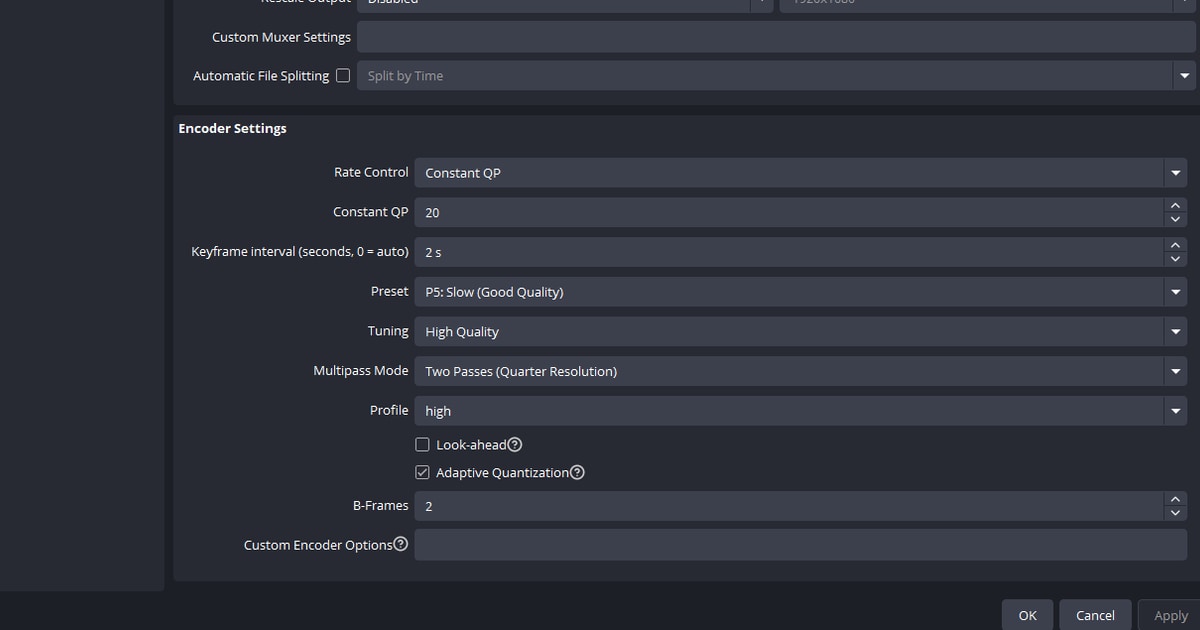
Un changement de nom complique encore les choses. Depuis OBS 31.0, la case NVENC autrefois appelée Psycho Visual Tuning s'appelle simplement Adaptive Quantization : un vieux tutoriel et la fenêtre actuelle d'OBS semblent donc décrire deux fonctions différentes alors que ce n'est pas le cas.
Lors de la vérification du 8 septembre 2026, la dernière version d'OBS Studio était la 32.2.2, ce qui veut dire qu'une installation récente affiche bien le libellé Adaptive Quantization.
Si vous voulez remettre d'abord toute la page de l'encodeur en ordre avant de toucher à une seule case, parcourez les paramètres d'enregistrement NVENC dans OBS : la comparaison ci-dessous sera bien plus claire ensuite.
Alors, quel réglage choisir ?
Si votre objectif est l'enregistrement, commencez avec la case activée, puisque c'est ce que prévoit le guide des paramètres d'enregistrement avancés d'OBS, puis décidez de la garder ou non après deux enregistrements sur votre propre GPU.
Quand les documents officiels divergent, recopier la conclusion de quelqu'un d'autre ne vous laisse rien de vérifiable.
Figez tout le reste, c'est-à-dire Rate Control et Constant QP, le preset, l'intervalle d'images clés, les B-frames, la résolution de sortie et la fréquence d'images, ne basculez que l'Adaptive Quantization entre activé et désactivé, et capturez deux fois le même passage.
La différence de qualité et celle de taille de fichier apparaissent tout de suite sur votre matériel, le seul endroit où la question peut vraiment être tranchée.
Si en revanche votre enregistrement saccade ou qu'OBS affiche un avertissement de surcharge de l'encodage, cette case n'est pas du tout le bon point de départ.
Le document officiel d'OBS sur le dépannage des performances d'encodage répond à la surcharge par une résolution de sortie plus basse, une fréquence d'images réduite, des FPS en jeu plafonnés à la fréquence de votre écran, des graphismes en jeu revus à la baisse et des scènes plus simples avec moins de sources, de filtres et de sources navigateur, sans jamais mentionner l'Adaptive Quantization.
Le seul élément que le guide de NVIDIA demande de désactiver quand l'utilisation du GPU est élevée, c'est Look-ahead. Réglez d'abord la surcharge avec la solution à l'encodeur surchargé dans OBS, puis revenez à cette comparaison.
Le tableau ci-dessous indique simplement quel document officiel préconise quoi, tel que vérifié le 8 septembre 2026.
Ce que préconise chaque document officiel
| Document officiel / situation | Adaptive Quantization (ancien Psycho Visual) | Valeurs indiquées dans le même document |
|---|---|---|
| Guide OBS des paramètres d'enregistrement avancés (base pour l'enregistrement) | Activé | Constant QP 16 à 23 · Preset P5 · Tuning High Quality · Multipass Two Passes (Quarter) · Look-ahead désactivé · B-frames 2 |
| Guide OBS enregistrement avancé + audio multipiste | Désactivé (comme Look-ahead) | CQP · CRF 15 à 23 · Preset Quality · Profile High · Max B-frames 2 |
| Guide OBS officiel de NVIDIA (base pour le streaming) | Coché | CBR · Preset P6 Slower · Profile High · Look-ahead coché · Max B-frames 4 |
| Quand l'utilisation du GPU est élevée (note de NVIDIA) | Aucune consigne officielle : l'élément cité pour être désactivé est Look-ahead | Look-ahead désactivé · B-frames réduits de 4 à 2 |
| Quand le message « Encodage surchargé » apparaît | Non mentionné par le document officiel | Résolution de sortie plus basse · passer de 60 à 30 fps · FPS en jeu plafonnés · graphismes en jeu réduits · moins de scènes, de filtres et de sources navigateur |
À vérifier avant de tester
- Vérifiez votre version d'OBS : à partir de la 31.0, la case s'appelle Adaptive Quantization, alors que les versions antérieures et le guide de NVIDIA parlent de Psycho Visual Tuning.
- Assurez-vous que le mode de sortie est sur Avancé : c'est dans cette vue que vous pouvez choisir vous-même l'encodeur.
- Confirmez que votre GPU gère NVENC : il fonctionne à partir des GeForce 750 Ti ou de la série 900, la 6e génération de NVENC est recommandée et des pilotes à jour sont nécessaires.
- Préférez le conteneur MKV : il ne corrompt pas tout le fichier si l'enregistrement ne s'arrête pas proprement.
- Évitez le tuning Ultra High Quality pour le jeu : le document officiel le décrit comme pensé pour les prises de vue réelles, déconseillé pour le contenu de jeu, et précise qu'il réduit fortement le débit de traitement.
Comment faire la comparaison vous-même
- 1Choisissez un seul passage de testPrenez le même replay ou la même démo et gardez exactement la même durée. Si vous enregistrez une partie différente à chaque fois, impossible de distinguer une différence de qualité d'une différence de scène.
- 2Figez toutes les valeurs sauf l'AQRéglez une fois pour toutes Rate Control et Constant QP, le preset, l'intervalle d'images clés, les B-frames, la résolution de sortie et la fréquence d'images, puis n'y touchez plus. Changez deux choses à la fois et le résultat ne vous apprend rien.
- 3Enregistrez une fois avec l'Adaptive Quantization activéeCapturez le passage choisi avec la case cochée et indiquez l'état du réglage dans le nom du fichier. Notez juste après les images perdues au rendu et à l'encodage dans la fenêtre de statistiques d'OBS.
- 4Décochez la case et enregistrez à nouveau le même passageNe modifiez que cette case. Si vous changez entre-temps les options graphiques du jeu ou la résolution, la comparaison ne vaut plus rien.
- 5Comparez la même image et arrêtez votre choixMettez les deux fichiers en pause sur la même image, comparez-les côte à côte, et lisez ensemble la taille des fichiers et le nombre d'images perdues. Aucune différence visible : gardez la base documentée. Une différence visible : adoptez ce que votre GPU a montré. Refaites le test si vous changez de jeu ou de résolution.
Quand comparer les réglages devient fastidieux
Si ce qui vous épuise, c'est de relancer OBS et de rejouer le même moment pour chaque case, vous pouvez confier la capture elle-même à DOR.
DOR est une application Windows gratuite qui détecte automatiquement les jeux compatibles, enregistre toute la partie avec l'encodage matériel NVIDIA NVENC sur les cartes compatibles comme la série RTX, et sauvegarde les kills et autres temps forts sous forme de clips séparés.
Dans un jeu comme Valorant, où les duels sont courts et décisifs, ces clips automatiques font office d'échantillons de comparaison tout prêts, et la bibliothèque intégrée permet de retrouver facilement le même moment après un changement de réglage.
L'éditeur de clips dans le navigateur s'ouvre sans rien installer : vous coupez exactement les secondes voulues et partagez un lien dor.gg qu'un coéquipier ouvre directement dans le navigateur de son téléphone pour juger la qualité d'image à votre place.
Le son du jeu et le micro sont enregistrés ensemble, donc le commentaire vocal où vous expliquez ce que vous avez changé reste attaché au clip. Si vous comptez continuer avec OBS, alignez le reste de vos valeurs avec les paramètres OBS pour enregistrer un jeu et laissez DOR s'occuper de la capture et du partage.