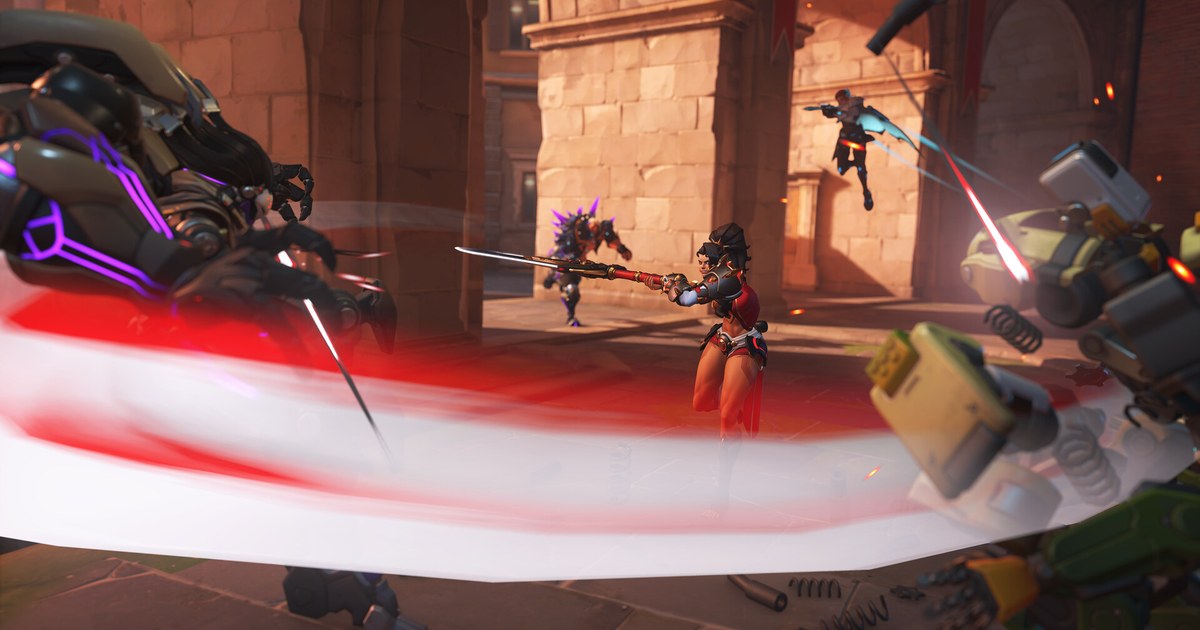
Les codes d'entraînement à la visée d'Overwatch sont des codes de partage de modes de jeu personnalisés créés avec l'Atelier (Workshop), l'outil de script intégré au jeu.
On les utilise parce qu'ils proposent bien plus de comportements de cibles que le champ de tir de base : bots qui straffent, cibles volantes, exercices de flick aléatoires et score chronométré. Le problème, c'est que la plupart des listes de codes en ligne donnent un code, un nom et rien d'autre.
Collez-en un après un patch et vous risquez une erreur, ou une semaine passée à travailler vos flicks alors que votre héros demande surtout du tracking.
Ce guide explique comment importer un code, comment choisir le type d'exercice selon votre héros, quoi vérifier quand un code ne se charge plus, et comment enregistrer vos séances pour savoir si l'entraînement se voit en vraie partie. Tout est vérifié au 10 novembre 2026.
Le jeu s'appelle de nouveau Overwatch depuis la mise à jour du 10 février 2026, et les intitulés des menus bougent un peu d'une saison à l'autre, donc les étapes suivent la logique plutôt que les noms exacts des boutons.
Si votre sensibilité n'est pas encore fixée, réglez-la d'abord avec les paramètres de sensibilité Overwatch et le test de sensibilité Overwatch. S'entraîner avec une valeur qui change tous les jours annule l'essentiel du travail.
Maps d'aim de l'Atelier, champ de tir ou aim trainer externe ?
Si l'objectif est de travailler l'arme réelle de votre héros avec votre vraie sensibilité, une map d'aim de l'Atelier est ce qui s'en rapproche le plus.
Elle tourne dans une partie personnalisée, donc la vitesse des projectiles, la cadence de tir et le champ de vision se comportent exactement comme en match.
Les notes de patch de Blizzard précisent que les changements d'équilibrage s'appliquent aussi bien en Partie rapide, en Compétition, en Arcade qu'en parties personnalisées, donc quand un patch comme la mise à jour du 3 novembre 2026 modifie les valeurs des héros, votre map d'aim utilise aussi les nouvelles valeurs.
L'inconvénient, c'est que les codes sont maintenus par des créateurs individuels, et un patch peut en casser un jusqu'à ce que son auteur le mette à jour. C'est là que le champ de tir intégré prend tout son sens.
Il propose des bots fixes et mobiles, l'affichage des dégâts en texte flottant y a été activé avec le patch du 16 juin 2026, et depuis le 26 août 2025 vous pouvez ouvrir l'écran d'informations du héros en match ou au champ de tir pour voir le détail des valeurs d'armes et de capacités.
Les aim trainers externes offrent le plus de scénarios, mais il faut convertir votre sensibilité et ils ne reproduisent pas la trajectoire des tirs propre à chaque héros.
Une répartition logique : les maps de l'Atelier pour le travail spécifique à votre héros, le champ de tir les jours où un code est cassé, et un aim trainer externe seulement pour les réflexes en général.
L'entraînement ne se transforme en résultats que si vous corrigez une chose à la fois et la revérifiez en vraie partie, et la boucle complète est détaillée dans comment progresser sur Overwatch.
Comment importer un code d'aim et s'entraîner avec
- 1Fixez votre sensibilité, votre viseur et votre FOVUne comparaison avant et après n'a de sens que si les conditions sont identiques. Réglez le DPI de votre souris, la sensibilité en jeu, le champ de vision et le viseur (crosshair) sur les valeurs que vous utilisez en Compétition, puis n'y touchez plus pendant tout le bloc d'entraînement. Les options d'épaisseur, de contour et de point central sont expliquées une par une dans les options avancées du viseur Overwatch. Si l'envie de retoucher la sensibilité vous prend en milieu de semaine, notez-la et faites le changement une seule fois au début de la semaine suivante.
- 2Créez un salon de partie personnalisée privéDepuis Jouer, ouvrez les parties personnalisées (le navigateur de parties personnalisées) et choisissez Créer. Pour une séance en solo, réglez le salon sur Sur invitation. Depuis le patch du 15 octobre 2024, héberger un salon public avec le réglage Tout le monde demande le niveau de recommandation 3, mais tout joueur en dessous peut toujours héberger une partie Amis ou Sur invitation, ce qui suffit largement pour l'entraînement à la visée. Au 10 novembre 2026, Overwatch est gratuit, donc les parties personnalisées et les codes de l'Atelier ne coûtent rien de plus. Sur PC, il vous faut un compte Battle.net, que vous jouiez via l'application Battle.net ou via Steam.
- 3Importez le code depuis les paramètresOuvrez les paramètres du salon, choisissez Importer un code, collez le code et validez. Quand il se charge correctement, le code de jeu apparaît sous le champ Description sur l'écran Paramètres ou Infos, ce qui confirme que vous jouez la version officielle du créateur. Pas encore de code ? Cherchez dans le navigateur de parties personnalisées un nom de mode comme aim, tracking ou flick, ouvrez un salon qui vous plaît et copiez le code depuis son écran Infos. Mettez une étoile à un mode pour l'ajouter à l'onglet Favoris et le rouvrir rapidement la prochaine fois.
- 4Corrigez la liste des cartes en cas d'erreur de paramètres invalidesSi le salon affiche une erreur indiquant que les paramètres sont invalides et se réinitialise juste après l'import, les cartes enregistrées dans le code ont peut-être été retirées ou retravaillées par un patch. Allez dans les paramètres des cartes, désactivez toutes les cartes, activez une seule carte d'Atelier comme Workshop Chamber et relancez. Selon un développeur de Blizzard, modifier les cartes, les paramètres de l'Atelier ou la plupart des réglages du salon conserve le code de jeu, alors que modifier les héros, les modes, le script de l'Atelier, le nom du mode ou la description le supprime. Corrigez donc les cartes sans toucher à la sélection des héros.
- 5Enregistrez le même exercice sur la même duréeLe ressenti juge mal la progression. Choisissez un scénario, jouez-le pendant une durée fixe, par exemple une minute, et enregistrez l'écran avec votre score. Refaites la même séance une semaine plus tard et vous pourrez comparer plus qu'un chiffre : la stabilité de votre viseur sur une cible qui straffe, et l'endroit où il s'arrête après un flick. Une paire d'enregistrements d'entraînement et une paire de vrais combats suffisent pour une comparaison honnête.
Quel exercice d'aim pour votre héros (au 10 novembre 2026)
| Type d'exercice | Idéal pour | Ce qu'il faut chercher dans le code |
|---|---|---|
| Tracking : rester sur une cible mobile | Les héros hitscan qui font leurs dégâts sur une rafale continue, comme Soldat : 76 et Tracer | Des cibles qui changent de direction à gauche, à droite et en diagonale, une vitesse de cible réglable et une précision affichée en pourcentage |
| Flicks : se placer sur une cible pour un seul tir | Les héros à gros dégâts par tir comme Fatale, Ashe et Cassidy | Des cibles qui apparaissent à des endroits aléatoires, une option headshot uniquement et un affichage de la précision au premier tir ou du temps de réaction |
| Anticipation des projectiles | Les héros dont les tirs ont un temps de trajet, comme Genji et Hanzo | Une distance et une vitesse de cible réglables, et la possibilité de choisir le héros à projectiles que vous jouez |
| Cibles aériennes | Les joueurs hitscan qui doivent gérer Pharah, Écho ou Ange | Des cibles qui changent d'altitude en vol, pour que le tracking vertical fasse partie de l'exercice |
| Duels contre bots qui straffent | Le duel en un contre un en général et une vérification rapide des sensations avant la Compétition | Des bots qui alternent déplacements latéraux et accroupissements, et de la place pour bouger et tirer en même temps |
| Routines d'échauffement | Une séance de 10 à 15 minutes avant la partie classée | Des scénarios à choisir dans un menu, une durée de série fixe et un score qui reste affiché à l'écran |
À vérifier avant l'import et quand un code échoue
- Orthographe : vérifiez que vous n'avez pas confondu des caractères qui se ressemblent, comme O et 0 ou I et 1.
- Version officielle : le code de jeu doit apparaître sous le champ Description sur l'écran Paramètres ou Infos.
- Juste après un patch : le lendemain d'une mise à jour programmée comme celle du 3 novembre, regardez si des salons du même mode sont ouverts dans le navigateur et si la version indiquée dans le nom du mode a changé.
- Erreurs de carte : désactivez toutes les cartes et n'activez qu'une seule carte d'Atelier.
- Mêmes réglages : sensibilité, FOV et viseur doivent être les mêmes qu'en Compétition. Pour les graphismes et les FPS, voyez les paramètres recommandés pour Overwatch.
Comparez vos séances d'entraînement et vos vrais clips de kills avec DOR
DOR est une application Windows gratuite d'enregistrement de jeux. Quand vous lancez Overwatch, elle détecte le jeu, enregistre tout le match et sauvegarde automatiquement les kills et les morts sous forme de clips dans My Clips.
Mettez les clips de kills de votre semaine d'entraînement à côté de ceux de la semaine précédente et regardez si le premier tir a touché et si votre viseur était déjà à hauteur de tête au début du combat. C'est ainsi que vous saurez si les progrès faits sur la map d'aim se retrouvent en match.
Pour une séance sur une map d'aim où vous voulez choisir quand l'enregistrement démarre et s'arrête, utilisez l'enregistrement d'écran (raccourci par défaut F7). L'offre gratuite enregistre jusqu'en 1080p à 60 fps, et vous pouvez couper n'importe quel passage dans l'application en 16:9, 9:16 ou 1:1.
Dans DOR Studio (dor.gg/studio), vous pouvez assembler les vidéos avant et après, ajouter la date et le score en texte, puis exporter un mp4 ou partager un lien dor.gg.
Une grille simple pour comparer des enregistrements avant et après se trouve dans comment savoir si un nouveau matériel gaming vous a vraiment aidé, et la configuration complète de l'enregistrement dans comment enregistrer ses parties Overwatch.