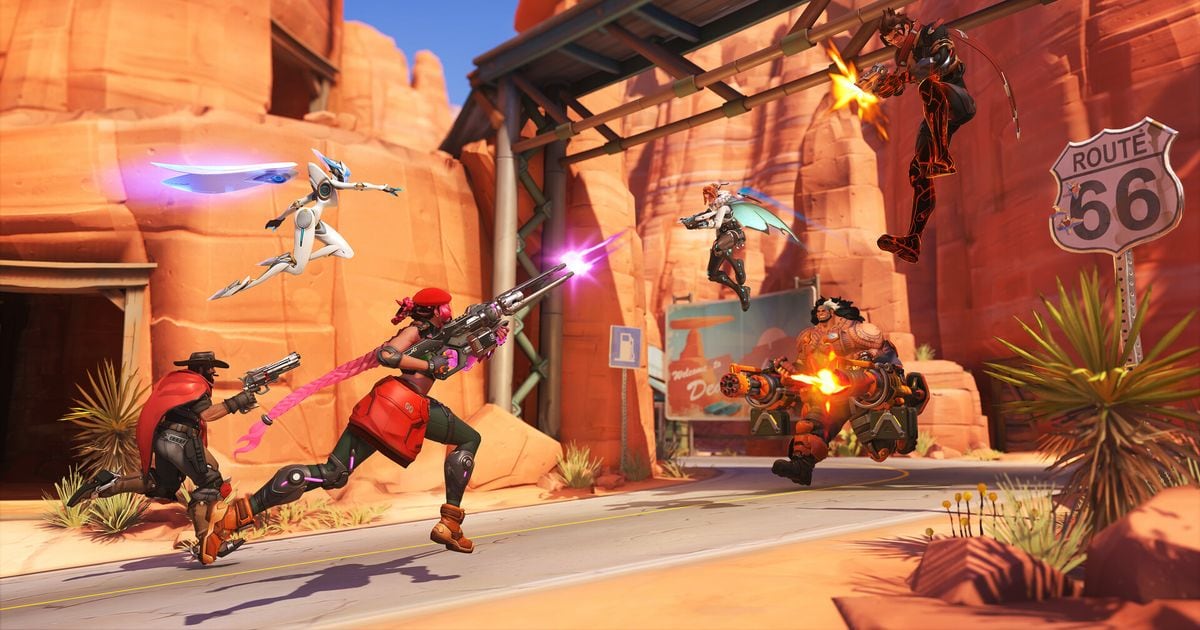
La réponse courte : sauvegarder ses clips Overwatch ne demande aucun effort supplémentaire. Installez DOR et lancez Overwatch : le jeu est reconnu comme jeu pris en charge, toute la partie est enregistrée, et vos kills et vos morts s'accumulent sous forme de clips automatiques dans My Clips.
Pour publier l'un d'eux en Short, choisissez une seule scène et recadrez-la en 9:16 dans l'appli. Si vous voulez assembler plusieurs scènes ou ajouter du texte et de la BGM, poursuivez dans DOR Studio (dor.gg/studio) et exportez un mp4.
Ce guide se concentre sur la transformation d'un clip sauvegardé en vidéo verticale. Pour des idées de montages de kills et des conseils de publication, consultez comment faire des Shorts Overwatch.
Plus vous accumulez de clips, plus il est long de décider lesquels publier : suivre les étapes ci-dessous en une seule session permet de rester efficace.
En bref : choisissez un clip automatique et sauvegardez-le en 9:16
Un Short fonctionne mieux avec une seule scène. Les kills et les morts d'Overwatch deviennent des clips automatiques : prenez-en un où le kill se lit clairement, ne gardez que l'instant qui précède le kill jusqu'à juste après, puis sauvegardez-le au format vertical.
Passer d'un écran large à un format vertical rogne les côtés ; après la sauvegarde, vérifiez donc que la zone autour de votre viseur et l'alerte de kill sont toujours visibles. Pour comprendre comment les clips automatiques sont créés, lisez d'abord ce qu'est le clipping automatique de jeu.
Comme vous n'exportez que la scène choisie, la vidéo complète de la partie reste dans My Clips, et vous pourrez en extraire une autre scène plus tard, exactement de la même façon.
Comment sauvegarder un clip Overwatch en Short
- 1Installez DOR et lancez OverwatchDOR est une appli Windows gratuite. Une fois installée, lancez Overwatch : le jeu est reconnu comme jeu pris en charge et toute la partie est enregistrée. Vous n'avez jamais à lancer ni à arrêter l'enregistrement vous-même, ce qui limite le risque de rater le dernier combat.
- 2Retrouvez vos clips automatiques dans My ClipsMy Clips, dans l'appli, rassemble la vidéo complète de la partie ainsi que les clips automatiques de kills et de morts d'Overwatch. Si c'est votre première fois, consultez comment enregistrer ses parties d'Overwatch pour la qualité et les paramètres.
- 3Choisissez une scène pour le ShortLisez vos clips et retenez une scène qu'on comprend au premier coup d'œil. Gardez la portion qui va du mouvement juste avant le kill jusqu'à juste après l'alerte de kill. Si vous comptez utiliser plusieurs scènes dans une seule vidéo, réduisez dès maintenant vos candidats à deux ou trois.
- 4Recadrez en 9:16 dans l'appli et sauvegardezDans l'outil de découpe de l'appli, choisissez le format 9:16, réglez la plage et sauvegardez. Le 16:9 et le 1:1 sont aussi disponibles, vous pouvez donc sauvegarder le même clip dans un autre format. Pour le cadrage vertical et les conseils de publication, voir comment enregistrer ses parties pour des Shorts verticaux.
- 5Peaufinez dans Studio et exportez un mp4Pour aller plus loin, assemblez des vidéos dans DOR Studio et ajoutez du texte, de la BGM, des changements de volume et des modèles d'effets. Exportez la vidéo finale en mp4 pour les Shorts ou partagez un lien dor.gg. AI Highlight, dans l'appli, relie les clips que vous avez choisis en une seule vidéo, fonctionne avec sept jeux dont Overwatch, et certains modèles produisent une vidéo verticale en 9:16. Une invitation à passer à Pro peut s'afficher en utilisation gratuite.
Du clip Overwatch au Short en un coup d'œil
| Étape | Où | Ce qu'il faut faire |
|---|---|---|
| Se préparer à enregistrer | Installer DOR, lancer Overwatch | Rien à presser : le jeu pris en charge est reconnu et toute la partie est enregistrée |
| Vérifier vos clips | My Clips dans l'appli | Vérifier que les clips automatiques de kills et de morts et la vidéo complète de la partie sont bien là |
| Choisir une scène | Écran de lecture du clip | Choisir une scène pour le Short et régler la plage de juste avant le kill à juste après |
| Passer en vertical | Outil de découpe de l'appli | Choisir le format 9:16, découper et sauvegarder |
| Peaufiner (facultatif) | DOR Studio | Assembler des scènes, ajouter du texte, de la BGM et des modèles d'effets comme le shake zoom |
| Exporter | Export du Studio | Enregistrer en mp4 ou partager un lien dor.gg |
À vérifier avant de publier
- La scène se lit comme un seul moment et la plage n'est pas trop longue
- Vous avez sauvegardé le clip au format 9:16
- La zone autour du viseur et l'alerte de kill restent visibles en vertical
- Si vous avez ajouté de la BGM ou du texte, ils ne couvrent pas le son du jeu
- Le mp4 exporté se lit correctement et respecte la durée recommandée par la plateforme de publication
Sauvegarder ses clips Overwatch et monter ses Shorts au même endroit avec DOR
DOR est une appli Windows gratuite d'enregistrement de jeux. Quand vous lancez un jeu pris en charge, il est reconnu automatiquement et toute la partie est enregistrée, puis les enregistrements sont rassemblés dans My Clips, dans l'appli.
Overwatch fait partie des sept jeux où les kills et les morts deviennent des clips automatiques.
Dans l'appli, vous pouvez découper une plage et la sauvegarder en 16:9, 9:16 ou 1:1 ; dans DOR Studio (dor.gg/studio), vous pouvez assembler des vidéos, changer le format, ajouter des modèles d'effets comme le shake zoom, le punch zoom, le handheld et la transition glitch, ainsi que du texte, de la BGM et du volume, puis exporter un mp4 ou partager un lien dor.gg.
Les enregistrements PC, les clips d'événements automatiques, les montages Studio et les exports n'ont aucun filigrane. Pour relier plusieurs clips en une seule vidéo, lisez aussi comment créer des clips highlight automatiques. La qualité d'enregistrement gratuite va de 720p à 1080p, en 30 ou 60 ips, avec 1080p à 30 ips par défaut.