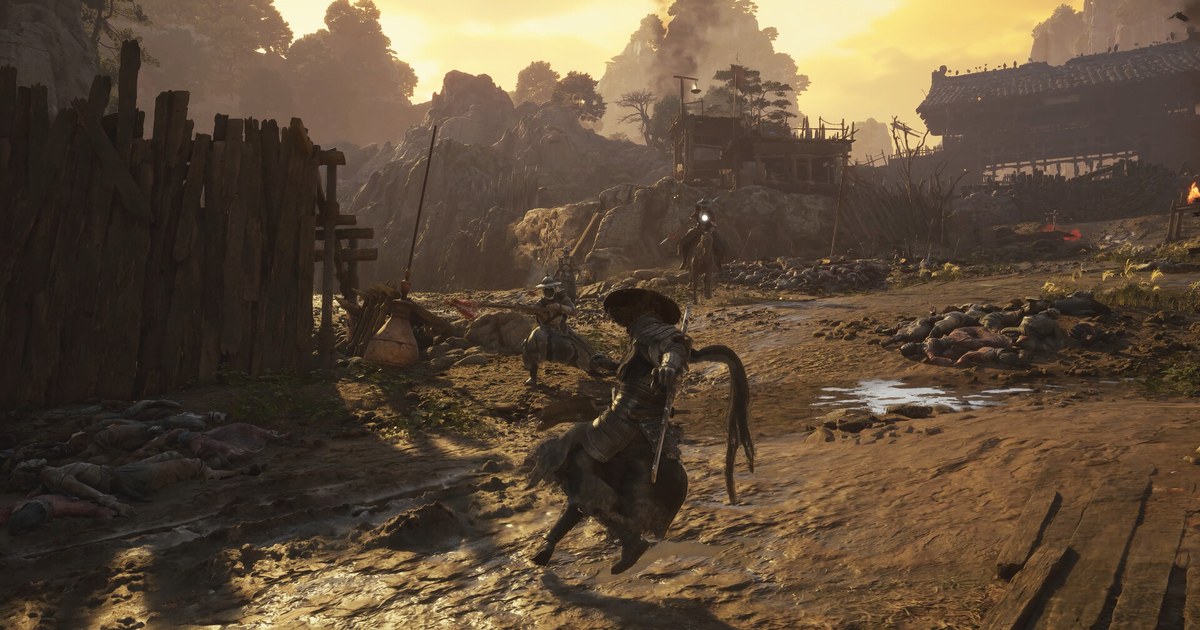
Phantom Blade Zero est sorti sur PC le 28 octobre à 19 h, heure du Pacifique (soit le 29 octobre à 3 h, heure de Paris), et les relevés du jour de lancement ont placé son pic Steam au-delà de 720 000 joueurs simultanés.
Avec autant de monde sur des PC très différents, les saccades sont vite devenues l'une des premières recherches des joueurs. Avant de toucher au moindre curseur, distinguez les deux problèmes.
Si vos FPS moyens semblent corrects mais que le jeu accroche une fraction de seconde pendant les combats ou en entrant dans une nouvelle zone, la cause est généralement la compilation des shaders, un cache périmé ou le pilote, et baisser les graphismes n'y changera pas grand-chose.
Si vos FPS sont bas partout, ce sont les options lourdes qu'il faut viser. Ce guide s'appuie sur le dernier patch au 10 novembre 2026 (version 1.0302256, sortie le 4 novembre), sur la page d'assistance officielle de S-GAME et sur les tests de performances PC publiés après la sortie.
Le stockage, la règle du SSD et les configurations minimale et recommandée sont traités dans Phantom Blade Zero : configuration requise ; cette page porte uniquement sur ce qu'il faut faire dans le menu des paramètres une fois le jeu installé.
Pour info, au 10 novembre 2026, le prix sur Steam est de 59,99 US$ pour l'édition standard et 69,99 US$ pour la Digital Deluxe Edition, sans promotion en cours, et la Deluxe ajoute seulement deux tenues exclusives ainsi qu'un artbook numérique en jeu et la bande originale : paramètres graphiques et performances sont donc identiques quelle que soit votre version. Les noms des options suivent le menu anglais.
Saccades ou FPS bas : quoi vérifier en premier (au 10 novembre 2026)
| Symptôme | Cause probable | Solution |
|---|---|---|
| Accrocs en combat ou en déplacement juste après un patch | Cache des shaders créé sur la version précédente | Dans votre bibliothèque Steam, choisissez Gérer, puis Parcourir les fichiers locaux, ouvrez PBZ\ProjectPBZ\Saved\Cache, supprimez les fichiers qu'il contient et relancez (conseil officiel). |
| Longue compilation au premier lancement ou après un changement de pilote, saccades juste après | Compilation des shaders inachevée | Gardez la fenêtre du jeu au premier plan jusqu'à la fin de la compilation. En arrière-plan, sa priorité CPU baisse et elle dure plus longtemps. |
| Saccades uniquement avec une manette Bluetooth | Connexion sans fil | Le patch 1.0302256 les a réduites. La page d'assistance recommande un câble USB compatible transfert de données. |
| Instabilité aléatoire sur carte NVIDIA | Version du pilote | Faites une installation propre du 617.42, la version que la page d'assistance officielle juge idéale pour ce jeu. |
| FPS moyens bas partout | Ray tracing ou path tracing, High-Quality Hair | Réglez Ray Tracing Quality sur Off et désactivez High-Quality Hair. |
| Gros accrocs occasionnels en haute résolution | VRAM saturée | Baissez Environment Texture Quality d'un cran. Un test a mesuré environ 1,5 Go de VRAM en plus pour le ray tracing et près de 3 Go pour le path tracing. |
| Ghosting ou latence après activation de la génération d'images | Framerate de base trop faible | Atteignez d'abord environ 60 FPS avec l'upscaler en Qualité, coupez le flou de mouvement, puis réessayez la génération d'images. |
| Saccades uniquement pendant l'enregistrement | GPU bloqué à 100 % | Limitez le jeu un peu sous votre taux de rafraîchissement pour garder de la marge, et commencez l'enregistrement avec un réglage léger comme 1080p 30 FPS. |
Path tracing et génération d'images : faut-il les activer ?
Ray Tracing Quality propose trois positions : Off, Ray Tracing et Path Tracing. La page d'assistance cite les réflexions, les ombres et les caustiques comme effets en ray tracing.
Selon NVIDIA, le path tracing remplace l'illumination globale Lumen d'Unreal Engine 5 par ReSTIR GI, qui gère plus fidèlement la lumière rebondie et le transfert de couleurs, et les caustiques de l'eau en ray tracing n'apparaissent qu'avec le path tracing activé.
Activer le path tracing enclenche aussi automatiquement DLSS Ray Reconstruction sur les GeForce RTX : en pratique, c'est une fonction réservée aux RTX.
Les GPU de référence officiels sont une RTX 5060 8 Go pour le ray tracing en 1080p 60 FPS et une RTX 5080 16 Go pour le path tracing en 2160p 60 FPS, upscaling activé dans les deux cas.
Dans une analyse de performances de la semaine de lancement, le ray tracing a fait perdre environ un tiers des FPS moyens et le path tracing environ 38 %.
S-GAME dit avoir beaucoup travaillé le rendu rastérisé pour que chaque zone garde sa direction artistique sans ray tracing : si 60 FPS est déjà juste, Off est le choix raisonnable. La génération d'images est un autre outil.
Elle insère des images supplémentaires entre celles que calcule votre GPU, ce qui fait grimper le compteur, mais elle ne corrige ni les accrocs dus à la compilation des shaders ni un goulot d'étranglement CPU.
DLSS Frame Generation fonctionne sur les RTX séries 40 et 50, tandis que la Multi Frame Generation et la Dynamic Multi Frame Generation, qui ajuste le multiplicateur à la volée pour tenir un framerate cible (jusqu'à 6X), sont réservées aux RTX série 50.
Sur GPU AMD et Intel, c'est l'option de génération d'images FSR ou XeSS qui apparaît selon le constructeur. Activée sur un framerate de base trop bas, chacune ajoute de la latence et des artefacts visibles : approchez donc les 60 FPS avec l'upscaling seul et activez la génération d'images en dernier.
L'ordre pour corriger les saccades
- 1Vérifiez le patch et videz le cache des shadersAssurez-vous que Steam a bien installé le patch 1.0302256 du 4 novembre. Il a revu la compilation des shaders pour raccourcir le démarrage, et les shaders de ray tracing ne sont plus compilés par défaut. Si vous jouiez sans ray tracing, attendez-vous à une courte recompilation au premier lancement après le patch. Si vous activez le ray tracing plus tard, ses shaders se compilent à part au redémarrage suivant. En cas de crash ou de saccades après une mise à jour, supprimez les fichiers du dossier Cache comme le conseille S-GAME et relancez. Ne touchez pas au dossier SaveGames : c'est là que se trouvent vos sauvegardes.
- 2Stabilisez votre piloteDans son message du 28 octobre, S-GAME indiquait avoir constaté une instabilité des performances avec le pilote NVIDIA 621.01 et recommandait une installation propre du 617.42 en attendant le prochain pilote NVIDIA. NVIDIA a publié le Game Ready 621.14 le 4 novembre, mais la page d'assistance officielle consultée le 10 novembre désigne toujours le 617.42 comme la version la plus adaptée. Si le 617.42 tourne bien, restez dessus. Si vous passez à un pilote plus récent et que tout devient instable, réinstallez proprement le 617.42. Un changement de pilote peut relancer la compilation des shaders. Sur AMD, mettez à jour vers le dernier Adrenalin.
- 3Partez du préréglage recommandéOuvrez Settings (System en jeu), allez dans Graphics et appliquez la qualité graphique recommandée. Les préréglages vont de Low à Ultra en cinq niveaux. Mesurez ensuite les FPS et le frame time toujours au même endroit et dans le même combat. À 60 FPS, chaque image dure environ 16,7 ms, et les pics au-delà donnent une sensation de saccade même si la moyenne paraît bonne. Comment afficher les FPS en jeu détaille les compteurs de Steam, NVIDIA et de la Game Bar.
- 4Désactivez les deux options les plus lourdesRéglez Ray Tracing Quality sur Off et désactivez High-Quality Hair. L'option des cheveux s'applique en jeu, pas seulement dans les cinématiques, et une analyse a mesuré environ 19 % d'écart avec ce seul réglage. Retestez la même scène après ces deux changements avant de baisser quoi que ce soit d'autre.
- 5Baissez éclairage, effets et ombres, puis choisissez un upscalerS'il vous manque encore des images, baissez d'un cran à la fois Lighting Quality, Effects Quality, Material Quality, Shadow Quality, View Distance et Environment Detail Quality. Ambient Occlusion, Depth of Field et les textures des personnages se sont révélés peu coûteux : gardez-les pour plus tard. Côté upscaling, utilisez DLSS sur RTX, FSR sur Radeon, XeSS sur Intel Arc et le TSR d'Unreal sur le reste, en commençant en Qualité. Laissez la résolution dynamique désactivée au départ.
- 6Ajoutez la génération d'images et Reflex en dernierUne fois votre framerate de base stable autour de 60 FPS, essayez la génération d'images. Sur une RTX série 50, la Dynamic Multi Frame Generation avec un framerate cible est la façon la plus simple de l'utiliser. Couper le flou de mouvement rend les images générées plus nettes. Depuis le patch du 4 novembre, NVIDIA Reflex fonctionne aussi avec la V-Sync activée quand Reflex est réglé sur Auto.
À vérifier après chaque changement
- Le jeu est en version 1.0302256 ou plus récente, et vous avez laissé la compilation des shaders se terminer après la mise à jour.
- Le jeu est installé sur un SSD et, si vous aviez le choix, ailleurs que sur le disque C:, comme le suggère la page d'assistance.
- Les cartes NVIDIA tournent sous le 617.42 ou une autre version stable chez vous ; les cartes AMD sous le dernier Adrenalin.
- Vous avez changé une seule option à la fois et comparé FPS et frame time dans la même scène.
- Votre manette est branchée avec un câble USB compatible transfert de données, si possible.
Enregistrer vos parties sans perdre les FPS que vous venez de gagner
DOR est un logiciel d'enregistrement de jeux gratuit pour Windows. Quand vous lancez un jeu compatible, il le détecte et enregistre toute la partie ou toute la session du lancement à la fermeture, et les enregistrements se rangent dans My Clips (Mes clips) dans l'application.
Pour enregistrer un jeu d'action exigeant, la marge de performances compte plus que n'importe quel réglage isolé. Stabilisez votre framerate de base avec les étapes ci-dessus, puis limitez le jeu sous le taux de rafraîchissement de votre écran pour laisser de la place à l'enregistrement.
Sur les cartes RTX et les autres cartes graphiques NVIDIA compatibles, DOR enregistre avec l'encodage matériel NVENC. L'offre gratuite enregistre en 720p ou 1080p, à 30 ou 60 FPS (1080p 30 FPS par défaut), et le 1440p, la 4K, le 120 FPS et le 144 FPS font partie de DOR Pro.
Réduire la charge GPU pendant l'enregistrement donne d'autres pistes pour alléger la charge. Les moments à garder se découpent dans l'application en 16:9, 9:16 ou 1:1, puis s'assemblent dans DOR Studio (dor.gg/studio) avec du texte et de la musique, pour un export en mp4 ou un partage via un lien dor.gg.
Avec un jeu qui pèse 145 Go, l'espace disque est une vraie question : les enregistrements ne sont nettoyés, des plus anciens aux plus récents, qu'au-delà du quota de vidéos de parties complètes (5 Go par défaut), et vos derniers enregistrements ainsi que vos vidéos likées sont conservés.

