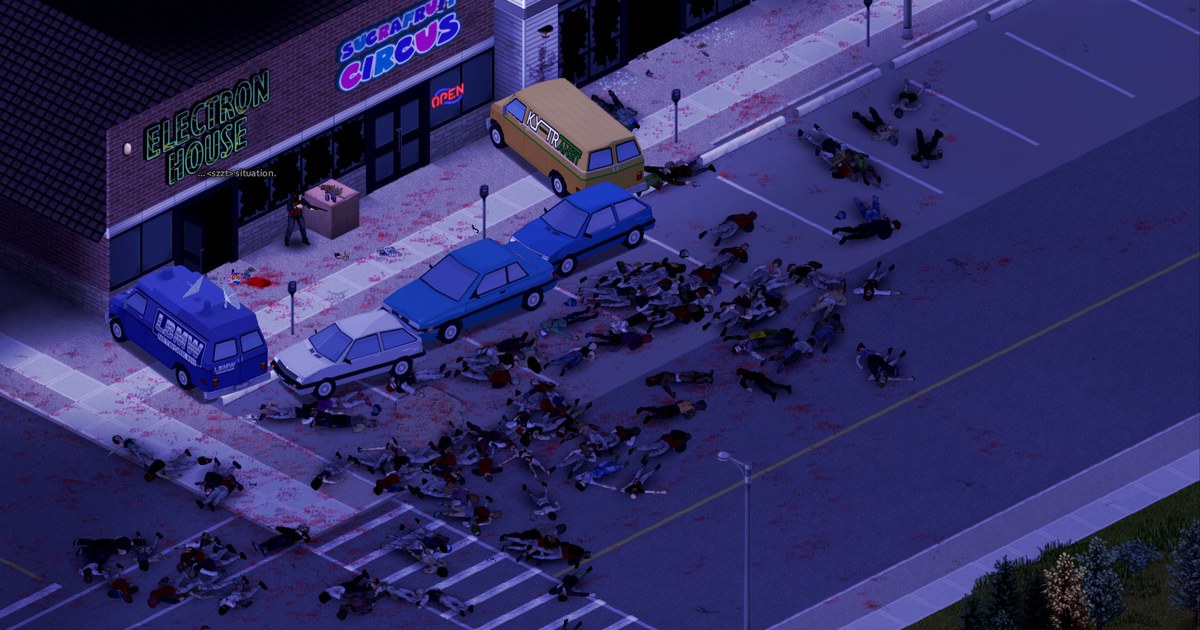
La réponse courte : si vous ne voulez rater aucun clip de Project Zomboid, utilisez une application qui enregistre toute la session dès que vous lancez le jeu, puis découpez la scène de mort ou la défense de base une fois la partie finie.
Comme le dit sa page Steam, Project Zomboid pose une seule question, comment allez-vous mourir, et peu importe le nombre d’heures survécues, une seule morsure met fin à ce personnage.
La mort arrive sans prévenir, donc on a rarement le temps d’appuyer sur un raccourci, et un tampon qui ne garde que les dernières minutes coupe souvent le contexte : où vous étiez allé, et ce qui vous a coincé.
Ce guide compare OBS, NVIDIA App, Xbox Game Bar, Medal et DOR pour un jeu aux longues sessions comme celui-ci. Des exemples de moments à enregistrer figurent sur la page du jeu Project Zomboid, et la façon d’envoyer un enregistrement à des amis est expliquée dans Sauvegarder et partager ses clips de survie dans Project Zomboid.
Le verdict : enregistrer la session automatiquement, puis découper
Il y a une seule règle pour choisir un logiciel de clip pour Project Zomboid. On ne sait jamais quand une mort ou une horde va tomber, donc toute la session doit déjà être enregistrée sans que vous touchiez à rien.
La sauvegarde de type replay instantané (replay buffer, Instant Replay) convient aux jeux de combats courts et répétés, mais dans un jeu où une session dure des heures, rater le moment de sauvegarder veut dire perdre la scène.
La build 42.20 est arrivée sur la branche Stable le 29 juillet 2026 ; au 29 novembre 2026, la branche Stable est en version 42.22 et le jeu reste en accès anticipé sur Steam. Plus vos sessions multijoueurs entre amis s’allongent, plus cet écart grandit.
C’est pourquoi le bon outil démarre l’enregistrement dès le lancement du jeu et vous permet de découper n’importe quel passage directement dans l’enregistrement.
DOR est une application Windows gratuite : quand vous lancez Project Zomboid, il détecte le jeu, enregistre la session complète du lancement à la fermeture et range la vidéo dans My Clips (Mes clips).
Medal enregistre aussi du démarrage à la fermeture du jeu une fois Full Session Recording activé : si vous utilisez déjà Medal, activer ce réglage fonctionne aussi. Pour voir de plus près comment les deux programmes sauvegardent les images, consultez Medal vs OBS pour le clip et l’enregistrement.
OBS est excellent pour le streaming, NVIDIA App et Game Bar pour les clips courts, et vous pouvez garder une session complète avec eux en lançant et en arrêtant vous-même l’enregistrement.
Les logiciels de clip pour Project Zomboid comparés
| Application | Comment elle garde les moments de Project Zomboid | Idéale pour |
|---|---|---|
| OBS Studio | Vous lancez et arrêtez l’enregistrement vous-même, ou vous activez et démarrez le replay buffer dans les paramètres et sauvegardez les derniers instants avec un raccourci | Ceux qui streament aussi ou veulent construire leur propre disposition de scènes |
| NVIDIA App | Sauvegarde les derniers instants avec Instant Replay ou enregistre manuellement. Demande une carte graphique NVIDIA | Les possesseurs de carte NVIDIA qui sauvegardent surtout de courts moments |
| Xbox Game Bar | Intégrée à Windows, avec enregistrement en arrière-plan des derniers instants et enregistrement manuel. La durée maximale d’enregistrement se règle dans Captures, dans les paramètres Windows | Ceux qui ne sauvegardent qu’un moment de temps en temps sans rien installer |
| Medal | Sauvegarde les derniers instants avec le raccourci de clip. Avec Full Session Recording activé, il enregistre du démarrage à la fermeture du jeu et le raccourci de clip devient un repère | Ceux qui publient leurs clips sur la communauté Medal |
| DOR | Détecte Project Zomboid au lancement et enregistre toute la session. Découpez les moments voulus dans My Clips en 16:9, 9:16 ou 1:1 et partagez sans filigrane | Ceux qui veulent une application gratuite qui enregistre toute seule tant qu’elle tourne |
Ce qu’il faut vérifier avant de choisir
- Voulez-vous garder vos scènes de mort sans dépendre d’un raccourci ?
- Une session dure-t-elle des heures, et avez-vous assez de stockage ?
- Voulez-vous votre voix et le son du jeu ensemble sur les serveurs multijoueurs ?
- Voulez-vous découper, assembler et partager dans une seule application après l’enregistrement ?
- Avez-vous séparé les jours où vous streamez de ceux où vous n’avez besoin que de clips ?
Comment clipper une scène de mort dans Project Zomboid
- 1Installez DOR et lancez Project ZomboidInstallez DOR, une application Windows gratuite, puis lancez Project Zomboid. Il détecte le jeu et démarre l’enregistrement automatiquement. En solo comme sur un serveur multijoueur, aucun bouton à presser : l’enregistrement commence dès que vous choisissez une profession et verrouillez la porte de votre première maison.
- 2Choisissez une qualité dans la plage gratuiteLe réglage par défaut est 1080p à 30 fps, et vous pouvez choisir gratuitement 720p ou 1080p en 30 ou 60 fps. 1440p, 4K, 120 fps et 144 fps relèvent de DOR Pro. Sur les cartes NVIDIA compatibles comme la série RTX, DOR enregistre avec l’encodage matériel NVENC. Des conseils pour enregistrer des sessions de plusieurs heures sans saccades figurent dans Comment enregistrer de longues sessions de jeu du début à la fin sans saccades.
- 3Retrouvez le moment dans My Clips après la sessionLes enregistrements sont rassemblés dans My Clips, dans l’application. Repérez le passage à garder, comme le moment où votre personnage s’est fait mordre, la horde attirée par un événement d’hélicoptère ou la nuit où vous avez tenu une maison barricadée, et découpez-le en laissant de la marge avant et après.
- 4Gardez le contexte avant la mortPlutôt que de ne découper que la morsure, incluez quelques dizaines de secondes montrant où vous étiez allé et ce qui vous a coincé, pour que les spectateurs comprennent tout de suite la situation. Choisissez 9:16 pour les Shorts, ou 16:9 pour un original à envoyer à vos amis.
- 5Assemblez plusieurs moments et partagezDans DOR Studio (dor.gg/studio), vous pouvez réunir plusieurs moments en une seule histoire de survie et ajouter du texte, de la musique et des modèles d’effet comme Shake Zoom. Exportez en mp4 ou partagez un lien dor.gg, sans aucun filigrane ajouté.
DOR enregistre toute votre session de Project Zomboid tout seul
DOR est une application Windows gratuite d’enregistrement de jeu. Quand vous lancez Project Zomboid, il détecte le jeu automatiquement, enregistre la session complète du lancement à la fermeture et range la vidéo dans My Clips.
Découpez les moments voulus dans l’application en 16:9, 9:16 ou 1:1, puis dans DOR Studio assemblez plusieurs moments, ajoutez des modèles d’effet, du texte et de la musique, réglez le volume et exportez en mp4 ou partagez un lien dor.gg.
Le son du jeu et votre micro sont captés sur une seule piste, et les créations n’ont aucun filigrane. Dans un jeu où l’on ne sait jamais quand on va mourir, un enregistrement qui demande seulement que l’application tourne est ce qu’il y a de plus simple.

