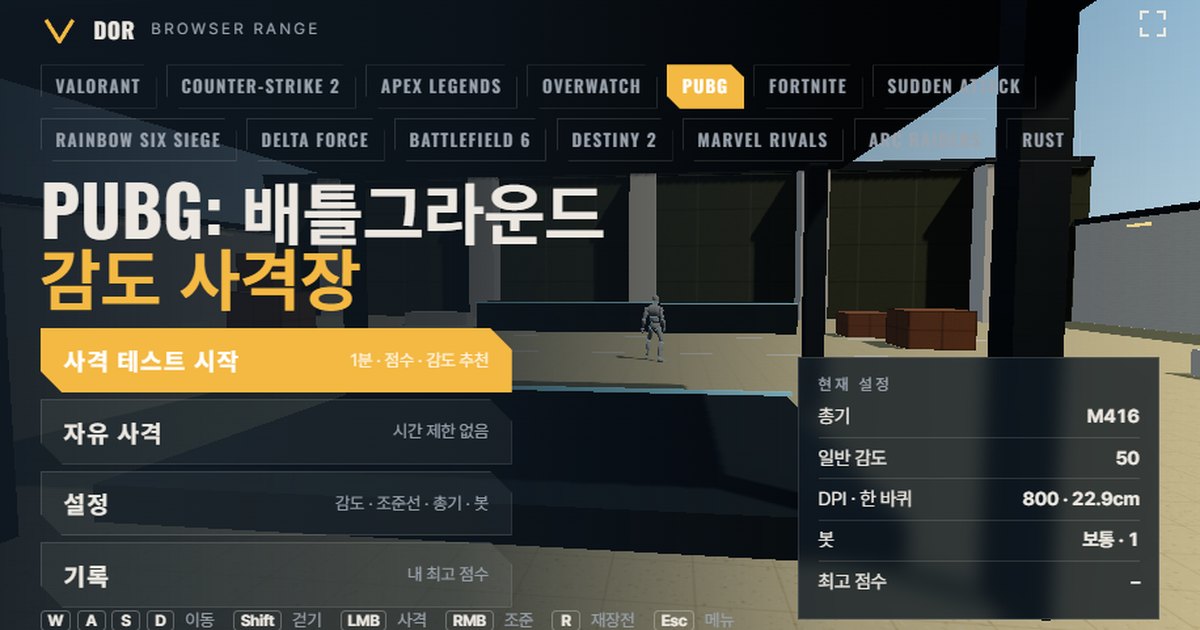

Ici, tester sa sensibilité PUBG veut dire tirer sur des bots pendant 1 minute dans le stand en haut de cette page pour savoir si votre sensibilité générale actuelle est trop haute ou trop basse : le stand compte la précision, le taux de headshots et le nombre de fois où vous dépassez la cible ou vous arrêtez avant, puis propose de baisser ou de monter la sensibilité de 10 %.
Il reproduit dans le navigateur la vitesse de rotation à la souris et le champ de vision de PUBG: BATTLEGROUNDS : vous entrez la même sensibilité générale de 1 à 100 que dans le jeu, choisissez une arme et lancez le test pour obtenir score, précision, taux de headshots et temps moyen entre l'apparition d'un bot et son élimination.
Rien à installer : autorisez le verrouillage de la souris dans Chrome ou Edge sur PC et c'est prêt. Pour l'utiliser, il faut un PC et un navigateur qui gère le pointer lock.
Contrairement à d'autres jeux, le chiffre de sensibilité de PUBG n'est pas proportionnel à la vitesse de rotation. Passer de 50 à 100 rend la rotation dix fois plus rapide, pas deux fois, parce que le curseur suit une échelle logarithmique.
Le stand n'applique donc pas « sensibilité × constante » mais reprend telle quelle la formule exponentielle utilisée par les sites de conversion de la communauté. Krafton n'a jamais publié cette formule, c'est pourquoi nous séparons plus bas ce qui est confirmé de ce qui est estimé. Le fonctionnement général du stand est présenté à part dans la présentation du stand de tir de sensibilité dans le navigateur.
Ce qui correspond aux paramètres de PUBG et ce qui diffère
Le stand reprend du jeu l'angle de rotation par count de souris, le FOV horizontal en 16:9, la vitesse de course, la santé des bots, ainsi que la cadence, le chargeur, le temps de rechargement et les dégâts de chaque arme.
Les patterns de recul, la dispersion des balles et la réduction des dégâts par l'armure sont simplifiés, et les valeurs elles-mêmes sont des approximations tirées de wikis publics et de sites de conversion. Le tableau ci-dessous détaille, point par point, ce qui est identique et ce qui change.
| Élément | PUBG: BATTLEGROUNDS | Stand de tir |
|---|---|---|
| Vitesse de rotation | Sensibilité générale de 1 à 100, échelle logarithmique (d'après les sites de conversion de la communauté, non confirmé par une documentation officielle) | 0,00005555 × 90 × 10^(sensibilité ÷ 50) °/count, même curseur de 1 à 100, 50 par défaut |
| Champ de vision | FOV de la caméra FPP de 80 à 103, 90 par défaut (horizontal en 16:9) | Fixé à 90, calculé pour du 16:9 |
| Vitesse de déplacement | Course à environ 6,3 m/s (mesure de la communauté, pas de chiffre officiel) | Course à 6,3 m/s, marche à 3,47 m/s en maintenant Shift |
| Santé et armure des bots | Santé 100 ; gilets et casques réduisent les dégâts de 30/40/55 % selon le niveau et ont une durabilité | Santé 100 ; régler l'armure des bots sur « Heavy » la simplifie à 150 |
| Armes | Des dizaines de fusils d'assaut, DMR, fusils de précision, SMG, fusils à pompe et pistolets | 7 armes : P18C, UMP45, M416, AKM, Mini 14, Kar98k, S12K |
Comment faire le test d'une minute
Le menu propose quatre boutons : Start test, Free fire, Settings et Records. Pour une première fois, ouvrez d'abord Settings et entrez les valeurs que vous utilisez en jeu, passez une dizaine de secondes en Free fire pour sentir la rotation, puis lancez le test : les résultats sont plus stables ainsi.
- 1Entrer la sensibilité et le DPIDans Settings > General, entrez votre sensibilité générale (1 à 100) avec exactement la même valeur que dans le jeu. Le champ DPI de la souris sert uniquement aux cm/360 affichés sous Calculated et n'influe pas sur la rotation elle-même ; comme le curseur de PUBG est logarithmique, le stand affiche les cm/360 plutôt que l'eDPI (DPI × sensibilité). La rotation réelle utilise directement les counts envoyés par votre souris, il est donc important de garder dans le stand le même DPI que celui que vous utilisez en jeu.
- 2Choisir une armeChoisissez l'une des 7 armes dans l'onglet Weapons. La M416 ou l'UMP45 conviennent pour mesurer le suivi de cible en full auto, le Kar98k pour les flicks et les one-taps. Dans l'onglet Bots, vous pouvez régler la vitesse des bots, c'est-à-dire le temps pendant lequel une cible reste visible (Easy 2,5 s, Normal 1,6 s, Hard 1,0 s), l'armure, le nombre de cibles simultanées (1 à 3) et le déplacement latéral des bots.
- 3Lancer Start testAppuyez sur le bouton : le navigateur verrouille la souris et le curseur disparaît. Appuyez d'abord sur le bouton Fullscreen en haut à droite de l'écran pour que votre vue ne soit pas coupée au bord de la fenêtre. Si un message indique que le verrouillage de la souris a échoué, attendez 1 à 2 secondes et appuyez de nouveau sur Resume.
- 4Tirer pendant 1 minuteQuand un bot apparaît, visez et éliminez-le. Le temps restant s'affiche à l'écran, et les kills, headshots et tirs ratés défilent dans le fil. ESC met en pause et rend le curseur, Resume reprend la manche. Si vous appuyez sur Quit, la manche n'est pas enregistrée.
- 5Lire le résultatÀ la fin de la manche, l'écran de résultat affiche le score, la précision, le taux de headshots, le temps moyen entre l'apparition et le premier tir, les balles par kill, et le nombre de dépassements et d'arrêts avant la cible. Lisez la recommandation de sensibilité en dessous et appuyez sur « Retry with suggested sens » pour placer directement la valeur proposée dans Settings.
- 6Recommencer 2 ou 3 fois le même jourLes résultats n'ont de sens que s'ils vont dans la même direction. Faites deux ou trois tests par jour avec la même arme et les mêmes réglages de bots, et comparez avec le meilleur score pour ces réglages dans l'onglet Records. Désactiver les ombres et le bloom dans l'onglet Audio & Video stabilise le nombre d'images par seconde sur les PC modestes.
Comment lire le résultat de la manche
Les chiffres de l'écran de résultat ne sont pas fondus en un seul score : ils montrent à quelle étape votre visée ralentit. Voici ce que signifie chaque valeur et quand une sensibilité est recommandée.
- Précision : la part des balles tirées qui touchent le bot. PUBG a une chute de balle et une baisse des dégâts avec la distance, mais les bots du stand apparaissent à chaque fois à un endroit aléatoire, au sol à environ 9 à 16 m dans un angle d'environ ±24° devant vous ou, environ une fois sur cinq, sur une corniche de 1,2 m de haut à environ 18 m. Cette valeur est donc proche de la précision de visée pure.
- Taux de headshots : la part des balles touchées qui atteignent la tête. Plus l'écart entre dégâts à la tête et au corps est grand, comme avec le Kar98k ou le Mini 14, plus cette valeur pèse directement sur le temps par kill.
- Moyenne apparition → kill : le temps moyen entre l'apparition d'un bot et sa chute. C'est la première valeur qui bouge quand la sensibilité change, c'est donc une bonne référence à mesurer deux ou trois fois pour comparer.
- Moyenne apparition → premier tir : votre temps de réaction entre le moment où vous voyez un bot et votre premier tir. Si cette valeur ne bouge pas et que seul le temps par kill s'allonge, le problème vient du suivi de cible, pas de la sensibilité.
- Balles par kill : le nombre de munitions utilisées pour abattre un bot. Avec une arme automatique, si ce chiffre dépasse la moitié du chargeur, c'est le signe que votre viseur (crosshair) dérive hors de la cible pendant les rafales en full auto.
- Dépassement / arrêt avant la cible : combien de fois vous êtes passé au-delà de la cible et combien de fois vous vous êtes arrêté avant. Avec moins de 5 kills classés en dépassement ou en arrêt avant, aucune recommandation n'est faite faute d'échantillon ; si un côté dépasse 60 % du total, le stand propose une valeur 10 % plus basse ou plus haute que votre sensibilité actuelle dans ce sens. Si c'est équilibré, il vous conseille de garder votre valeur actuelle.
Le système de sensibilité de PUBG : curseur logarithmique et réglages par lunette
Les réglages se trouvent dans les paramètres du jeu, sous Settings > Control > Mouse Sensitivity (sensibilité de la souris).
Le même onglet aligne la sensibilité générale, le multiplicateur de sensibilité verticale, la conduite de véhicule, la visée (Aim), l'ADS et les curseurs des lunettes x2, x3, x4, x6, x8 et x15 ; à part le multiplicateur vertical, tous vont de 1 à 100 avec 50 par défaut.
Les sites de conversion ne s'accordent pas sur le minimum du curseur, 0 ou 1, et nous n'avons pas pu le confirmer dans une documentation officielle, le stand utilise donc 1 à 100. Le multiplicateur de sensibilité verticale vaut 1,00 par défaut et multiplie toute l'entrée verticale.
Selon des archives de la communauté, la rotation verticale était fixée à 70 % de l'horizontale avant 2018, mais le fichier de paramètres actuel enregistre un multiplicateur de 1,00.
Si vous associez un curseur de lunette bas à un DPI bas, une note officielle mérite d'être connue : les notes de la mise à jour 28.2 de mars 2024 mentionnent sur PC la correction d'un problème où les lunettes x8 et x15 ne détectaient pas les petits mouvements avec une souris à 400 DPI et une sensibilité de lunette en jeu de 12 ou moins.
Comment la valeur du curseur devient une vitesse de rotation
Le curseur suit une échelle logarithmique. Ajouter 50 rend la rotation 10 fois plus rapide, et ajouter environ 15 la double. Autrement dit, 35 et 50 sont dans un rapport de deux, et 1 et 100 dans un rapport de presque 100.
Trois sites de conversion (KovaaK's, aiming.pro, bo5.gg) écrivent la formule sous des formes différentes, mais toutes donnent la même courbe ; le stand utilise la forme que KovaaK's indique dans son tableau des jeux.
FOV est le champ de vision de la caméra FPP (90 dans le stand). À une sensibilité de 50 et un FOV de 90, un count fait tourner d'environ 0,05°, soit 22,9 cm pour un 360 à 800 DPI. Ce n'est pas une formule publiée par Krafton mais le consensus des sites de conversion, et seul KovaaK's intègre la part proportionnelle au FOV, les deux autres l'ignorant : si vous jouez avec un FOV différent de 90, mesurez dans le terrain d'entraînement du jeu.
| Sensibilité générale | °/count (FOV 90) | cm/360 à 800 DPI |
|---|---|---|
| 38 | 0,0288 | 39,7 cm |
| 50 | 0,0500 | 22,9 cm |
| 60 | 0,0792 | 14,4 cm |
Sensibilité par lunette et multiplicateur ADS du stand
Dans PUBG, la sensibilité en lunette n'est pas un multiplicateur appliqué à la sensibilité générale comme dans d'autres jeux, mais un curseur absolu réglé séparément pour chaque grossissement.
Avec tous les curseurs à 50, la vitesse de rotation en visée est égale à celle du tir à la hanche multipliée par le rapport de FOV.
D'après des mesures publiées sur le forum mouse-sensitivity.com en 2017 et 2018, le FOV de visée est d'environ 80 pour les organes de visée métalliques et le point rouge et d'environ 40 pour la x2 : la rotation ralentit donc à environ 0,89x en visée, environ 0,44x en x2 et environ 0,22x en x4, tandis que la x8 a été mesurée à environ 7,25x et la x15 à environ 12x de grossissement réel.
Ce sont des mesures de la communauté issues d'une seule source, à prendre comme repère.
Le stand divise la vitesse de rotation par le multiplicateur ADS de l'arme pendant la visée au clic droit : un point rouge (1,19x) tourne donc à environ 0,84x du tir à la hanche, un peu plus lentement que l'estimation ci-dessus, et une lunette x4 à environ 0,25x, un peu plus vite.
Si vous gardez en jeu l'ADS et tous les curseurs de lunette à la même valeur que la sensibilité générale, réglez le Scoped sensitivity multiplier (1,0 par défaut) dans Settings > General à environ 0,89 pour tester avec le Mini 14 ou le Kar98k, ou à environ 1,06 pour les armes à point rouge, afin de vous rapprocher de la sensation en jeu.
Si vos curseurs de lunette sont en dessous de la sensibilité générale, multipliez encore selon la même échelle logarithmique : environ 0,79x pour 5 points de moins et environ 0,63x pour 10 points de moins.
Par exemple, une sensibilité générale de 38 avec un curseur x4 à 33 donne 0,89 × 0,79 ≈ 0,70 : réglez-le donc sur environ 0,70. La valeur qui donne la même sensation à chaque grossissement se calcule avec le calculateur de sensibilité des lunettes PUBG.
FOV de la caméra FPP et TPP
Le curseur de FOV de la caméra FPP va de 80 à 103 et ne s'applique qu'à la vue à la première personne hors visée ; le FOV de la caméra à la troisième personne est fixe.
Un FOV horizontal de 90 en 16:9 correspond à environ 59 en vertical, et 103 à environ 71 ; en première personne sur un écran ultralarge, l'image s'élargit à l'horizontale sans rien perdre à la verticale. Le FOV en lunette est fixe, quel que soit ce curseur.
Le stand est fixé à 90 en première personne : si vous jouez surtout en TPP, l'image peut sembler différente, mais le stand mesure la rotation par count de souris, donc vous pouvez reprendre tel quel le résultat obtenu avec la même valeur de curseur.
Si vous jouez à 103, gardez simplement en tête que, selon la formule de KovaaK's, la rotation pourrait être environ 14 % plus rapide à valeur de curseur égale. Ce point n'est pas vérifié, nous ne l'affirmons donc pas comme un fait.
Les 7 armes du stand
Les chiffres des armes sont arrondis à partir du tableau des dégâts de pubg.wiki.gg pour le patch 22.2.8.1, à 10 m et sans armure ; Krafton n'a jamais publié de fiche de statistiques officielle.
Le multiplicateur ADS est le rapport entre le FOV de visée et le FOV de 90 du tir à la hanche : 1,19x pour le point rouge et les organes de visée métalliques, et 4x pour le Mini 14 et le Kar98k, considérés comme équipés d'une ACOG x4.
| Nom | Cadence (coups/min) | Chargeur | Rechargement (s) | Dégâts tête · corps | Multiplicateur ADS |
|---|---|---|---|---|---|
| P18C | 1 000 (auto) | 17 | 1,7 | 47 / 22 | 1,19x |
| UMP45 | 667 (auto) | 25 | 2,0 | 86 / 43 | 1,19x |
| M416 | 698 (auto) | 30 | 2,4 | 94 / 40 | 1,19x |
| AKM | 600 (auto) | 30 | 2,25 | 110 / 47 | 1,19x |
| Mini 14 | 600 (semi-auto) | 20 | 2,6 | 113 / 50 | 4x (ACOG x4) |
| Kar98k | 32 (à verrou) | 5 | 4,0 | 198 / 103 | 4x (ACOG x4) |
| S12K | 240 (semi-auto) | 5 | 2,4 | 324 / 216 (9 plombs au total) | 1,19x |
Le Kar98k convient pour s'entraîner aux one-taps et aux flicks. 198 à la tête abattent même un bot à armure lourde (150) en un tir et 103 au corps mettent au sol un bot sans armure en un tir : regardez donc le temps entre l'apparition et le premier tir et le taux de headshots plutôt que la précision.
Mesurez le suivi de cible en full auto avec la M416 et l'AKM ; l'AKM a plus de recul, il est donc normal d'avoir plus de balles par kill, et l'UMP45 se situe entre les deux en difficulté.
Pour travailler les rotations rapides à courte portée, prenez le S12K ou le P18C avec la vitesse des bots sur « Hard » et plus de cibles simultanées : les dépassements et arrêts avant la cible s'accumulent vite.
Les limites d'un stand dans le navigateur et comment les compenser
Même avec la même vitesse de rotation, le navigateur et le client du jeu ne reçoivent pas l'entrée de la même façon. Avant de reporter un résultat dans le jeu, mieux vaut connaître ces différences et en tenir compte.
- Entrée brute et accélération du système : le stand lit les mouvements de souris aussi bruts que le pointer lock le permet, mais sur certaines configurations l'accélération du pointeur du système s'en mêle. Désactiver « Améliorer la précision du pointeur » dans Windows avant de lancer le test permet de se rapprocher au plus près de l'entrée brute du jeu.
- Timing de l'entrée : les navigateurs regroupent les événements de souris par image affichée, l'avantage d'une souris à 4 000 à 8 000 Hz de polling ne se voit donc pas, et les entrées plus fines que le taux de rafraîchissement de l'écran sont fusionnées en une seule image. La distance de rotation est conservée, mais le suivi fin peut sembler plus grossier que dans le jeu.
- Pas de patterns de recul : pas de recul vertical et horizontal propre à la M416 et à l'AKM, pas d'effet d'accessoires comme les compensateurs et les poignées, pas de mode rafale. Les balles par kill du stand montrent seulement si votre viseur suit la cible, pas votre contrôle du recul.
- Précision en mouvement : dans PUBG, la dispersion change beaucoup selon la course, le saut, l'inclinaison (lean) et la respiration retenue, mais le stand imite seulement de façon approximative l'ouverture du viseur en mouvement et en tir via l'option « Movement & firing error » de l'onglet Crosshair.
- Modèle d'armure : en jeu, gilets et casques fonctionnent avec une réduction des dégâts par niveau et une durabilité, alors que le bot à armure lourde du stand est remplacé par 150 de santé. C'est différent de la situation réelle où les dégâts à la tête dépendent du niveau du casque.
- FOV fixé en 16:9 : l'effet d'élargissement horizontal de la vue à la première personne sur écran ultralarge n'est pas reproduit, et si vous utilisez un FOV de caméra FPP différent de 90, la sensation peut changer.
La solution est simple. Servez-vous du stand uniquement pour caler la sensation de rotation et la distance des flicks, puis vérifiez le recul et la sensation par lunette dans le terrain d'entraînement du jeu en tirant quelques rafales full auto à la x4 avec la même sensibilité.
Tant que vous ne changez pas de DPI entre le stand et le terrain d'entraînement, les deux résultats se comparent à sensibilité égale. Pour mesurer d'autres FPS de la même façon, le stand CS2 et le stand VALORANT reposent sur la même structure.
Une fois la sensibilité fixée, vérifiez-la en vraie partie : DOR
Si le score du stand et la sensation au terrain d'entraînement concordent, il reste à enregistrer vos vraies parties. Quand DOR détecte PUBG: BATTLEGROUNDS, il enregistre les parties automatiquement, détecte les kills et les mises au sol et les sauvegarde en clips.
Les clips se découpent dans l'éditeur du navigateur et se partagent via un lien dor.gg. Gratuit, sur Windows. Revoyez quelques jours plus tard les clips de combats du jour où vous avez changé de sensibilité : les dépassements que les chiffres du stand ne pouvaient pas montrer sautent aux yeux.
L'installation et les fonctions prises en charge sont sur la page d'enregistrement de PUBG: BATTLEGROUNDS, les dernières notes de patch et annonces du jeu sur le site officiel de PUBG: BATTLEGROUNDS, et le jeu s'installe depuis sa page sur la boutique Steam.

