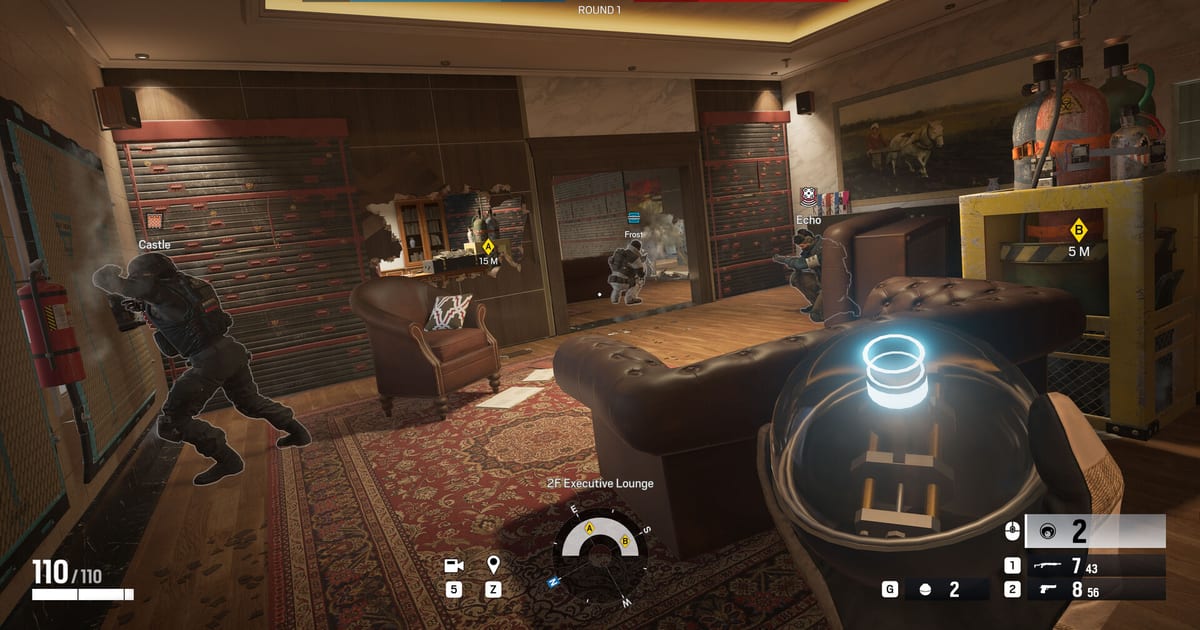

Pour les meilleurs paramètres de R6 Siege sur PC, les trois options qui font le plus bouger les FPS sont la résolution, les options de qualité et la V-Sync, et elles vont toutes dans le même sens : on baisse ou on désactive.
Avant d’y toucher, ouvrez Options > Graphismes et vérifiez que la barre Mémoire vidéo en haut ne dépasse pas la limite de votre mémoire graphique.
Ce guide est à jour au 30 septembre 2026, s’appuie uniquement sur la direction indiquée par le support Ubisoft et ne couvre que le PC, les menus console étant différents.
Il donne une direction plutôt que des valeurs option par option, faute de base officielle pour des chiffres précis ; si c’est l’enregistrement qui fait chuter vos FPS, consultez plutôt notre guide pour corriger les chutes de FPS pendant l’enregistrement.
En bref : baisser la résolution, la qualité et couper la V-Sync
Baisser la résolution libère souvent un peu de marge en FPS, mais peut rendre flous les ennemis éloignés, et couper la V-Sync supprime la limite d’images au risque de voir apparaître du tearing (déchirement de l’image).
Dans les deux cas, mieux vaut vérifier le résultat après chaque changement que tout passer au minimum d’un coup. Si le jeu vous paraît lourd malgré de bons FPS, regardez aussi comment réduire l’input lag. Si la barre Mémoire vidéo est déjà à sa limite, réglez ce point avant tout le reste.
Dans quel ordre appliquer les changements
- 1Choisissez une scène de comparaisonPrenez une carte et un endroit précis où vos FPS vous semblaient les plus bas, et notez la valeur actuelle. Sans point de départ, impossible de savoir si un changement a vraiment aidé.
- 2Ouvrez Options > GraphismesDans le jeu, allez dans Options > Graphismes et regardez la barre Mémoire vidéo en haut. Si votre configuration actuelle dépasse la limite de mémoire graphique, observez si la barre diminue au fil des étapes suivantes.
- 3Baissez la résolution d’un cranDescendez la résolution d’un seul cran et comparez FPS et netteté sur votre scène. Si les FPS suffisent, arrêtez-vous là ; si les ennemis lointains deviennent difficiles à lire, remontez d’un cran.
- 4Baissez progressivement les options de qualitéRéduisez les options de qualité une ou deux à la fois plutôt que toutes ensemble. Aucune valeur officielle par option n’a pu être confirmée, donc nous n’en donnons pas ; vos propres FPS et la facilité à repérer les ennemis servent de repère.
- 5Coupez la V-Sync et surveillez le tearingDésactivez la V-Sync et regardez comment évoluent les FPS sur la même scène. Si le déchirement de l’image vous gêne, réactivez-la et cherchez de la marge dans les autres options.
- 6Validez en vraie partieJouez une vraie partie plutôt qu’une scène d’entraînement et notez où les FPS chutent ou où l’image paraît trop chargée. Si vous utilisez aussi un logiciel d’enregistrement ou une app vocale, faites le test avec ces programmes ouverts.
Option par option : dans quel sens régler
| Option | Rôle et sens du réglage | Source |
|---|---|---|
| Résolution | Définit le nombre de pixels affichés. Plus basse, elle donne plus de marge en FPS, mais trop basse, elle rend flous les ennemis éloignés. | Le support Ubisoft indique que baisser la résolution peut aider les FPS |
| Options de qualité | Règlent la qualité des effets détaillés qui composent l’image. Plus basses, elles libèrent de la marge, et une image plus simple peut rendre les ennemis plus faciles à repérer. | Le support Ubisoft conseille de baisser la qualité (sans valeurs par option) |
| V-Sync | Cale les images sur la fréquence de l’écran. La couper lève la limite, mais du tearing peut apparaître : comparez par vous-même. | Le support Ubisoft indique que couper la V-Sync peut aider |
| Barre Mémoire vidéo | Affiche l’utilisation de la mémoire graphique quand vous changez les options. Dépasser la limite peut causer des problèmes de performances : restez en dessous. | Conseils du support Ubisoft sur la mémoire vidéo |
| Charge hors du jeu | L’enregistrement et les overlays utilisent les mêmes ressources du PC. Une fois vos options réglées, revérifiez avec ces programmes lancés. | Principe général des ressources PC (pas de chiffres officiels) |
Checklist après les réglages
- J’ai noté les FPS de ma scène avant de changer quoi que ce soit.
- La barre Mémoire vidéo reste sous la limite.
- Les ennemis éloignés restent lisibles après la baisse de résolution.
- J’ai changé les options de qualité une ou deux à la fois en comparant.
- J’ai vérifié si le tearing reste supportable avec la V-Sync coupée.
- Les FPS tiennent avec l’enregistrement ou l’app vocale lancés.
Si vous enregistrez Siege en même temps
Une fois que vos réglages vous ont donné de la marge, la question suivante est de savoir si vous pouvez laisser l’enregistrement activé.
DOR est une application Windows gratuite et Siege fait partie des jeux pris en charge : la partie est détectée automatiquement et enregistrée en entier en mp4, puis vous choisissez vous-même les moments à garder.
DOR enregistre avec l’encodage matériel NVENC sur les cartes NVIDIA compatibles comme la série RTX, ce qui confie l’encodage à la carte graphique, et il capture ensemble le son du jeu et votre micro, pour réécouter plus tard ce que vous avez entendu en partie et votre propre voix.
Depuis la bibliothèque de l’app, vous fixez un début et une fin avec l’outil de coupe et partagez un lien dor.gg, ou vous ajustez la durée dans DOR Studio depuis votre navigateur, sans rien installer. Pour les infos sur le jeu, voyez la page Rainbow Six Siege, et pour garder vos moments de manche, notre guide pour sauvegarder vos clutchs Rainbow Six.

