
La réponse courte : rapid trigger sur WASD, activation de 0,5 à 1,0 mm, sensibilité de 0,3 à 0,5 mm
Les meilleurs réglages rapid trigger pour VALORANT ou CS2 ne commencent pas à la valeur la plus basse.
Activez le rapid trigger uniquement sur vos touches de déplacement (WASD, soit ZQSD sur un clavier AZERTY), réglez leur point d'activation entre 0,5 et 1,0 mm et la sensibilité du rapid trigger, aussi appelée distance de réinitialisation, entre 0,3 et 0,5 mm.
Laissez toutes les autres touches entre 1,5 et 2,0 mm, et descendez à 2,0 mm ou plus les touches qui coûtent cher en cas d'appui accidentel, comme les compétences, l'ultime et le saut.
Ces valeurs se situent entre les chiffres plus bas des guides Wooting et le 1,0 mm des profils d'exemple de Razer et Logitech, en plein milieu de ce que recommandent les fabricants.
Jouez quelques parties, et ne baissez une valeur de 0,1 mm que lorsque vos arrêts sont propres et que vous ne voyez aucune entrée parasite.
- Déplacement (WASD) : activation de 0,5 à 1,0 mm, sensibilité du rapid trigger de 0,3 à 0,5 mm
- Accroupi : 0,5 à 1,0 mm, rapid trigger seulement si vous spammez l'accroupissement
- Touches de compétences de 1,0 à 2,0 mm, ultime et saut à 2,0 mm ou plus
- Tout le reste : 1,5 à 2,0 mm, rapid trigger désactivé
- Continuous Rapid Trigger : désactivé pour commencer
- Profils séparés pour le jeu et la frappe, avec la frappe autour de 2,0 mm et le rapid trigger désactivé
Pourquoi ces valeurs : point d'activation et sensibilité du rapid trigger sont deux réglages différents
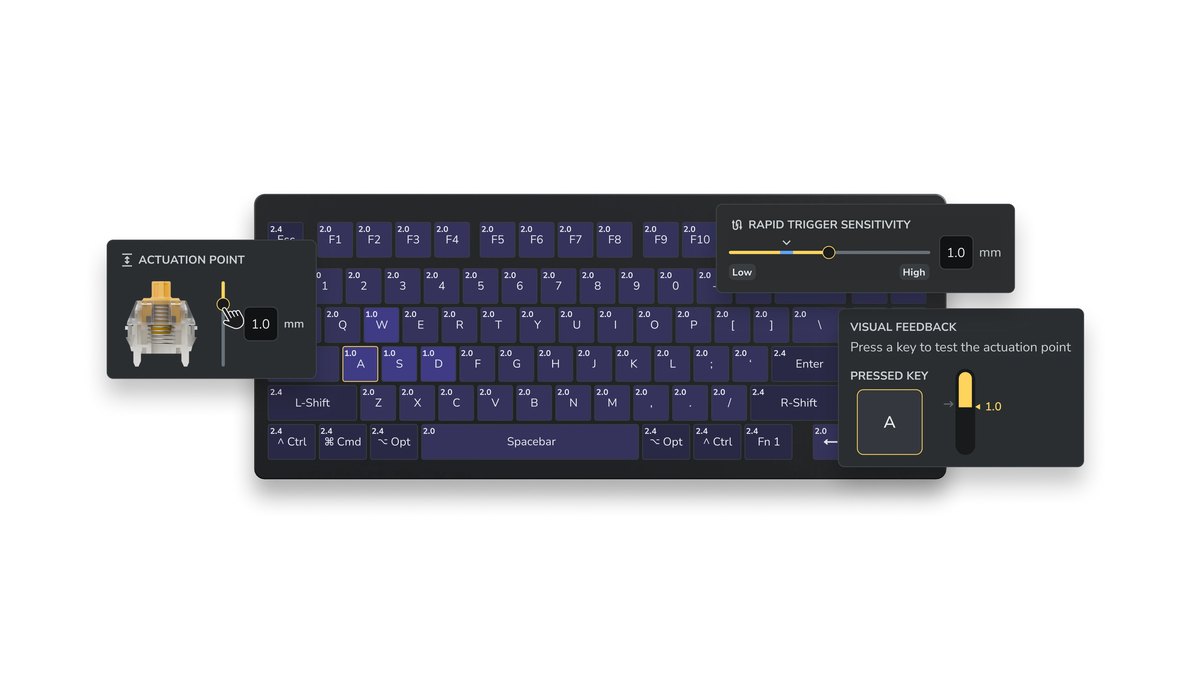
Le point d'activation détermine de combien de millimètres une touche doit s'enfoncer pour être prise en compte. Une petite valeur déclenche près du haut de la course, une grande oblige à appuyer plus profondément.
La sensibilité du rapid trigger est la distance qu'une touche enfoncée doit remonter pour être considérée comme relâchée, et redescendre pour compter de nouveau comme pressée. Là aussi, plus la valeur est petite, plus c'est sensible.
Un clavier classique ne relâche une touche qu'après un point de réinitialisation fixe, alors que le rapid trigger se fie au sens du mouvement : dès que votre doigt commence à remonter, la touche est relâchée.
C'est pour cela qu'il n'existe que sur les claviers qui lisent en continu la profondeur des touches, comme les switches magnétiques à effet Hall et les switches optiques analogiques. Si vous choisissez encore votre clavier, notre guide d'achat de clavier gamer reprend les bases.
VALORANT et Counter-Strike 2 pénalisent le tir en mouvement : ce qui compte, c'est la vitesse à laquelle votre personnage s'arrête quand vous lâchez une touche de déplacement. C'est précisément là que le rapid trigger aide, et c'est pourquoi on commence par WASD.
Mais si vous descendez trop bas, le moindre tremblement du doigt suffit à déclencher et réinitialiser la touche en boucle.
Corsair indique 0,3 à 3,6 mm comme plage recommandée pour une précision optimale sur son propre clavier à effet Hall, et Wooting précise qu'une sensibilité très basse comme 0,15 mm paraît idéale mais ne convient pas à la plupart des joueurs.
Les retours de joueurs vont dans le même sens : ceux qui avaient commencé à 0,1 mm disent souvent avoir des arrêts plus stables après avoir remonté leurs valeurs, même si certains s'adaptent à des valeurs très basses et les gardent. Descendre plus bas, c'est à tenter une fois que les valeurs de départ sont devenues naturelles.
| Réglage | Ce qu'il contrôle | Comment l'ajuster |
|---|---|---|
| Point d'activation | La profondeur à laquelle une touche est prise en compte | Plus bas, c'est plus rapide mais plus d'appuis accidentels. Commencez les touches de déplacement entre 0,5 et 1,0 mm |
| Sensibilité du rapid trigger (distance de réinitialisation) | La distance de remontée pour relâcher et de descente pour réappuyer | Plus bas, c'est plus sensible. Commencez entre 0,3 et 0,5 mm et remontez si vous voyez des tremblements |
| Sensibilité distincte à l'appui et au relâchement | Des valeurs différentes pour la descente et la remontée | Gardez les deux égales au début. Si des touches se réactivent après le relâchement, rendez l'appui moins sensible |
| Continuous Rapid Trigger | Garde le rapid trigger actif au-dessus du point d'activation jusqu'au relâchement complet | Désactivé au début. Ne l'essayez qu'avec des points d'activation plus profonds |
Ordre de réglage selon le clavier : Wootility, Razer Synapse, G HUB et SteelSeries GG
- 1Créez un nouveau profil de jeuNe touchez pas à votre profil de frappe par défaut et créez un nouveau profil pour les jeux. Chez Razer, le rapid trigger ne peut pas être activé sur le profil d'usine : passez sur un profil personnalisé. Chez Logitech, le profil embarqué 2 est une bonne base, mais KEY PRIORITY y est activé : désactivez-le pour CS2.
- 2Réglez toutes les touches entre 1,5 et 2,0 mmCommencez par régler le point d'activation de toutes les touches entre 1,5 et 2,0 mm. C'est la base qui limite les fautes de frappe dans le chat et les menus.
- 3Activation peu profonde sur WASD seulementSélectionnez W, A, S et D et descendez leur point d'activation entre 0,5 et 1,0 mm via les réglages par touche ou une sélection de groupe.
- 4Rapid trigger sur WASD uniquementActivez le rapid trigger sur ces quatre touches et réglez la sensibilité entre 0,3 et 0,5 mm. Laissez le Continuous Rapid Trigger désactivé.
- 5Rendez plus profondes les touches à risqueCompétences, ultime, saut et touche d'utilisation de CS2 peuvent ruiner une manche en cas d'appui accidentel. Réglez-les à 2,0 mm ou plus et laissez le rapid trigger désactivé sur elles.
- 6Testez avec le même exercice et ajustez par pas de 0,1 mmJouez la même routine, par exemple quelques deathmatchs, et ne changez qu'une valeur à la fois, de 0,1 mm. Si vous remarquez des déplacements non voulus, annulez le dernier changement.
Wooting 80HE+ et 60HE v2 : l'onglet Performance de Wootility
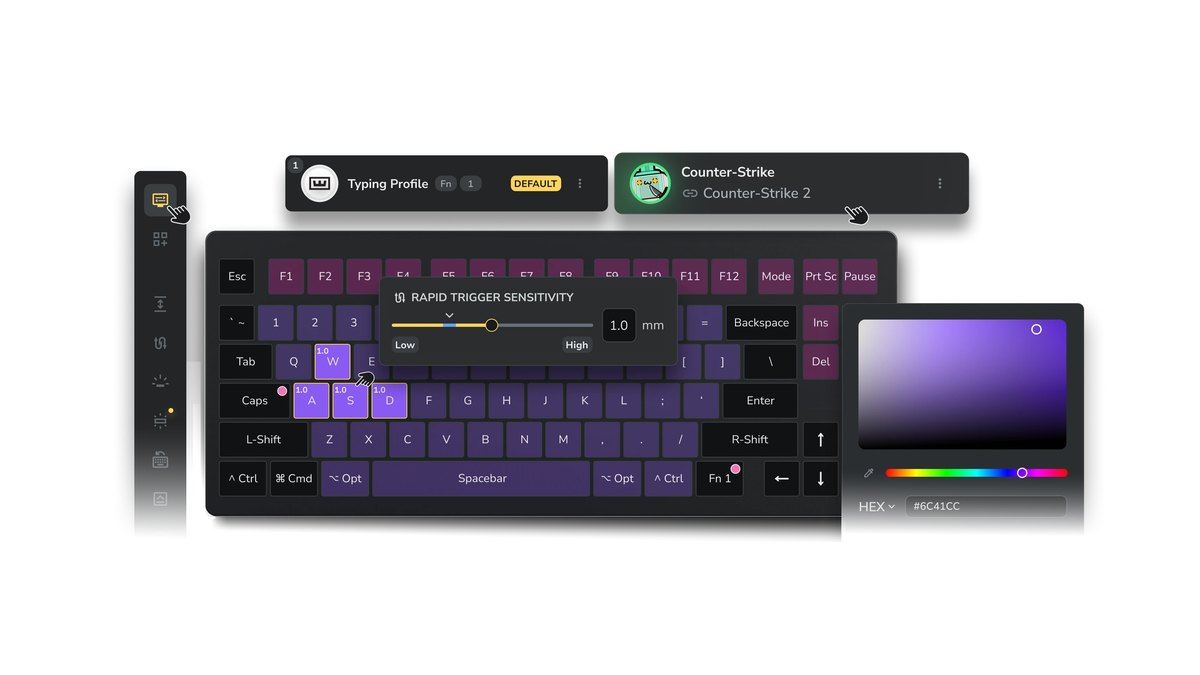
Les claviers Wooting se configurent dans Wootility, disponible en application web et en application de bureau. Choisissez un profil, ouvrez l'onglet Performance, activez Rapid Trigger, utilisez 'Set per-key rapid trigger' pour ne sélectionner que WASD, puis réglez le curseur de sensibilité.
Les 80HE+ et 60HE v2 permettent de régler le point d'activation touche par touche de 0,1 à 4,0 mm par pas de 0,1 mm, et activer Separate Up/Downstroke dans les réglages avancés permet de régler indépendamment la sensibilité à l'appui et au relâchement.
Le Continuous Rapid Trigger se trouve dans ces mêmes réglages avancés. Avec jusqu'à quatre profils embarqués, il est facile de garder un profil de frappe à côté de profils par jeu.
Razer Huntsman V3 Pro Tenkeyless : Synapse ou raccourcis FN
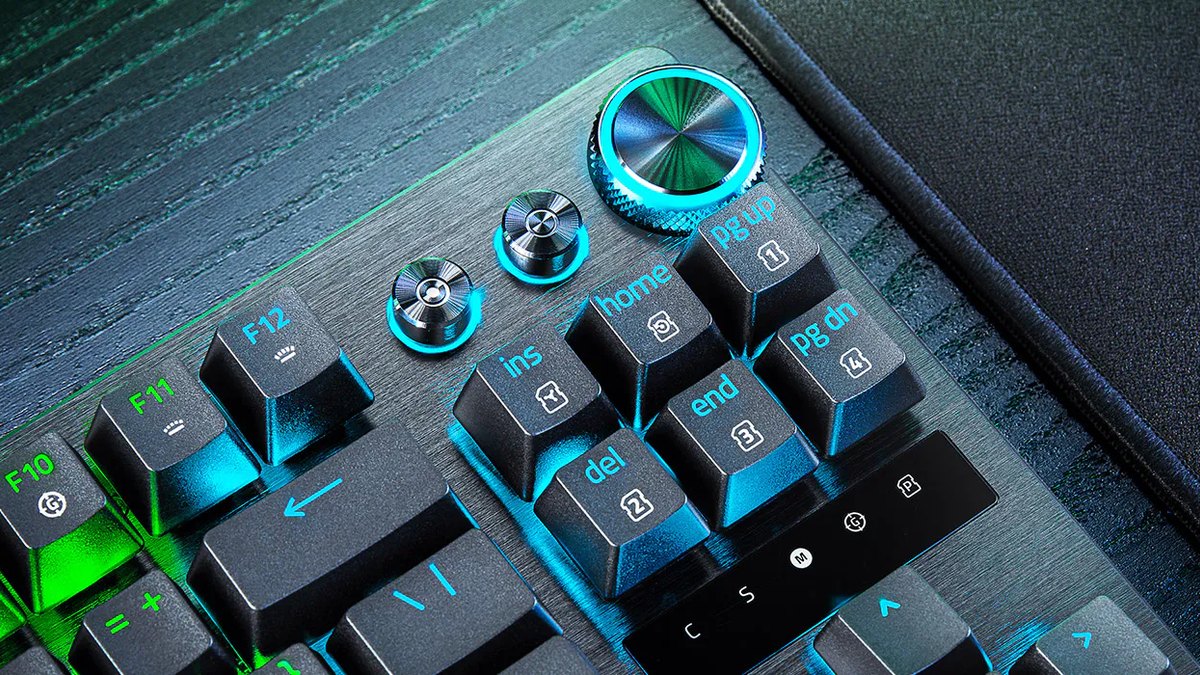
Dans Razer Synapse, l'onglet Actuation gère l'activation par touche et le rapid trigger. Vous pouvez aussi tout faire sur le clavier.
FN+Tab ouvre le mode de réglage de l'activation : appuyez sur une touche pour voir sa hauteur actuelle, modifiez-la avec la molette ou les flèches, puis appuyez sur Échap pour enregistrer.
FN+Caps Lock ouvre le mode rapid trigger, où Caps Lock l'active ou le désactive et la molette règle la sensibilité. La plage d'activation va de 0,1 à 4,0 mm. Le piège : le profil d'usine, signalé par un voyant vert, est bloqué à 2,0 mm avec le rapid trigger désactivé.
Passez sur un profil personnalisé et le rapid trigger devient disponible. Pour voir comment il se situe face à Wooting, consultez notre comparatif Wooting 80HE+ contre Huntsman V3 Pro TKL.
Logitech G PRO X2 RAPID : réglage sur l'écran OLED avec la molette
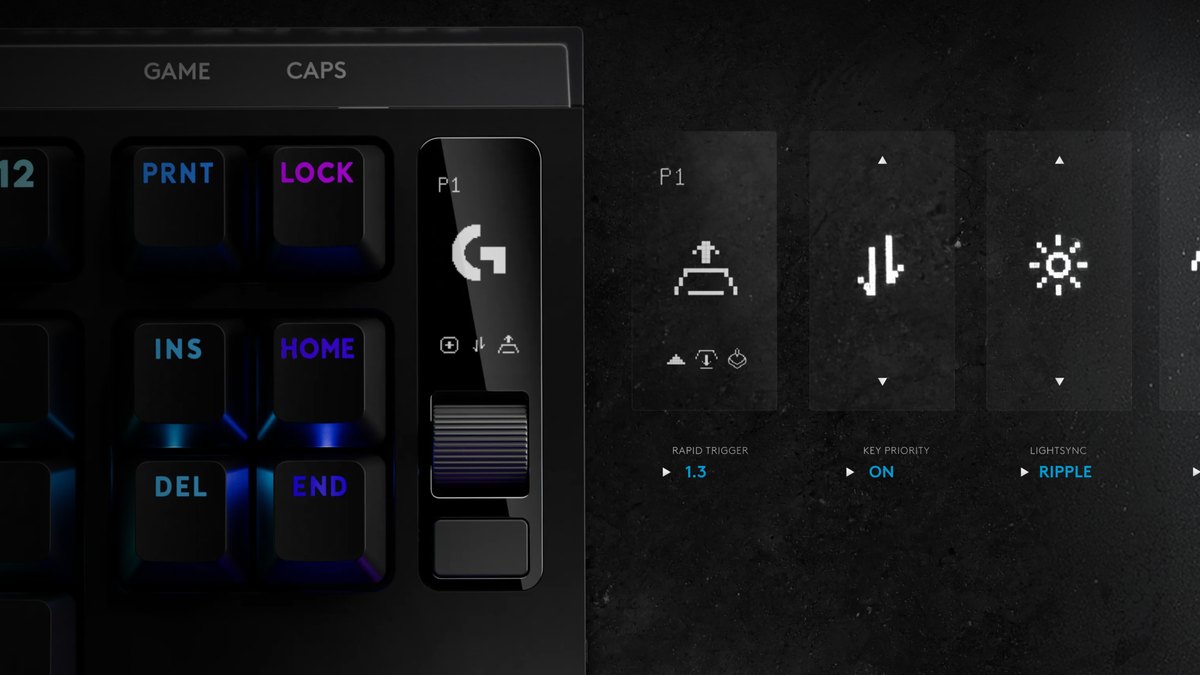
Le PRO X2 RAPID place un écran OLED et une molette de navigation dans le coin supérieur droit.
Appuyez sur le bouton Menu, choisissez ACTUATION POINT ou RAPID TRIGGER, sélectionnez SELECT (un groupe de touches), LIST (touche par touche) ou ALL, tournez la molette pour régler la valeur et cliquez dessus pour appliquer.
L'activation se règle de 0,1 à 4 mm par pas de 0,05 mm, et G HUB ajoute des options plus poussées et la gestion des profils.
Le profil embarqué 2 (FN+2) règle toutes les touches à 1,00 mm avec le rapid trigger à 0,5 mm, proche de nos valeurs de départ, mais KEY PRIORITY (SOCD) y est aussi activé : désactivez-le avant de lancer une partie de CS2. Notre verdict complet sur ce clavier se trouve dans le test du PRO X2 RAPID.
SteelSeries Apex Pro TKL Gen 3 : GG et raccourcis sur le clavier
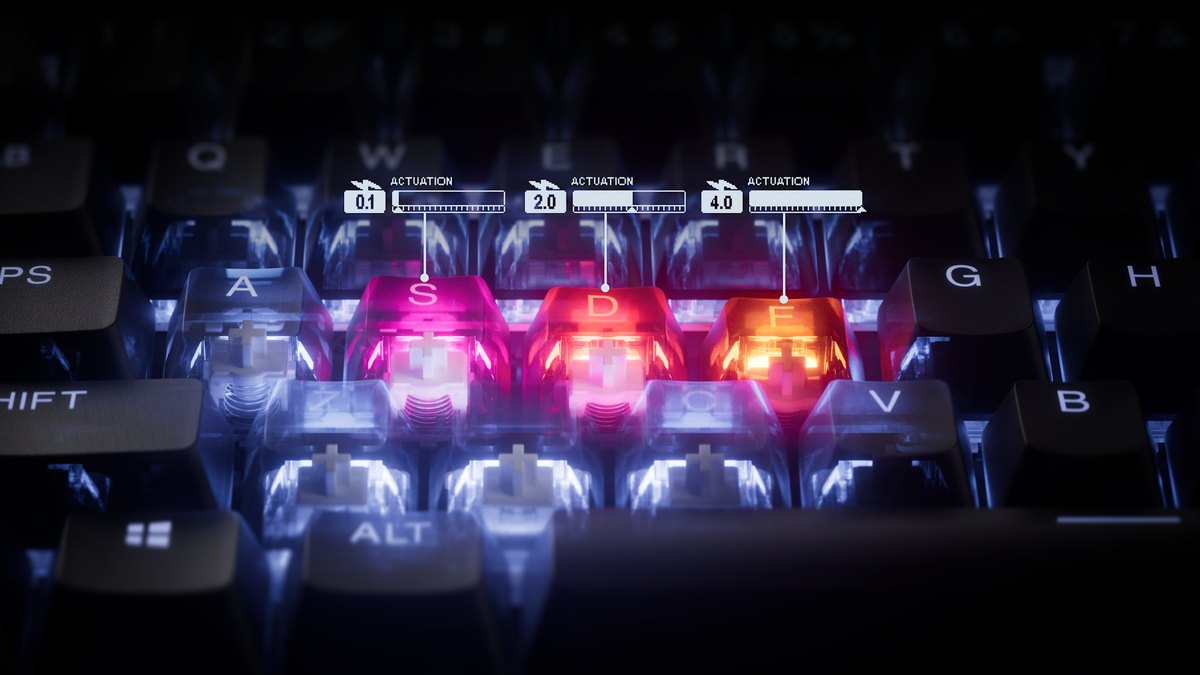
L'activation par touche se règle dans SteelSeries GG (Engine), et sur le clavier, la touche SteelSeries plus T active ou désactive le rapid trigger. Depuis le menu OLED, vous pouvez aussi maintenir le bouton multimédia, entrer dans Actuation et cliquer sur la molette pour l'activer.
Quand le rapid trigger est actif, la rangée de chiffres de 1 à 0 passe au magenta et une icône d'éclair apparaît sur l'OLED.
La plage d'activation de 0,1 à 4,0 mm s'applique aux 61 touches équipées de switches OmniPoint 3.0, tandis que la rangée F, les flèches et les autres touches utilisent des switches classiques.
Le préréglage Triple Threat de GG QuickSet active ensemble le rapid trigger, le Rapid Tap (SOCD) et le Protection Mode : désactivez-le Rapid Tap pour CS2.
| Clavier | Plage et pas d'activation | Où activer le rapid trigger | À vérifier d'abord |
|---|---|---|---|
| Wooting 80HE+ | 0,1 à 4,0 mm, pas de 0,1 mm, par touche | Onglet Performance de Wootility | Appui et relâchement séparés et Continuous Rapid Trigger sont dans les réglages avancés |
| Wooting 60HE v2 | 0,1 à 4,0 mm, pas de 0,1 mm, par touche | Onglet Performance de Wootility | Enregistrez vos profils de jeu dans les quatre emplacements embarqués |
| Razer Huntsman V3 Pro TKL | 0,1 à 4,0 mm | Onglet Actuation de Synapse, FN+Caps Lock | Le rapid trigger ne s'active pas sur le profil d'usine |
| Logitech G PRO X2 RAPID | 0,1 à 4 mm, pas de 0,05 mm | Menu OLED RAPID TRIGGER, G HUB | KEY PRIORITY est activé sur le profil embarqué 2 |
| SteelSeries Apex Pro TKL Gen 3 | 0,1 à 4,0 mm, 61 touches OmniPoint | Touche SteelSeries + T, OLED, GG | Le préréglage Triple Threat active aussi le Rapid Tap |
Prix au 10 novembre 2026
| Clavier | Prix conseillé | Prix constatés |
|---|---|---|
| Wooting 80HE+ | 199,99 $ (ABS) ou 289,99 $ (zinc) | Vendu en direct au prix catalogue |
| Wooting 60HE v2 | 179,99 $ (plastique) ou 239,99 $ (aluminium) | Voir le vendeur |
| Razer Huntsman V3 Pro TKL | 219,99 $ (229,99 $ en blanc) | Voir le vendeur |
| Logitech G PRO X2 RAPID | 229,99 $ | Voir le vendeur |
| SteelSeries Apex Pro TKL Gen 3 | 219,99 $ au lancement | Environ 239,99 $ sur la boutique officielle |
Les prix varient selon les promotions et le stock : vérifiez chez le vendeur avant d'acheter. Tous les claviers de ce tableau utilisent les deux mêmes réglages, donc les valeurs de départ de ce guide s'appliquent quel que soit votre choix. Razer vend une version 8KHz sous un nom presque identique, à un prix différent : vérifiez bien le modèle exact.
Valeurs de départ du rapid trigger selon le jeu
Le tableau ci-dessous regroupe les guides et profils d'exemple des fabricants en valeurs de départ par jeu.
Pour VALORANT, le guide de Wooting descend jusqu'à 0,2 à 0,5 mm d'activation et 0,2 à 0,4 mm de sensibilité sur WASD, mais si vous découvrez le rapid trigger, il est plus prudent de commencer un cran au-dessus.
Pour CS2, le guide du même fabricant prend comme base 0,7 mm d'activation et 0,5 mm de sensibilité, et conseille de ne pas mettre le rapid trigger sur la touche d'utilisation que vous maintenez pour désamorcer.
Pour savoir si les fonctions de type Snap Tap sont autorisées sur CS2, consultez notre guide des règles Snap Tap et rapid trigger, et pour une vue d'ensemble de ce qu'utilisent les pros, nos paramètres et matériel des pros de CS2.
| Jeu | Activation / sensibilité des déplacements | Autres touches | Remarques |
|---|---|---|---|
| VALORANT | 0,5 à 1,0 mm / 0,3 à 0,5 mm, jusqu'à 0,2 mm une fois habitué | Accroupi 0,5 à 1,0 mm, compétences 1,0 à 2,0 mm, ultime et saut 2,0 mm ou plus | Rapid trigger sur WASD seulement, ajoutez l'accroupi si vous le spammez |
| CS2 | 0,7 mm / 0,5 mm, puis 0,4 mm et 0,2 mm une fois habitué | Tout le reste à 1,5 mm, touche d'utilisation sans rapid trigger | Fonctions SOCD désactivées, rapid trigger seul |
| Apex Legends (pour référence) | 0,5 à 1,0 mm / 0,3 à 0,5 mm | Saut et accroupi plus profonds si vous les déclenchez par erreur | Peu de conseils spécifiques au jeu, partez des valeurs de VALORANT |
| Overwatch et Fortnite (pour référence) | Mêmes valeurs, sur les touches de déplacement uniquement | Touches de compétences et de construction entre 1,5 et 2,0 mm | Pas de recommandations officielles, seule la règle des touches de déplacement s'applique |
| League of Legends et autres MOBA | Rapid trigger désactivé, 1,5 à 2,0 mm | Touches de compétences autour de 2,0 mm | Les appuis accidentels coûtent cher, allez plus profond |
| Jeux de rythme | Rapid trigger sur les touches utilisées, peu profond | Valeurs par défaut ailleurs | Les fabricants mettent en avant l'intérêt pour les frappes rapides répétées |
| Chat et frappe | Environ 2,0 mm, rapid trigger désactivé | Idem | À séparer des profils de jeu |
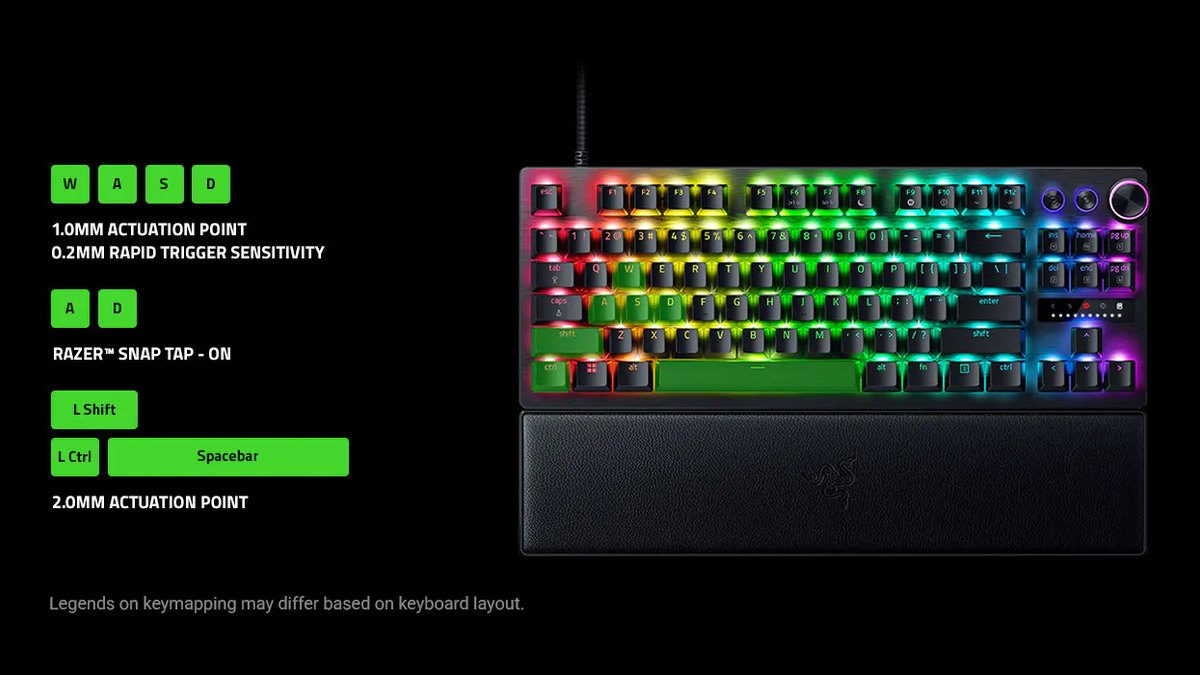
L'exemple officiel de profil de jeu que Razer montre sur sa page produit suit la même logique : touches de déplacement à 1,0 mm d'activation avec une sensibilité du rapid trigger de 0,2 mm, et Maj gauche, Ctrl gauche et barre d'espace descendues à 2,0 mm.
Cet exemple a été conçu pour un autre jeu et active le Snap Tap sur A et D : ne le recopiez pas tel quel dans CS2. Reprenez plutôt l'idée de donner à chaque touche sa propre valeur.
Sept erreurs courantes avec le rapid trigger
- Tout régler à 0,1 mm d'activation et 0,1 mm de sensibilité dès le premier jour. Le moindre tremblement du doigt déclenche et réinitialise les touches en boucle, ce qui rend vos arrêts moins stables, pas plus.
- Activer le rapid trigger sur toutes les touches. L'accroupi, le saut et le désamorçage peuvent s'interrompre ou se redéclencher sans que vous le vouliez.
- Croire qu'un clavier Razer est défectueux parce que le rapid trigger ne s'active pas sur le profil d'usine (voyant vert). Passez sur un profil personnalisé.
- Lancer une partie de CS2 avec un préréglage qui active aussi le SOCD, comme le profil embarqué 2 de Logitech ou le Triple Threat de SteelSeries.
- Régler le point d'activation moins profond que la sensibilité du rapid trigger, si bien que le rapid trigger ne sert presque à rien.
- Abandonner l'entraînement au counter-strafe parce que le rapid trigger est activé. Le guide CS2 de Wooting lui-même rappelle qu'appuyer sur la touche opposée reste utile.
- Laisser l'entrée analogique (manette) activée en jeu. Certains jeux peuvent lire le clavier comme une manette : désactivez-la si vous ne l'utilisez pas.
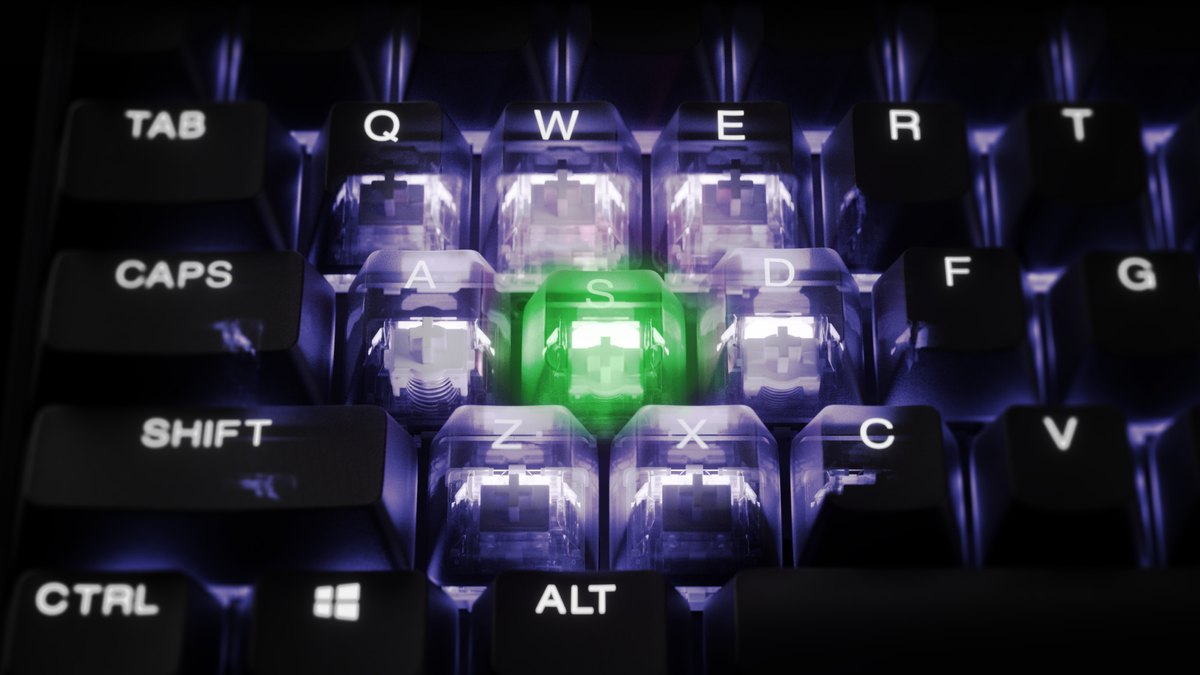
Si vous craignez de toucher les touches voisines avec un point d'activation peu profond, les fonctions d'aide des fabricants sont une solution.
Le Protection Mode de SteelSeries baisse automatiquement la sensibilité des touches autour de celle que vous pressez pour limiter fautes de frappe et appuis accidentels.
Sur les claviers sans fonction équivalente, le plus simple est de régler un peu plus profond uniquement les touches que vous déclenchez par erreur.
Comment vérifier vos réglages après un changement
Commencez par le retour du clavier lui-même pour confirmer que les valeurs sont bien prises en compte.
Wootility affiche la profondeur d'appui de chaque touche et son point de déclenchement pendant que vous tapez, et chez Razer vous pouvez appuyer sur une touche en mode FN+Tab pour voir sa hauteur d'activation.
SteelSeries indique l'état par la couleur de la rangée de chiffres et une icône d'éclair sur l'OLED, et Logitech affiche le numéro de profil et les valeurs de menu sur l'écran d'accueil de son OLED. Passez ensuite au jeu réel.
Vous voulez voir quand votre premier tir part après un peek en strafe, et si votre personnage s'est vraiment arrêté au moment où vous le pensez. C'est difficile à juger au ressenti.
Enregistrer avec un affichage des touches pressées à l'écran permet de mettre en face le moment où vous avez lâché la touche et celui où votre personnage s'est arrêté. Notre guide pour afficher les touches pressées dans une vidéo de jeu explique comment faire.
Enregistrez avant et après avec DOR pour comparer vos réglages
La comparaison est bien plus simple si vous enregistrez quelques deathmatchs avec vos réglages actuels avant de toucher à quoi que ce soit.
DOR est une application Windows gratuite qui détecte VALORANT ou CS2 au lancement, enregistre toute la partie et rassemble les enregistrements dans My Clips (Mes clips).
Sur VALORANT, elle découpe automatiquement vos kills en clips avec des tags Ace et Clutch, et sur CS2 elle rassemble vos kills, morts et assists en clips.
Après un changement de réglage, enregistrez le même mode pendant le même nombre de parties, coupez dans l'application les passages à comparer, puis assemblez les images d'avant et d'après dans DOR Studio en ajoutant en texte les valeurs modifiées, pour voir la différence sur un seul écran.
Pour capturer vos sessions au stand d'entraînement, utilisez l'enregistrement d'écran (raccourci par défaut F7). Notre guide d'enregistrement avant et après un changement de matériel détaille la comparaison, et comment enregistrer vos parties de VALORANT couvre la configuration de l'enregistrement.

