
Quand vous montrez en vidéo un déplacement précis dans un FPS, un combo dans un jeu de combat ou un enchaînement de sorts dans un MOBA, l'image seule permet rarement de savoir quelles touches vous avez vraiment pressées. C'est pour ça que la plupart des tutos de bons joueurs affichent le clavier et la souris dans un coin de l'écran.
Dans cet article, on voit étape par étape ce qu'est un overlay de touches, pourquoi l'activer, comment on le met en place habituellement, et comment afficher vos touches sur des clips enregistrés avec DOR puis les intégrer à la vidéo.
Qu'est-ce qu'un overlay de touches
Un overlay de touches superpose à votre vidéo de jeu des graphismes en temps réel des touches du clavier, des boutons de la souris et des mouvements de souris que vous utilisez. En anglais, on parle de key input overlay ou de keystroke overlay. Il prend généralement la forme d'un petit clavier dans un coin de l'écran.
- La touche pressée s'allume ou change de couleur, ce qui permet de voir immédiatement laquelle a été utilisée.
- Les entrées souris comme le clic gauche, le clic droit, la molette et la direction du mouvement peuvent aussi être affichées.
- Les déplacements ZQSD (WASD sur clavier QWERTY), les touches de sorts et les actions comme sauter ou dasher s'alignent parfaitement sur l'action à l'écran et sur son timing exact.
Pourquoi afficher vos touches change tout
Afficher vos touches à l'écran permet de transmettre avec précision des commandes difficiles à expliquer avec des mots. C'est particulièrement efficace dans les cas suivants.
- Tutos de combos et de techniques : les spectateurs peuvent reproduire exactement quelles touches vous avez pressées, dans quel ordre et avec quel timing.
- Partage d'inputs : quand vous publiez un déplacement au millimètre ou un ajustement de visée sur un forum ou un serveur, les touches affichées rendent la démonstration bien plus convaincante.
- Analyse de votre propre jeu : en revoyant vos parties, vous repérez vous-même les moments où vos doigts se sont emmêlés et les appuis inutiles.
Par exemple, le counter-strafe dans Valorant, les enchaînements rapides de sorts dans League of Legends ou le combo glissade et saut dans Apex Legends deviennent nettement plus faciles à comprendre quand les touches sont affichées en même temps.
La méthode classique : OBS + NohBoard
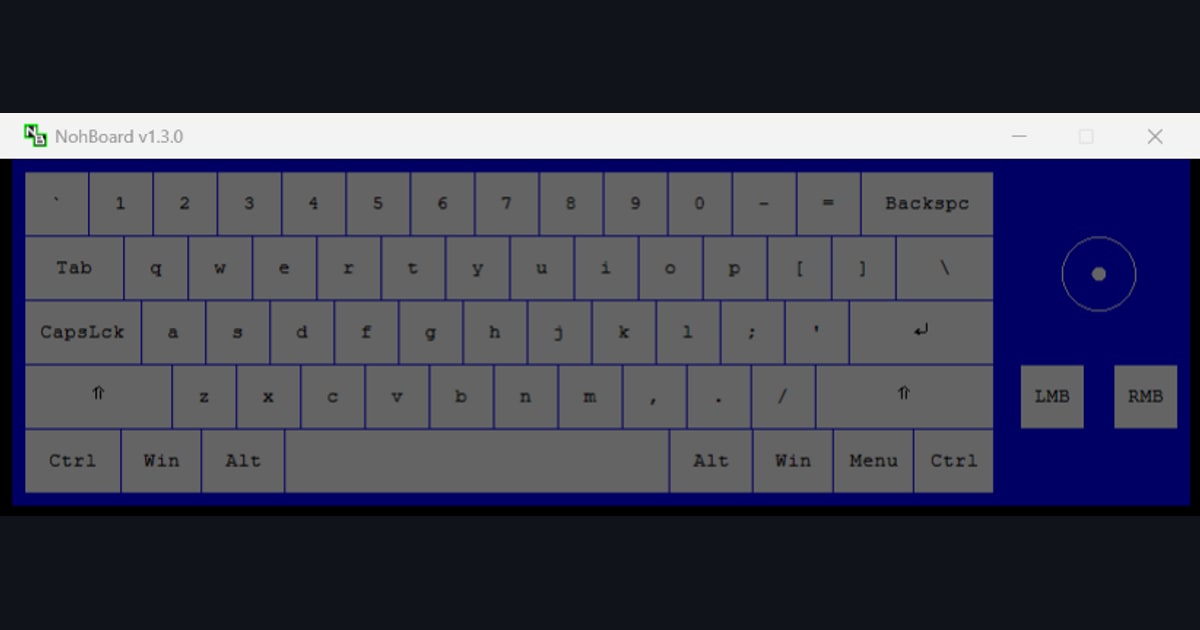
Pour créer vous-même un overlay de touches, on combine en général un logiciel de stream comme OBS avec un programme d'affichage des touches comme NohBoard. Le principe est simple, mais la mise en place demande pas mal de travail.
- Il faut télécharger, installer et garder ouvert un programme d'affichage des touches comme NohBoard.
- Il faut choisir la disposition des touches et l'apparence à afficher, puis configurer séparément l'affichage des entrées souris.
- Dans OBS, il faut importer cet affichage via une capture de fenêtre ou une incrustation chroma key, puis régler sa position et sa taille à la main.
- Si vous oubliez de lancer le programme avant d'enregistrer, les touches ne seront pas dans votre clip au moment où ça compte.
C'est faisable si vous êtes à l'aise avec les configurations de stream, mais la marche est haute si vous voulez juste sauvegarder rapidement une belle action. En plus, avec ce type de configuration, il est difficile d'activer ou de masquer les touches séparément quand vous montez le clip plus tard.
Afficher vos touches avec DOR
DOR est un outil gratuit d'enregistrement de jeu et de clips qui détecte et enregistre automatiquement les jeux compatibles. Pendant l'enregistrement, il note aussi vos entrées clavier et souris : vous pouvez afficher un overlay de touches sur vos clips terminés sans installer de plugin ni régler sa position.
- Pas besoin d'installer un programme comme NohBoard ni de composer l'affichage dans OBS.
- Aucun programme d'affichage à lancer avant d'enregistrer, donc rien à oublier d'activer.
- L'overlay est dessiné par-dessus la vidéo pendant la lecture, votre enregistrement d'origine reste donc intact ; il n'est incrusté que si vous laissez l'interrupteur de l'overlay activé dans Trim Section ou à l'étape de montage lors du partage.
- Un clip avec les touches incrustées peut être exporté en fichier ou publié sur dor.gg pour le partager.

Logiciels d'overlay de touches comparés : OBS Input Overlay, NohBoard et DOR
Le bon overlay clavier dépend de l'endroit où vos touches doivent apparaître. Pour afficher en direct les touches pressées pendant un stream, utilisez le plugin OBS Input Overlay ou NohBoard. Pour ajouter vos entrées clavier et souris à vos clips de jeu après le match, enregistrez avec DOR.
Si vous streamez et voulez aussi une copie propre et de haute qualité sur votre PC, mettez d'abord en place le stream et l'enregistrement local en même temps.
| Outil | Idéal pour | Comment il s'affiche à l'écran |
|---|---|---|
| OBS Input Overlay | Afficher en direct les entrées clavier, souris et manette pendant un stream. Un plugin OBS gratuit et open source. | Dans OBS, cliquez sur + sous Sources, choisissez Input Overlay et indiquez les fichiers de texture (.png) et de configuration (.json) d'un preset. |
| NohBoard | Un afficheur de touches dont vous concevez vous-même la disposition et le style. Un programme Windows gratuit et open source. | Importez la fenêtre NohBoard dans OBS avec une source Capture de fenêtre, et retirez le fond avec un filtre chroma key si besoin. |
| DOR | Ajouter vos touches aux clips de jeu enregistrés avec DOR, pour des tutos ou des Shorts. Un logiciel d'enregistrement de jeu gratuit pour Windows. | Il note vos entrées pendant l'enregistrement. Activez l'overlay de touches dans My Clips, puis incrustez-le dans la vidéo avec Trim Section. |
Comment ajouter les touches à un clip enregistré avec DOR
- 1Enregistrez votre partieLaissez DOR ouvert et lancez un jeu compatible. DOR le détecte et enregistre tout le match en notant au passage vos entrées clavier et souris.
- 2Activez l'overlay dans My ClipsOuvrez le clip depuis My Clips dans l'application et activez l'overlay de touches pour voir vos appuis clavier et vos clics de souris par-dessus la vidéo.
- 3Choisissez un style et placez-leChoisissez l'un des cinq styles (DOR, Cat, Dog, Robot, Compact), faites glisser l'overlay à l'endroit voulu et tirez un coin pour le redimensionner.
- 4Incrustez-le avec Trim SectionDans Trim Section, choisissez la partie et le format (16:9, 9:16 ou 1:1), laissez activé l'interrupteur de l'overlay sous les boutons de format, puis terminez la découpe pour obtenir un nouveau clip avec vos touches incrustées. Le 9:16 est celui des Shorts verticaux et des vidéos TikTok.
- 5Enregistrez-le ou partagez un lienEnregistrez le clip terminé en fichier pour YouTube, ou partagez un lien dor.gg que vos amis peuvent lire directement dans le navigateur de leur téléphone.
Chaque style affiche son propre jeu de touches, choisissez-le donc selon votre jeu. Compact montre Q W E R, Shift A S D F, Ctrl et Espace ainsi que les boutons de la souris, ce qui couvre les déplacements en WASD comme le counter-strafe dans VALORANT ainsi que vos compétences sur Q et E.
Les styles personnages (DOR, Cat, Dog, Robot) affichent 1 à 6, Q W E R et A S D avec la souris, une option sympa pour les combos de sorts de League of Legends.
Pour les jeux de rythme ou un key viewer osu!, où l'on construit la disposition touche par touche, NohBoard avec une disposition personnalisée reste le choix habituel.
Si vous préférez éviter les plugins et les captures de fenêtre et passer directement de l'enregistrement à un clip avec vos touches, installez DOR et laissez-le enregistrer votre prochain match. D'autres options sans configuration, comme la Xbox Game Bar et la NVIDIA App, sont comparées dans comment enregistrer vos parties sans OBS.
En résumé
Un overlay de touches est une aide précieuse pour montrer combos et techniques, partager vos inputs et analyser votre propre jeu. Le créer vous-même implique d'installer et de configurer le duo OBS et NohBoard.
Si vous avez enregistré avec DOR, vos entrées ont été notées avec la vidéo : vous pouvez les afficher sur vos clips terminés et ne les incruster que dans les passages utiles. Si vous voulez des vidéos qui montrent vraiment vos commandes, l'activer une seule fois change déjà le résultat.



