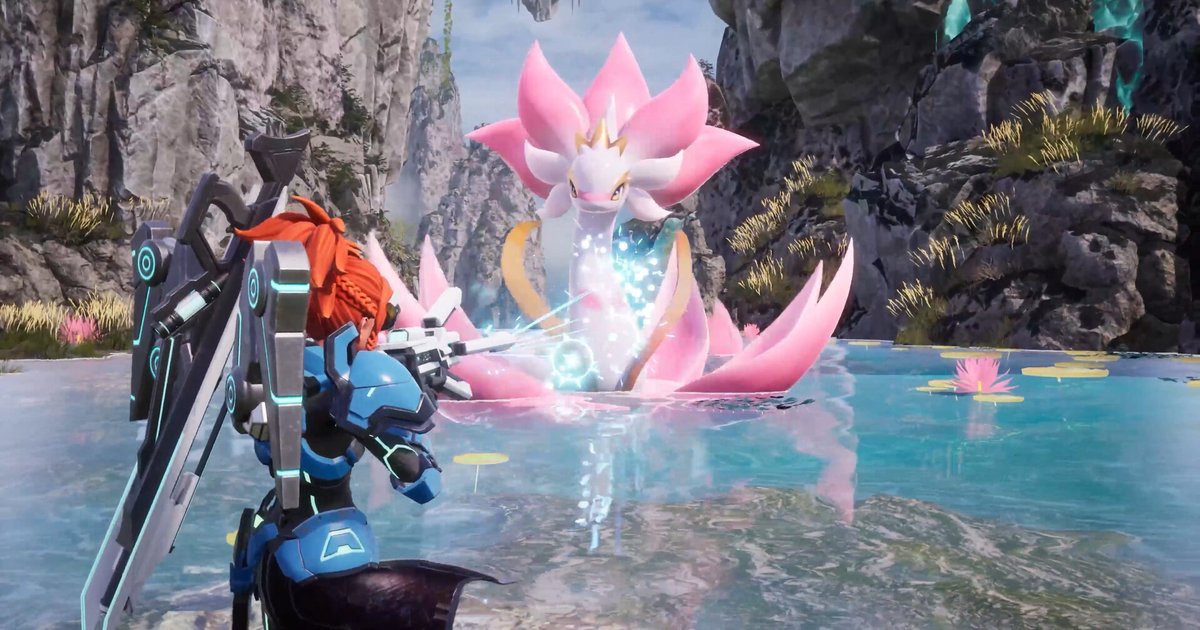
Vous avez enfin capturé ce Pal boss après plusieurs tentatives, ou passé des jours à terminer votre base ? Un court clip vaut mieux qu'un long message dans le chat.
Ce guide se concentre sur une seule méthode : enregistrer Palworld avec DOR, découper le passage voulu et l'envoyer à vos amis sous forme de lien dor.gg. Une session de Palworld peut durer des heures entre récolte, construction et exploration, et l'enregistrement est tout aussi long.
Le vrai savoir-faire n'est donc pas l'enregistrement lui-même, mais le fait de retrouver le moment à montrer dans une longue vidéo et de le découper proprement.
La réponse courte
Jouez à Palworld sur un PC où DOR est installé : toute la session est enregistrée dans une seule vidéo.
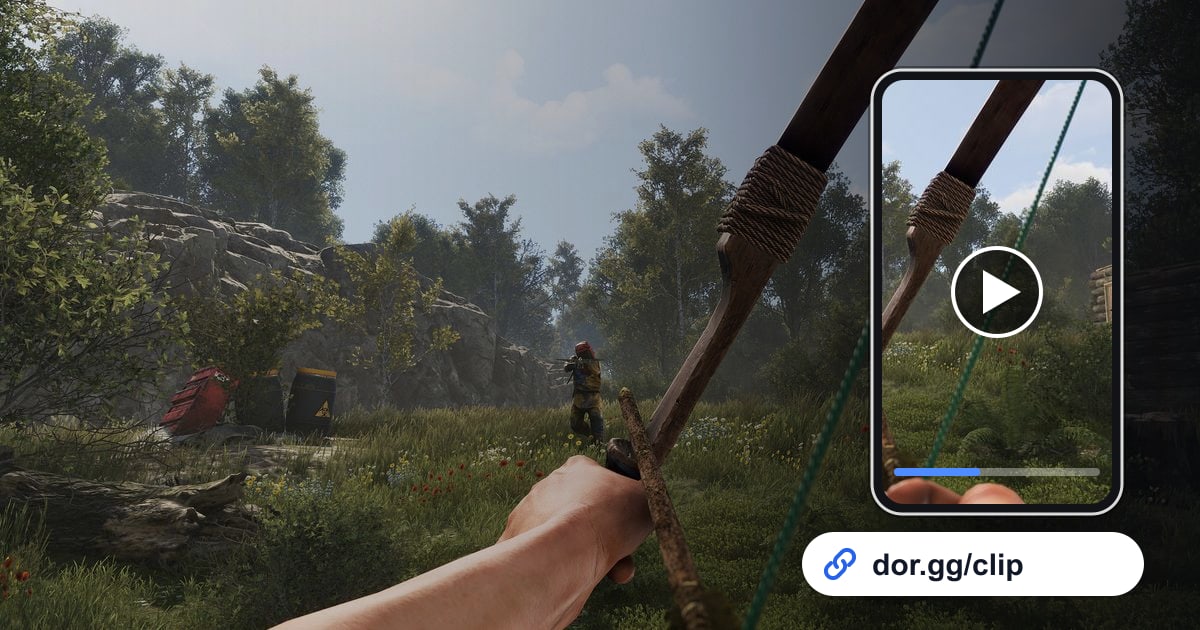
Une fois la partie terminée, ouvrez cette vidéo dans la bibliothèque, placez un point de début et de fin autour de la capture ou du tour de votre base, puis collez le lien dor.gg généré dans votre groupe. Pour placer ces points au bon endroit, consultez comment découper un clip de jeu.
Envoyer un moment de Palworld à vos amis, étape par étape
- 1Installer DOR et lancer PalworldInstallez l'application gratuite DOR sur votre PC Windows et lancez Palworld. DOR détecte le jeu et démarre l'enregistrement automatiquement. Palworld n'est pas découpé en parties : tout ce qui se passe entre le lancement et la fermeture forme une seule vidéo.
- 2Noter l'heure quand il se passe quelque choseL'enregistrement contient aussi les trajets, la récolte et l'attente des constructions : retrouver une capture dans plusieurs heures de vidéo n'est pas simple. Notez l'heure de votre PC ou de votre téléphone juste après la capture du boss ou la fin d'un chantier, et vous irez directement au bon endroit plus tard.
- 3Quitter le jeu et choisir l'enregistrement dans la bibliothèqueÀ la fermeture de Palworld, la session apparaît dans la bibliothèque sous forme d'un mp4. Si vous avez lancé le jeu plusieurs fois dans la journée, vous aurez plusieurs vidéos : commencez par celle qui couvre l'heure notée.
- 4Ne garder que la capture ou la visite de la basePlacez le début et la fin dans l'outil de découpe. Pour une capture, c'est la tension juste avant le résultat qui compte : gardez un peu de marge au début. Pour une visite de base, coupez dès que le tour est fini. Choisissez le 16:9 pour garder la vue PC, ou le 9:16 et le 1:1 si vos amis regardent sur téléphone.
- 5Envoyer le lien dor.gg à vos amis du serveurUne fois la découpe terminée, vous obtenez un lien dor.gg. Collez-le dans le salon où se retrouve votre groupe ou en message privé. Inutile de faire circuler le gros fichier d'origine.
- 6Assembler plusieurs moments dans le studioPour enchaîner une capture et une visite de base, ouvrez DOR Studio dans votre navigateur, fusionnez les vidéos et ajoutez du texte comme le nom du Pal ou de la base. Partagez le résultat en lien ou téléchargez-le en mp4.
Que découper pour chaque moment de Palworld
| Moment à montrer | Où commencer et s'arrêter | À qui l'envoyer |
|---|---|---|
| Capture d'un Pal boss | Du moment où le boss n'a presque plus de vie jusqu'au résultat de la sphère | L'ami qui a tenté le combat avec vous |
| Première capture d'un Pal rare | De la première apparition de ce Pal sur le terrain jusqu'à l'écran de capture réussie | L'ami qui chasse le même Pal |
| Visite de la base terminée | Un tour depuis l'entrée en passant par les établis, les Pals assignés et les défenses | Les amis du serveur qui voulaient voir votre base |
| Raid sur le serveur multijoueur | Du départ du groupe jusqu'à la victoire et au partage du butin | Tous ceux qui étaient connectés avec vous |
| Gaffe causée par un Pal | Quelques secondes avant l'incident jusqu'aux réactions de tout le monde, en restant court | L'ami qui a raté cette soirée |
| Avant et après une construction | Deux extraits du même endroit, avant et après le chantier | L'ami qui a pensé l'aménagement avec vous |
À vérifier avant d'envoyer
- Il reste au moins 20 Go d'espace libre (en dessous, l'enregistrement s'arrête automatiquement)
- Vous savez quel enregistrement contient l'heure de capture ou de construction notée
- Les pseudos ou le chat des autres joueurs du serveur peuvent apparaître dans le clip sans problème
- Votre micro n'a pas capté de conversation privée
- Le format d'image correspond à l'écran de vos amis, téléphone ou PC
- La visite de la base ne traîne pas en repassant par le même chemin
Ce que fait DOR avec Palworld
DOR est une application gratuite pour Windows. Quand vous lancez Palworld, il détecte le jeu et l'enregistre en session complète : tout, du lancement à la fermeture, tient dans un seul mp4. C'est vous qui choisissez les captures et les moments à découper.
Comme l'indiquent les paramètres de l'application, l'enregistrement s'arrête automatiquement quand l'espace libre passe sous 20 Go.
Sur les cartes graphiques NVIDIA compatibles comme la série RTX, DOR enregistre avec l'encodage matériel NVENC, et le son du jeu comme votre micro sont dans la même vidéo. Pour réunir plusieurs captures dans une vidéo, voyez comment fusionner des clips de jeu, et pour découvrir l'écran du studio, l'éditeur de clips DOR dans le navigateur.