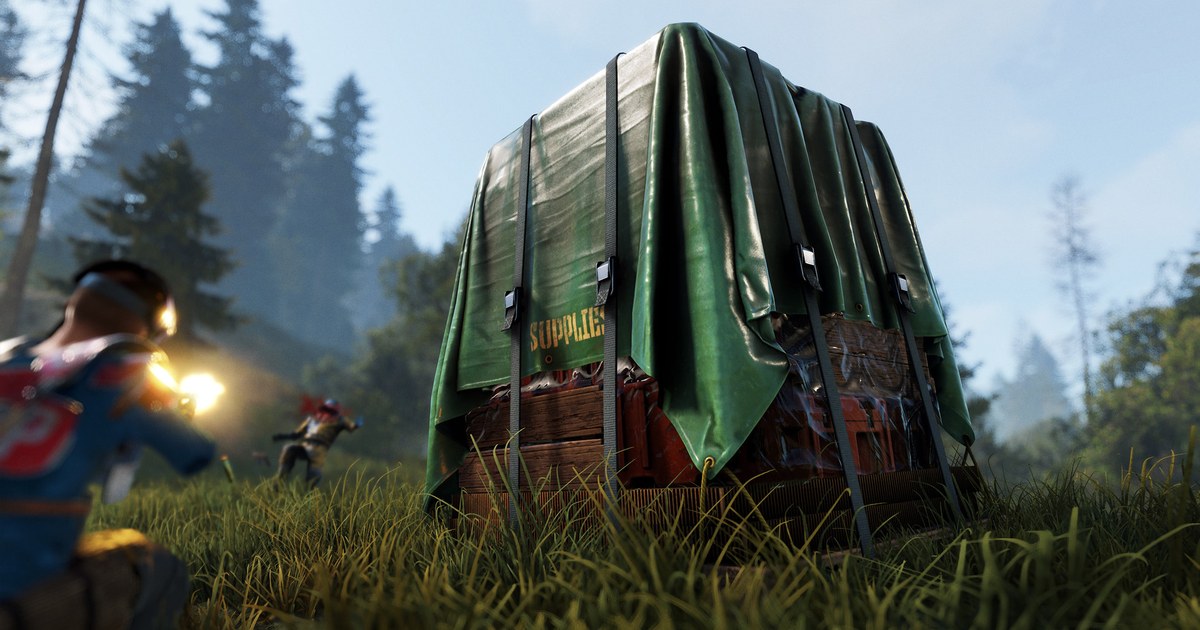

Rust fait partie des rares jeux où la console en fait plus que le menu des options.
L'écran des paramètres permet de déplacer une touche d'une action à une autre, mais tout ce qui est malin, comme une touche d'auto run pour les longs trajets vers un monument, une réapparition rapide quand vous êtes coincé dans un rocher ou un combat log qui s'affiche après chaque affrontement, passe par une simple ligne de bind dans la console F1.
Le problème, c'est que la plupart des listes de commandes console Rust mélangent deux choses très différentes : les commandes que n'importe quel joueur peut lancer et celles qui ne fonctionnent que pour les admins du serveur.
Taper noclip sur un serveur officiel ne fait rien, et beaucoup de joueurs en concluent que leurs binds sont cassés. Ce guide remet de l'ordre.
Il couvre la syntaxe des binds telle qu'elle fonctionne dans la version actuelle (vérifiée le 10 novembre 2026), les binds que la plupart des joueurs gardent vraiment, la limite à partir de laquelle les commandes sont réservées aux admins, et comment sauvegarder vos binds pour qu'une réinstallation ne les efface jamais.
Tout a été vérifié le 10 novembre 2026. Pour les infos sur le jeu et les clips enregistrés, commencez par la page Rust. Si les combats saccadent avant même de parler de binds, réglez d'abord les FPS avec les meilleurs paramètres Rust pour les FPS. Cette page ne traite que de quelle action va sur quelle touche.
À décider d'abord : actions en bascule ou actions maintenues
Ce qui piège le plus de joueurs dans les binds Rust, c'est le préfixe +. Sans lui, bind x forward;sprint vous fait courir dès que vous appuyez sur x et continue jusqu'à ce que vous appuyiez de nouveau sur votre touche normale pour avancer, en général W (Z sur un clavier AZERTY). C'est votre auto run.
Ajoutez le préfixe, bind x +forward;+sprint, et vous ne courez que tant que x est enfoncée ; relâchez et vous vous arrêtez. La règle est donc simple.
Tout ce qui doit continuer une fois la touche relâchée, comme l'auto run, l'accroupi en bascule ou l'attaque automatique pendant le farm, s'écrit sans +.
Tout ce que vous ne voulez que pendant l'appui, comme baisser la sensibilité en visant ou allumer une lampe ou un laser quand vous visez, s'écrit avec +.
Le bind de sensibilité en visée ressemble à bind mouse1 "+attack2;+input.sensitivity .45;input.sensitivity .2", et le choix de ces valeurs est un sujet à part, traité dans les réglages de sensibilité Rust. Deuxième décision : les noms de touches.
Ils suivent une disposition QWERTY britannique (UK), et les boutons latéraux de la souris s'écrivent mouse3 ou mouse4, la numérotation dépendant de votre souris.
Si vous voulez une action supplémentaire sur une touche déjà utilisée, créez une combinaison comme [leftshift+k] ; un bind de combinaison ne remplace pas ce que fait déjà k seule. Enfin, si vous bindez un jour quelque chose sur F1, gardez consoletoggle dans la chaîne.
C'est ainsi que s'écrit le bind standard du combat log, et cela vous évite de vous retrouver sans accès à la console.
Comment créer, tester et sauvegarder ses binds Rust
- 1Ouvrez la console avec F1Appuyez sur F1 en jeu. La console s'ouvre aussi depuis le menu principal sans rejoindre de serveur, ce qui est l'endroit le plus sûr pour régler vos binds avant de vous lancer dans un wipe. Les résultats des commandes s'affichent dans le journal au-dessus de la ligne de saisie.
- 2Vérifiez le nom de la commande avec findLes noms de commandes peuvent changer d'une mise à jour mensuelle à l'autre : avant de binder quelque chose, tapez find suivi d'une partie du nom, par exemple find combat, pour confirmer qu'elle existe dans votre version. Le résultat inclut une courte description.
- 3Tapez un bind et testez-le tout de suiteÉcrivez bind, la touche, puis l'action. Séparez plusieurs actions par des points-virgules, mettez + devant les actions maintenues et placez les combinaisons entre crochets. Fermez la console et appuyez aussitôt sur la touche pour vérifier qu'elle fait bien ce que vous attendez.
- 4Supprimez les binds dont vous ne voulez pasRetirez un mauvais bind avec bind x "" ou bind x clear. Si vous avez écrasé une touche qui avait une action normale du jeu, réattribuez cette action dans la section des commandes des Options.
- 5Sauvegardez avec writecfg et gardez une copie de keys.cfgQuand tout vous convient, tapez writecfg. Les binds sont enregistrés dans keys.cfg, dans le dossier d'installation de Rust. Dans Steam, faites un clic droit sur Rust, choisissez Gérer, puis Parcourir les fichiers locaux. Copiez keys.cfg en lieu sûr et vous pourrez remettre la même configuration sur un nouveau PC en quelques secondes.
Binds et commandes console Rust courants, avec les droits nécessaires (vérifié le 10 novembre 2026)
| Bind ou commande | Ce que ça fait | Qui peut l'utiliser |
|---|---|---|
| bind x forward;sprint | Auto run. Appuyez une fois sur x et vous sprintez jusqu'à ce que vous appuyiez de nouveau sur avancer. | Tous les joueurs. Ajoutez + aux deux actions si vous voulez courir uniquement en maintenant x. |
| bind z duck | Accroupi en bascule. Vous restez accroupi jusqu'au prochain appui sur la touche accroupi. | Tous les joueurs. Pratique pour tenir un angle sans garder le doigt sur Ctrl. |
| bind [leftshift+k] kill | Tue votre personnage et vous envoie à l'écran de réapparition, comme Suicide dans le menu Échap. | Tous les joueurs. Il y a un temps de recharge : si vous venez de l'utiliser, il peut ne pas se déclencher tout de suite. |
| bind f1 consoletoggle;combatlog | Ouvre la console et affiche les derniers dégâts infligés et reçus. | Tous les joueurs pour leur propre log. Consulter celui d'un autre joueur demande les droits admin. |
| bind h "craft.add -2072273936 1" | Met un bandage en file de fabrication. Le nombre est l'ID de l'objet. | Tous les joueurs qui ont les matériaux. Ajoutez chat.add pour une confirmation dans le chat. |
| perf 0 à 6, fps | Affiche des statistiques de performance en bas à gauche, ou indique vos FPS actuels. | Tous les joueurs. Bindez-la pour repérer les chutes de FPS en plein combat. |
| writecfg | Écrit les paramètres et les binds dans les fichiers cfg ; les binds vont dans keys.cfg. | Tous les joueurs. Sans elle, vos nouveaux binds peuvent disparaître après un redémarrage. |
| debugcamera, noclip, ent kill et teleport2marker | Caméra libre, vol, suppression de l'entité que vous regardez, téléportation vers votre marqueur de carte. | Admins du serveur uniquement. Les joueurs normaux sur serveur officiel ou communautaire ne peuvent pas les utiliser. |
À vérifier après vos binds
- Vous avez tapé writecfg, et les binds sont toujours là après un redémarrage du jeu.
- Si quelque chose est bindé sur F1, consoletoggle fait partie de la chaîne pour que la console s'ouvre toujours.
- L'auto run s'arrête quand vous appuyez sur avancer, et les binds avec + s'arrêtent quand vous relâchez.
- Votre bind kill est sur une combinaison difficile à déclencher par accident.
- Vous n'utilisez les commandes admin que sur un serveur où vous êtes vraiment admin.
- Une copie de keys.cfg est rangée en dehors du dossier de Rust.
Gardez un enregistrement à côté de votre combat log
DOR est un logiciel gratuit d'enregistrement de jeux pour Windows. Quand vous lancez Rust, il détecte le jeu et enregistre votre partie du début à la fin : aucune touche d'enregistrement à presser en pleine défense de raid ou en pleine baston le jour du wipe.
Les enregistrements se rangent dans My Clips (Mes clips) dans l'application. Retrouvez le moment que signale votre combat log et coupez uniquement ce passage en clip 16:9, 9:16 ou 1:1.
Pour enchaîner plusieurs combats ou ajouter du texte, une musique de fond et des modèles d'effets, ouvrez DOR Studio sur dor.gg/studio, assemblez les clips, puis exportez un mp4 ou partagez un lien dor.gg.
Sur les cartes graphiques NVIDIA compatibles comme la série RTX, DOR enregistre avec l'encodage matériel NVENC. L'offre gratuite enregistre en 720p ou 1080p à 30 ou 60 fps (1080p à 30 fps par défaut), tandis que le 1440p, la 4K, 120 fps et 144 fps font partie de DOR Pro.
Le stockage n'est nettoyé que lorsque les enregistrements complets dépassent leur quota (5 Go par défaut), en commençant par les plus anciens, et les enregistrements récents comme les vidéos likées sont conservés. Pour envoyer un combat à votre groupe, voyez comment partager ses vidéos de Rust.

