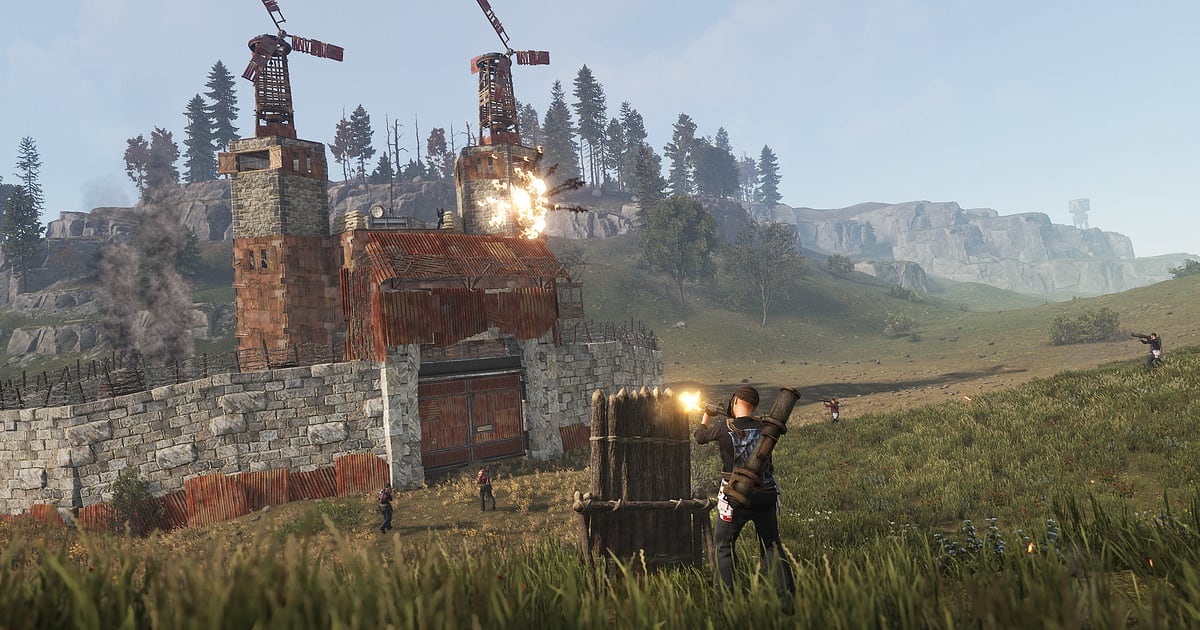

Si vous avez tenu votre base toute la nuit sur Rust, ou fait sauter les murs jusqu'au Tool Cupboard (TC) adverse, vous voulez que les coéquipiers absents voient ça.
Ce guide présente une méthode : enregistrer Rust avec DOR, couper uniquement le raid ou le combat, et l'envoyer à vos amis via un lien dor.gg. Une session de Rust, c'est souvent des heures de farm, de construction et d'attente, alors que les moments qui comptent ne durent que quelques minutes.
Ce guide s'attarde donc moins sur le bouton d'enregistrement que sur les repères qui aident à retrouver une scène dans un long enregistrement, et sur ce qu'il faut vérifier pour ne pas dévoiler les détails de votre base en partageant.
L'essentiel d'abord
Quand vous lancez Rust, DOR enregistre toute la session en une seule vidéo, tout seul. En cas de raid, faites commencer votre passage au début des explosions ; si vous avez subi un offline raid, commencez au moment où vous rentrez dans votre base après vous être connecté.
Coupez et collez le lien dor.gg dans le chat d'équipe. Pour bien préparer la capture de sessions de plusieurs heures sans saccades, consultez Enregistrer de longues sessions de jeu.
Envoyer un moment de Rust à votre équipe, étape par étape
- 1Installez DOR et rejoignez un serveur RustInstallez l'app gratuite DOR sur votre PC Windows et lancez Rust. DOR détecte le jeu automatiquement et enregistre : chaque minute passée sur le serveur se retrouve dans une seule vidéo jusqu'à la fermeture du jeu.
- 2Notez l'heure quand un raid commencePendant une défense, impossible de lâcher la souris : envoyez une heure approximative dans le chat d'équipe juste après. Vous pourrez ainsi aller directement au début des explosions dans un enregistrement de plusieurs heures, au lieu de tout parcourir depuis le début.
- 3Faites le tour des dégâts de l'offline raid dès la connexionL'enregistrement tourne quand Rust est lancé sur votre PC : votre retour dans la base après la connexion se trouve donc tout au début de la vidéo. Passez lentement devant les murs détruits, les coffres vides et les traces d'explosion pour que vos coéquipiers voient exactement ce qui s'est passé.
- 4Choisissez la session dans la bibliothèque et coupez par étapesQuand vous fermez le jeu, la session arrive dans la bibliothèque sous la forme d'un mp4. Pour les longues scènes comme un raid, couper des segments séparés pour l'approche, la percée et le loot rend l'histoire facile à suivre. Choisissez le 16:9 pour garder la vue PC, ou le 9:16 ou le 1:1 si beaucoup de coéquipiers regardent sur téléphone.
- 5Collez le lien dans le chat d'équipeLa découpe crée un lien dor.gg. Collez-le pour les membres du clan ou le duo qui n'étaient pas connectés ce jour-là : inutile de chercher où héberger un gros enregistrement.
- 6Faites du jour de wipe une seule vidéo dans le studioPour réunir votre première base et votre premier raid du wipe dans une seule vidéo, ouvrez DOR Studio dans votre navigateur, fusionnez les vidéos coupées, ajoutez un texte qui décrit chaque scène et réglez le volume de la musique de fond sous celui des explosions. Partagez le résultat en lien ou téléchargez-le en mp4.
Les repères pour retrouver chaque moment de Rust
| Situation sur Rust | Repère dans l'enregistrement | Ce qu'il faut montrer à vos amis |
|---|---|---|
| Défense de raid | Le moment où les explosions s'enchaînent | Quel mur a cédé et où vous avez tenu |
| Raid chez quelqu'un | La vérification de l'équipement avant de partir et la première explosion | Le chemin d'entrée et le moment où vous prenez le Tool Cupboard |
| Après un offline raid | Votre entrée dans la base juste après la connexion | Un tour des murs détruits et des coffres pillés |
| Première session le jour du wipe | De l'arrivée sur le serveur à la pose de la première porte | Le passage des mains nues à un premier point d'ancrage |
| Combat PvP | Le premier coup de feu entendu | Votre position à couvert et le tir décisif |
| Fail pendant une longue session de farm | Le moment où tout le monde éclate de rire en vocal | Un clip court centré sur la réaction |
Vérifications avant d'envoyer une vidéo de Rust
- Vous acceptez que l'emplacement de votre base ou la case de la carte soit visible si la vidéo circule au-delà de votre équipe
- Le segment ne montre pas le moment où vous tapez un code sur une serrure à code
- Votre micro n'a pas capté les échanges d'équipe, comme le plan du prochain raid
- Vous avez au moins 20 Go d'espace disque libre avant une longue session comme le jour du wipe
- L'attente avant la percée n'est pas trop longue dans la vidéo de raid
- Le tour des dégâts couvre chaque coffre et chaque mur dont vos coéquipiers vont parler
Comment DOR enregistre Rust
DOR est une application de bureau Windows gratuite. Quand vous lancez Rust, elle détecte le jeu et l'enregistre en session complète : un seul mp4 du lancement à la fermeture. Vous retrouvez ensuite les scènes voulues dans l'enregistrement et vous les coupez vous-même.
Les longs enregistrements remplissent vite le disque et, comme l'indiquent les paramètres de l'app, l'enregistrement s'arrête automatiquement quand l'espace libre passe sous 20 Go. Si un enregistrement n'a pas été sauvegardé, commencez par vérifier l'espace disque dans Résoudre les enregistrements qui ne se sauvegardent pas.
DOR enregistre avec l'encodage matériel NVENC sur les cartes graphiques NVIDIA compatibles comme la série RTX, et le son du jeu, explosions comprises, se retrouve dans la même vidéo que votre micro. Pour des astuces de découpe détaillées, consultez Comment couper un clip de jeu.