
Dans Rust, la sensibilité se règle dans Options > Input > Mouse Sensitivity : le curseur va de 0,1 à 2 par pas de 0,1, avec 1,0 par défaut (selon les guides de configuration de 2017 à 2019), et la commande input.sensitivity dans la console F1 modifie exactement la même valeur.
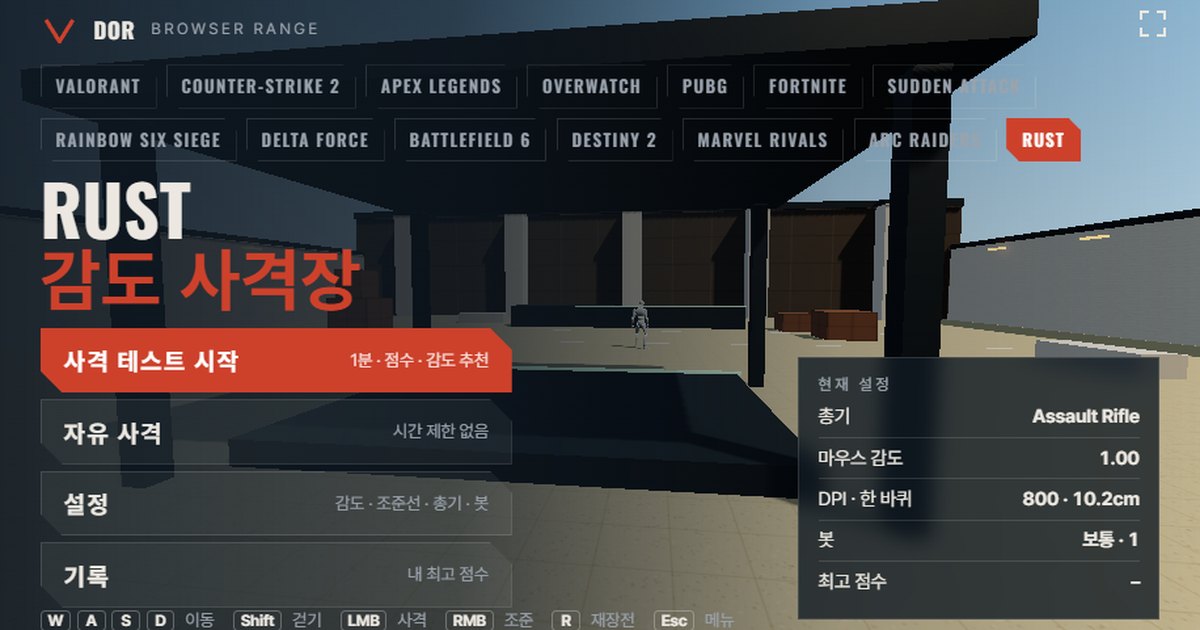
Le stand de tir en haut de cet article est un terrain d'entraînement dans le navigateur qui reproduit la vitesse de rotation de la souris et le champ de vision de Rust.
Saisissez votre sensibilité et votre DPI dans les mêmes unités que dans le jeu, choisissez une arme et lancez le test d'une minute : vous obtenez un score, votre précision, votre taux de headshots et votre temps moyen pour éliminer une cible, et le stand compte combien de fois vous avez dépassé la cible ou vous êtes arrêté avant pour vous conseiller de monter ou de baisser votre sensibilité.
Rien à installer : il s'ouvre directement dans Chrome ou Edge sur PC. Il a besoin du verrouillage de la souris, il faut donc un navigateur de bureau plutôt qu'un mobile ou un navigateur intégré à une application.
Rust n'est pas un FPS en manches mais un jeu de survie rythmé par les wipes : impossible de savoir quand un combat va éclater, et il démarre souvent en plein farm. Du coup, on a rarement l'occasion de vérifier un changement de sensibilité juste après l'avoir fait.
Le stand vous permet de prendre en main la même vitesse de rotation sans rejoindre de serveur. Les stands des autres jeux sont réunis sur la page stands de tir de sensibilité dans le navigateur.
Ce qui correspond aux paramètres de Rust, et ce qui diffère
Le tableau ci‑dessous indique quelles valeurs de Rust le stand reprend et où il simplifie. Une précision d'abord : Facepunch ne publie ni les vitesses de déplacement ni les coefficients de rotation dans sa documentation officielle, une bonne partie de ces chiffres sont donc des estimations de la communauté.
| Élément | Rust | Stand de tir | Remarques |
|---|---|---|---|
| Vitesse de rotation | 0,1125° par count × sensibilité | Identique (0,1125° × sensibilité) | D'après les sites de conversion de la communauté ; non confirmé par la documentation officielle |
| Champ de vision | Curseur Field of View de 70 à 90, 75 par défaut (probablement vertical) | Fixé à 107,5° horizontal (75° vertical converti en 16:9) | Si vous jouez à 90, la vue en jeu est plus large |
| Vitesse de déplacement | Non publiée officiellement | Sprint 5,5 m/s · marche 3,03 m/s | Approximation du stand ; la communauté cite environ 5,5 m/s en sprint et 2,8 m/s en marche (non vérifié) |
| Vie et armure des bots | 100 PV ; l'armure réduit les dégâts d'un pourcentage selon la partie du corps | 100 PV · 150 avec l'armure lourde activée | Réduction de dégâts simplifiée en PV supplémentaires |
| Liste des armes | Plusieurs dizaines, les accessoires changent la visée | 7 armes fixes (Assault Rifle · Semi-Automatic Pistol · Thompson · MP5A4 · Bolt Action Rifle · Pump Shotgun · M249) | Zoom en visée basé sur les organes de visée de base à 1,3× |
Les multiplicateurs de headshot suivent tels quels le tableau des munitions du wiki officiel : 2× pour les armes à balles et 1,2× pour la chevrotine.
Dans Rust, l'armure n'ajoute pas de PV : elle réduit d'un pourcentage les dégâts des projectiles selon la partie du corps (un masque facial en métal, par exemple, réduit de 50 % les dégâts des projectiles). Dans le stand, activer l'armure lourde dans l'onglet Bots remplace cet effet par 150 PV.
Les statistiques des armes évoluent avec les mises à jour : celle de septembre 2026 (Breach and Clear) a par exemple renforcé la chute de dégâts du Semi-Automatic Pistol. Pour les valeurs les plus récentes, mieux vaut consulter le journal des modifications officiel de Rust.
Comment faire le test d'une minute
Le menu affiche quatre gros boutons : Start test, Free fire, Settings et Records. Si c'est votre première fois, faites un tour complet dans l'ordre ci‑dessous.
- 1Entrez votre sensibilité et votre DPIDans Settings > General, saisissez telle quelle votre valeur Mouse Sensitivity du jeu (input.sensitivity en console), puis le DPI de votre souris. Le DPI ne sert pas au calcul de la rotation : il sert uniquement à afficher l'eDPI et le cm/360.
- 2Choisissez une armeDans l'onglet Weapons, prenez l'une des 7 armes. Pour comparer plusieurs sensibilités, gardez toujours la même arme afin de pouvoir superposer les résultats. L'Assault Rifle est un bon premier choix.
- 3Lancez le testRevenez au menu et appuyez sur Start test : après un compte à rebours, la souris est verrouillée et la minute commence. WASD pour se déplacer, clic gauche pour tirer, clic droit pour viser, R pour recharger et Maj pour marcher.
- 4Éliminez les cibles dès qu'elles apparaissentPendant la minute, les cibles disparaissent au bout d'un certain temps : tirez dès qu'elles se montrent. Échap met le test en pause et rend le curseur ; appuyez sur Resume pour reprendre. Si vous appuyez sur Quit, la manche n'est pas enregistrée.
- 5Lisez les résultatsÀ la fin de la manche, vous voyez le score avec la précision, le taux de headshots, Avg kill, Spawn → first shot avg, Shots per kill, Overshoot / undershoot et Missed targets. Lisez le conseil de sensibilité affiché en dessous, puis choisissez Retry with suggested sens ou Retry same setup.
- 6Recommencez 2 ou 3 fois le même jourNe tranchez pas sur un seul résultat : refaites 2 ou 3 manches avec les mêmes réglages et vérifiez que les résultats se recoupent. L'onglet Records garde le meilleur score pour chaque combinaison de réglages.
Le bouton Fullscreen en haut à droite du menu fait occuper tout l'écran au canevas, pour vous entraîner à la même taille d'affichage qu'en jeu. La fenêtre Settings comporte cinq onglets : General, Crosshair, Weapons, Bots et Audio & Video.
Dans l'onglet Bots, vous réglez la vitesse des bots (Easy, Normal, Hard), leur armure, le nombre de cibles simultanées et leur mouvement (immobiles ou en strafe). Les réglages sont enregistrés dans ce navigateur : à la prochaine ouverture, le stand reprend les mêmes valeurs.
Comment lire l'écran de résultats
L'écran de résultats affiche votre nombre d'éliminations et plusieurs indicateurs ; celui qui est directement lié à la sensibilité, c'est Overshoot / undershoot (dépassement / sous‑visée).
Les cinq autres de la liste ci‑dessous sont des indicateurs secondaires qui vous disent si un changement de sensibilité a eu des effets de bord ; les cibles manquées et votre meilleur score avec les mêmes réglages sont aussi affichés.
- Précision : la part des tirs qui touchent une cible. Baisser la sensibilité la fait généralement monter, mais si elle devient si basse que vous ne suivez plus les cibles, la précision redescend.
- Taux de headshots : la part des touches qui atterrissent dans la tête. Rust applique un multiplicateur de 2× à la tête pour les armes à balles, ce chiffre pèse donc lourd sur votre temps pour éliminer.
- Avg kill : le temps moyen entre l'apparition d'une cible et sa chute. C'est un bon indicateur final pour comparer deux sensibilités.
- Spawn → first shot avg : votre temps de réaction entre le moment où vous repérez une cible et votre premier tir. Il dépend davantage de votre forme et de votre lecture des cibles que de la sensibilité.
- Shots per kill : le nombre de balles dépensées par cible. Avec de petits chargeurs comme ceux du Semi-Automatic Pistol ou du Bolt Action Rifle, cette valeur se traduit directement en nombre de rechargements.
- Overshoot / undershoot : combien de fois votre viseur a dépassé la cible ou s'est arrêté avant en allant dessus. Sous 5 éliminations, l'échantillon est trop petit et aucun conseil ne s'affiche ; au‑delà de 60 % de dépassements, le stand propose une valeur 10 % plus basse, et au‑delà de 60 % de sous‑visée, une valeur 10 % plus haute. Si les deux sont proches, il vous conseille de garder votre sensibilité actuelle.
Où régler la sensibilité dans Rust et conversion en cm/360
Vous la modifiez avec le curseur Options > Input > Mouse Sensitivity ou avec la commande input.sensitivity dans la console F1.
Le curseur avance de 0,1 en 0,1 entre 0,1 et 2, mais la console accepte des valeurs plus fines comme input.sensitivity 0.25 : les joueurs qui peaufinent leur visée passent donc souvent par la console.
La plage, le pas et la valeur par défaut de 1,0 proviennent de guides de configuration de 2017 à 2019 et d'un wiki communautaire ; aucune documentation officielle ne les reconfirme pour les dernières versions.
La rotation est linéaire : vous tournez de 0,1125° par count multiplié par votre sensibilité. Ce coefficient vient de sites de conversion de la communauté et non de la documentation de Facepunch, et il concorde avec la mesure d'un joueur (environ 43 cm par 360° à 1600 DPI et 0,1173 de sensibilité).
Certains sites de conversion indiquent un autre coefficient : le plus sûr est de calculer vous‑même avec la formule ci‑dessous, puis de mesurer votre cm/360 en jeu pour confirmer.
À 800 DPI, la formule se réduit à cm/360 = 10,16 ÷ sensibilité. Une sensibilité de 0,3 donne environ 33,9 cm, et la valeur par défaut de 1,0 environ 10,2 cm, ce qui est assez rapide.
| Sensibilité (input.sensitivity) | eDPI à 800 DPI | cm/360 |
|---|---|---|
| 0,2 | 160 | environ 50,8 cm |
| 0,3 | 240 | environ 33,9 cm |
| 0,5 | 400 | environ 20,3 cm |
Sensibilité en visée (ADS) : organes de visée et lunettes
Rust ne propose pas de curseur de sensibilité par lunette.
Quand vous visez au clic droit, le jeu ralentit automatiquement la rotation en fonction du zoom de la visée, et une seule valeur input.ads_sensitivity s'applique par‑dessus comme multiplicateur global (0,5 = moitié de la sensibilité hors visée).
Cette commande est attestée par des fichiers de configuration de joueurs et des guides de conversion, et la valeur par défaut de 1,0 est déduite de la convention des commandes multiplicatrices.
Les sites de conversion de la communauté donnent des zooms d'environ 1,3× pour les organes de visée de base, 1,5× pour le holosight, 8× pour la lunette 8x et 16× pour la lunette 16x ; considérez‑les comme des approximations.
Certains joueurs associent au clic droit un changement d'input.sensitivity pour avoir deux sensibilités distinctes, hors visée et en visée, et la documentation des raccourcis du wiki officiel montre un exemple de cette méthode.
Le stand garde toutes les armes à un zoom de 1,3× et imite input.ads_sensitivity avec le multiplicateur Scoped sensitivity (1,0 par défaut) dans Settings > General.
Réglage du champ de vision (FOV)
Le champ de vision se choisit avec le curseur Field of View des options, entre 70 et 90, et la commande console graphics.fov accepte de 60 à 90 selon les listes de commandes de la communauté. La valeur par défaut de 75 vient d'anciens guides, et la plupart des joueurs PvP utilisent 90.
Le fait que cette valeur soit verticale (Hor+) est déduit des conventions d'Unity et non de la documentation de Facepunch, la fiabilité est donc moyenne. Avec cette hypothèse, en 16:9, 75 correspond à environ 107,5° horizontal et 90 à environ 121,3°.
Le stand est fixé à 107,5° horizontal : si vous jouez à 90, sachez qu'en jeu les cibles paraissent un peu plus petites et la vue plus large. Le FOV ne change pas la rotation ; il modifie seulement la taille apparente des cibles à l'écran et la sensation de vitesse des déplacements.
Le contrôle du recul, cœur des combats de Rust, n'est pas reproduit dans le stand. Chaque arme n'a qu'un relèvement et une dispersion simplifiés, vous ne pouvez donc pas y apprendre les vrais patterns de recul du jeu. Le stand sert à caler la sensibilité pour le premier tir et les mouvements du viseur (flicks et tracking) ; le contrôle des rafales s'apprend en jeu.
Les armes de Rust disponibles dans le stand
Les statistiques des armes ont été recalculées à partir des dégâts et du DPS du wiki officiel de Facepunch, et certaines tailles de chargeur et durées de rechargement viennent de la communauté : ce sont donc des approximations. Rust est un jeu payant de Facepunch Studios vendu sur Steam, et les 7 armes du stand sont modélisées avec leurs organes de visée de base, sans accessoire.
| Arme | Cadence (coups/min) | Chargeur | Rechargement (s) | Dégâts tête · corps | Zoom en visée |
|---|---|---|---|---|---|
| Assault Rifle | 450 | 30 | 4,5 | 100 · 50 | 1,3× |
| Semi-Automatic Pistol | 400 | 10 | 2,6 | 80 · 40 | 1,3× |
| Thompson | 462 | 20 | 3,5 | 75 · 38 | 1,3× |
| MP5A4 | 600 | 30 | 4,5 | 75 · 38 | 1,3× |
| Bolt Action Rifle | 35 | 4 | 5,3 | 160 · 80 | 1,3× |
| Pump Shotgun | 54 | 6 | 5,8 | 216 · 180 (12 plombs cumulés) | 1,3× |
| M249 | 500 | 100 | 7,5 | 130 · 65 | 1,3× |
Pour s'entraîner au one tap (un seul tir dans la tête), le Bolt Action Rifle est le bon choix. Avec 160 dégâts à la tête, un bot à 100 PV tombe en une balle alors qu'il en faut deux au corps : l'écart entre tête et corps se voit directement dans le score.
Pour vérifier flicks et tracking ensemble, tirez de courtes rafales à l'Assault Rifle ou au MP5A4 et regardez si Shots per kill grimpe.
Le Semi-Automatic Pistol, semi‑automatique à 400 coups/min, est idéal pour travailler le rythme des clics et le retour du viseur, et le Pump Shotgun sert uniquement aux flicks à courte portée, où il accumule vite des données de dépassement / sous‑visée.
Les limites d'un stand de tir dans le navigateur et comment les contourner
- Raw input : le stand demande au navigateur l'entrée brute (mouvement non ajusté), mais si le navigateur ou l'OS refuse, l'accélération du pointeur de Windows s'en mêle. Si un avertissement apparaît dans le menu, désactivez « Améliorer la précision du pointeur » dans les paramètres de la souris de Windows. Rust n'a pas d'option d'accélération de la souris, ce réglage désactivé correspond donc au jeu.
- Timing des entrées : les navigateurs regroupent les mouvements de souris par image, si bien que les micro‑mouvements d'une souris à 4000 à 8000 Hz ne sont pas restitués aussi finement que dans le client du jeu. La rotation totale est la même, mais la trajectoire peut légèrement différer.
- Pas de patterns de recul : les patterns propres à chaque arme et le contrôle des rafales de Rust ne sont pas reproduits. Utilisez le stand uniquement pour mesurer la précision du premier tir et la sensibilité des mouvements du viseur.
- Précision en mouvement : la perte de précision de Rust en déplacement ou en saut n'est imitée que par l'élargissement du viseur via l'option Movement & firing error dans Settings > Crosshair. La balistique et la chute des balles du vrai jeu ne sont pas reproduites.
- FOV fixé en 16:9 : le stand se base sur 107,5° horizontal et ne suit pas le comportement Hor+ de Rust, où la vue horizontale s'élargit en 21:9. Sur écran ultra‑large, testez dans une fenêtre en 16:9 pour être plus proche du jeu.
Les solutions sont simples. Gardez le même DPI et le même fréquence d'interrogation (polling rate) qu'en jeu, désactivez « Améliorer la précision du pointeur », ouvrez le stand en plein écran et jugez sur la moyenne de plusieurs sessions le même jour plutôt que sur un seul résultat.
Une fois la valeur choisie reportée en jeu, mesurer réellement votre cm/360 confirme aussi si l'estimation du coefficient de rotation est juste.
Pour changer de DPI en gardant les mêmes sensations, utilisez le convertisseur sensibilité et DPI ; pour reprendre tel quel le cm/360 d'un autre FPS, comparez avec les tableaux de conversion des articles stand de sensibilité CS2 ou stand de sensibilité PUBG.
Vérifier en vrai combat après avoir réglé sa sensibilité : DOR
Les scores du stand sont un repère ; la décision finale se prend en vrai combat.
Or dans Rust, on ne sait jamais quand un affrontement va arriver, et une fois mort, impossible de revenir en arrière : même après plusieurs jours avec une nouvelle sensibilité, on ne compte que sur sa mémoire pour savoir ce qui a changé.
Quand DOR reconnaît Rust, il enregistre automatiquement vos sessions de jeu, et une seule touche suffit pour sauvegarder n'importe quel moment en clip. Les clips se coupent dans l'éditeur en ligne et se partagent via un lien dor.gg. C'est gratuit et ça tourne sous Windows.
En rassemblant les clips de vos combats à partir du jour où vous avez changé de sensibilité, vous vérifiez si les résultats de dépassement / sous‑visée du stand se confirment en vrai combat. Le détail de la prise en charge est sur la page d'enregistrement Rust.

