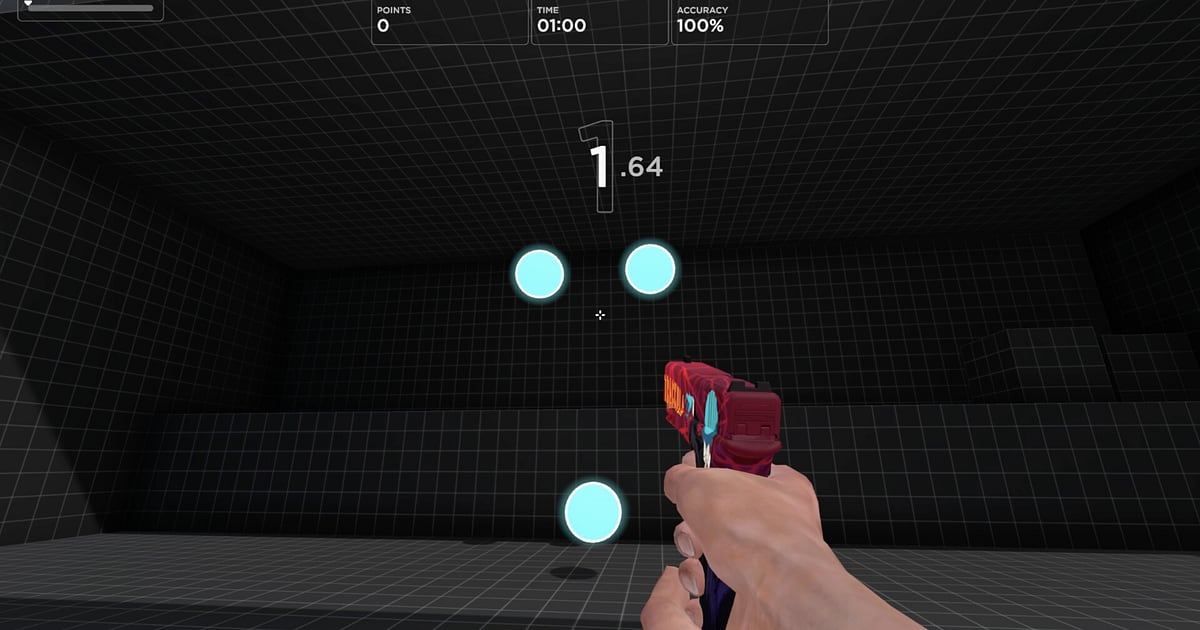

Avec DOR installé, Aimlabs s'enregistre automatiquement : lancez le jeu et DOR s'occupe de l'enregistrement. Vous n'appuyez jamais sur un bouton d'enregistrement et ne choisissez aucune fenêtre.
Dès qu'Aimlabs démarre, DOR le détecte et garde dans une seule vidéo tout ce qui va de votre premier scénario d'échauffement à votre dernier run, sans couper à la fin de chaque scénario.
Revoir un entraînement que vous ne connaissiez qu'en scores permet de voir, d'après le mouvement de votre viseur, si vos flicks dépassent la cible ou à quel moment votre tracking décroche. Ce guide s'adresse à ceux qui enregistrent Aimlabs pour la première fois.
Il couvre la préparation, la vérification de l'enregistrement, la sauvegarde des runs record, le repérage des runs dans une session, le montage d'une vidéo avant/après sur un mois, le partage d'une preuve de score et les réglages pour écrans à haute fréquence.
- Gardez dans une seule vidéo toute la routine de la journée : Gridshot, Spidershot et scénarios de tracking.
- Sauvegardez dans un clip à part le run où vous battez votre record personnel sur Gridshot ou faites un bond de précision sur Spidershot.
- Utilisez AI Voice Notes pour retrouver des phrases comme « j'ai baissé un peu ma sens et le tracking colle à la cible » ou les retours d'un coach, et sauter à ce run.
- Assemblez votre premier run de référence d'il y a un mois et le meilleur run du jour dans une vidéo avant/après.
- Envoyez un run record, du début du scénario à l'écran de résultats, à votre duo avec un seul lien dor.gg.
Avant d'enregistrer Aimlabs : installation et mode d'enregistrement
Pour enregistrer Aimlabs, il vous faut seulement DOR. C'est une application Windows gratuite, et les enregistrements sauvegardés sur votre PC sont sans filigrane.
Aimlabs est enregistré en session complète : même si vous lancez le même scénario plus de dix fois, tout va du lancement à la fermeture dans une seule vidéo, au lieu d'un fichier par run.
Que votre routine soit calée sur votre sensibilité VALORANT ou sur celle d'un autre FPS, l'écran d'Aimlabs est enregistré exactement tel qu'il s'affiche, quels que soient vos réglages de sensibilité. La façon dont DOR détecte un jeu et lance l'enregistrement est expliquée dans l'enregistrement automatique des jeux avec DOR. Le tableau ci-dessous résume ce qu'il est utile de savoir avant votre premier enregistrement d'Aimlabs.
| Élément | Pour Aimlabs | Remarques |
|---|---|---|
| Installation | DOR, application Windows gratuite | Aucun filigrane sur vos enregistrements |
| Version du jeu | Version PC Windows sur Steam | DOR détecte et enregistre Aimlabs lancé sur votre PC |
| Mode d'enregistrement | Enregistrement de session complète | Pas de coupure à la fin de chaque scénario : une seule vidéo jusqu'à ce que vous quittiez |
| Mode d'affichage | Plein écran, fenêtré et sans bordure sont tous enregistrés | Gardez le mode que vous utilisez déjà dans les paramètres du jeu |
| Résolution et fréquence d'images | 1080p à 30 fps par défaut | Le 60 fps convient à l'analyse image par image des flicks, et il existe un mode plus léger 720p/30 fps |
| Écrans à haute fréquence | Entraînement à 144 Hz ou 240 Hz | Une carte graphique au niveau de la configuration recommandée est conseillée pour garder votre fréquence d'images en jeu pendant l'enregistrement |
Enregistrer Aimlabs avec DOR, étape par étape
- 1Installez DOR et choisissez 60 fpsTéléchargez DOR, installez-le et laissez-le tourner. Les enregistrements Aimlabs servent surtout à revoir plus tard le mouvement de votre viseur : choisissez 60 fps dans les paramètres de DOR avant de lancer le jeu, et les flicks rapides ne seront pas flous entre deux images.
- 2Lancez AimlabsDémarrez Aimlabs depuis Steam : DOR détecte le jeu et lance l'enregistrement aussitôt. Le menu où vous choisissez un scénario est capturé aussi, donc rien à faire avant de commencer votre routine d'échauffement.
- 3Vérifiez l'enregistrement avant votre premier scénarioAvant votre premier run de Gridshot, ouvrez une fois l'application DOR et vérifiez qu'elle enregistre. Si le jeu n'est pas détecté, suivez que faire quand l'enregistreur ne détecte pas votre jeu. Ensuite, concentrez-vous sur l'entraînement.
- 4Sauvegardez un clip dès qu'un record s'afficheQuand un nouveau record personnel apparaît sur l'écran de résultats, appuyez tout de suite sur le raccourci de sauvegarde de clip. Dans une longue session, les runs d'un même scénario se ressemblent presque tous, mais une fois sauvegardé ainsi, vous n'avez plus jamais à le chercher.
- 5Quittez et ouvrez My ClipsTerminez votre routine et fermez Aimlabs. La vidéo de la session et tous les clips sauvegardés apparaissent ensemble dans My Clips, dans l'application DOR. Les sessions s'accumulent par date, ce qui facilite la comparaison d'un même scénario une semaine plus tard.
Retrouver vos enregistrements
Ouvrez vos enregistrements dans My Clips, la bibliothèque de l'application DOR. Chaque ouverture et fermeture d'Aimlabs forme une session, et les runs record sauvegardés avec le raccourci de clip apparaissent séparément dans la liste des clips.
Dans une session où vous avez enchaîné plusieurs fois le même scénario, un run commence quand le scénario démarre et que la première cible apparaît, et se termine quand le score s'affiche sur l'écran de résultats.
Si vous notez le nom du scénario et l'heure réelle à chaque record, vous sautez directement au bon run sans vérifier chaque écran de résultats. Pour une preuve de score, ne gardez pas seulement l'écran de résultats : conservez le run entier, du début du scénario aux résultats, sans coupure.
Beaucoup de scénarios font apparaître des cibles sur les bords de l'écran, donc le 16:9 est l'export le plus sûr, même si le 9:16 et le 1:1 sont aussi disponibles. Les conseils pour placer le point de fin sont dans comment découper des clips de jeu. Mettez un Like à vos premiers runs de référence pour pouvoir comparer plus tard. Quand l'espace se remplit, les anciennes vidéos sans Like sont supprimées en premier.
Sauvegarder les moments à garder
L'entraînement sur Aimlabs consiste à répéter les mêmes scénarios, donc le moyen le plus sûr de garder un run record est de le clipper sur le moment. Appuyez sur le raccourci de sauvegarde de clip et le dernier passage est sauvegardé en clip.
La durée par défaut est de 30 secondes, et vous pouvez choisir 15, 30, 45 ou 60 secondes dans les paramètres.
Si un run de votre scénario dure environ une minute, réglez les clips sur 60 secondes : en appuyant sur le raccourci depuis l'écran de résultats, vous capturez quand même le scénario depuis le début.
Les bons moments pour appuyer : juste après un record personnel sur Gridshot, juste après un bond de précision sur Spidershot, juste après être resté sur une cible mobile jusqu'à la fin d'un scénario de tracking, et juste après votre premier run avec une nouvelle sensibilité.
Pour les secondes décisives d'un match multijoueur en 1v1, 15 secondes suffisent. Les réglages de durée sont expliqués dans sauvegarder instantanément les dernières secondes.
Retrouver ce qui a été dit avec AI Voice Notes
L'entraînement à la visée semble silencieux, mais on finit par lâcher des phrases comme « nouveau PB sur Gridshot », « j'overflick tout le temps » ou « encore une routine avant VALORANT ».
Si vous vous entraînez en appel avec un ami ou un coach, des retours comme « utilise plus le poignet » fusent aussi. DOR enregistre ensemble le son du jeu et votre micro, et AI Voice Notes transcrit ce qui a été dit en texte sur la timeline de l'enregistrement.
Pour retrouver le run où vous avez décidé de baisser votre sensibilité, cherchez « sens » dans le texte de la timeline et sélectionnez-le pour y sauter directement, puis comparez le mouvement de votre viseur avant et après le retour. Si votre micro semble faible, vérifiez votre périphérique d'entrée avec enregistrer un jeu avec le son du micro.
Monter une compilation avec AI Highlight
Transformez une progression que vous ne voyiez qu'en chiffres en une seule vidéo de comparaison.
Dans la bibliothèque, cochez vos clips d'un record personnel sur Gridshot, d'un bond de précision sur Spidershot, d'un passage de tracking au top, d'une série de flicks, de votre premier run avec une nouvelle sensibilité et de votre référence d'il y a un mois, puis sélectionnez AI Highlight (compilation automatique).
DOR assemble un mois d'entraînement dans une seule vidéo avant/après. Choisissez les clips d'un seul scénario par ordre de date pour un journal de progression, ou séparez flicks et tracking pour analyser vos points faibles. Si vous préférez fixer l'ordre vous-même, voyez comment fusionner des clips de jeu.
Monter dans DOR Studio
DOR Studio s'ouvre dans votre navigateur, sans rien à installer. Assemblez votre premier run et votre meilleur run d'un même scénario, puis ajoutez la date et le score de chacun en texte.
Un punch zoom sur l'image où le nouveau record s'affiche et une transition glitch entre les runs rendent la comparaison évidente.
Ajoutez une musique de fond et exportez en 9:16 pour un Short de progression en visée, mais vérifiez d'abord, car dans les scénarios où les cibles apparaissent sur les bords, certaines peuvent sortir du cadre vertical. Les conseils de cadrage sont dans enregistrer des jeux pour des Shorts verticaux. Téléchargez le résultat en mp4 ou partagez directement un lien.
Partager avec un lien dor.gg
Envoyez vos runs découpés en liens dor.gg. Celui qui en ouvre un le lit directement dans son navigateur, sans l'application.
Collez votre meilleur run sur un serveur Discord ou dans un fil de communauté : c'est bien plus convaincant qu'une capture d'écran d'un chiffre, et c'est un bon moyen de montrer à votre duo FPS pourquoi votre visée s'est améliorée ces derniers temps.
La façon de préparer une vidéo de preuve de score est détaillée dans faire une vidéo de preuve de score Aimlabs, et la publication sur Discord dans partager des clips sur Discord.
Paramètres recommandés et dépannage pour Aimlabs
Beaucoup de joueurs s'entraînent sur Aimlabs avec un écran à haute fréquence : si vous jouez à 144 Hz ou 240 Hz, une carte graphique au niveau de la configuration recommandée est conseillée pour garder votre fréquence d'images en jeu pendant l'enregistrement.
Enregistrer en 60 fps permet de revenir facilement sur chaque flick, et sur un portable, le mode 720p/30 fps limite la charge. Sur les cartes graphiques NVIDIA compatibles comme la série RTX, DOR enregistre avec l'encodage matériel NVENC, ce qui limite l'impact sur la fréquence d'images en jeu.
Plein écran, fenêtré et sans bordure sont tous enregistrés, donc inutile de modifier les paramètres du jeu. Si l'entraînement vous semble différent avec l'enregistrement activé, suivez corriger les chutes de FPS pendant l'enregistrement. DOR ne contient aucune fonction de triche et ne touche jamais à vos fichiers de jeu ni à vos données de partie.
| Symptôme | À vérifier | Solution |
|---|---|---|
| L'enregistrement affiche un écran noir | Le mode d'affichage dans les paramètres du jeu | DOR enregistre aussi bien en plein écran qu'en fenêtré et sans bordure. Si l'écran reste noir, suivez réparer l'enregistrement en plein écran pour passer en capture du moniteur. |
| Votre appel de coaching n'est pas enregistré | Le micro sélectionné dans DOR | Vérifiez que votre casque habituel est sélectionné, puis suivez réparer un micro qui ne s'enregistre pas. |
| La fréquence d'images fluctue à haute fréquence de rafraîchissement | Résolution et fréquence d'images d'enregistrement | L'encodage matériel NVENC sur les cartes NVIDIA compatibles comme la série RTX limite l'impact, mais si cela vous gêne encore, passez en mode 720p/30 fps. |
| L'entraînement quotidien accumule les fichiers | Résolution d'enregistrement et espace libre sur le disque | Ne clippez que les runs record et consultez réduire la taille des enregistrements de jeu. |
| Vous craignez qu'un enregistreur affecte votre compte | Le fonctionnement de DOR | DOR se contente de capturer l'écran, ne contient aucune fonction de triche et ne modifie ni les fichiers du jeu ni les données de partie. |

