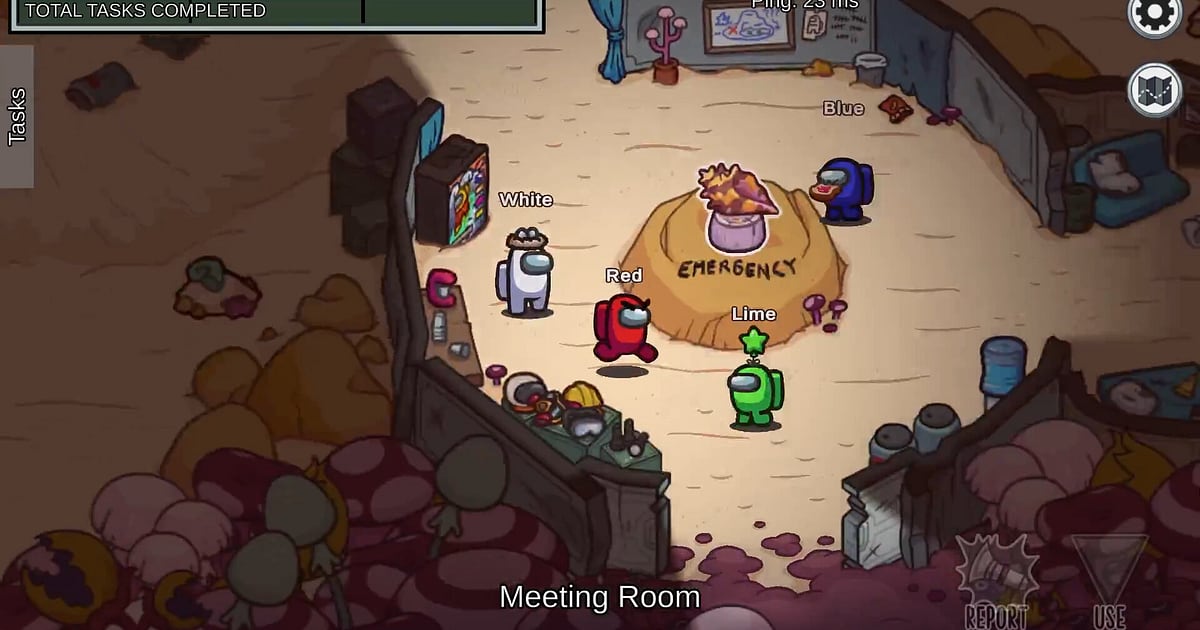

Les meilleurs moments d'Among Us ne font vraiment rire que ceux qui étaient dans la partie. Le kill que vous pensiez invisible, la réunion où tout le monde s'est acharné sur un seul joueur, l'éjection pleine d'assurance qui visait en fait un coéquipier : la vérité n'éclate qu'après la partie.
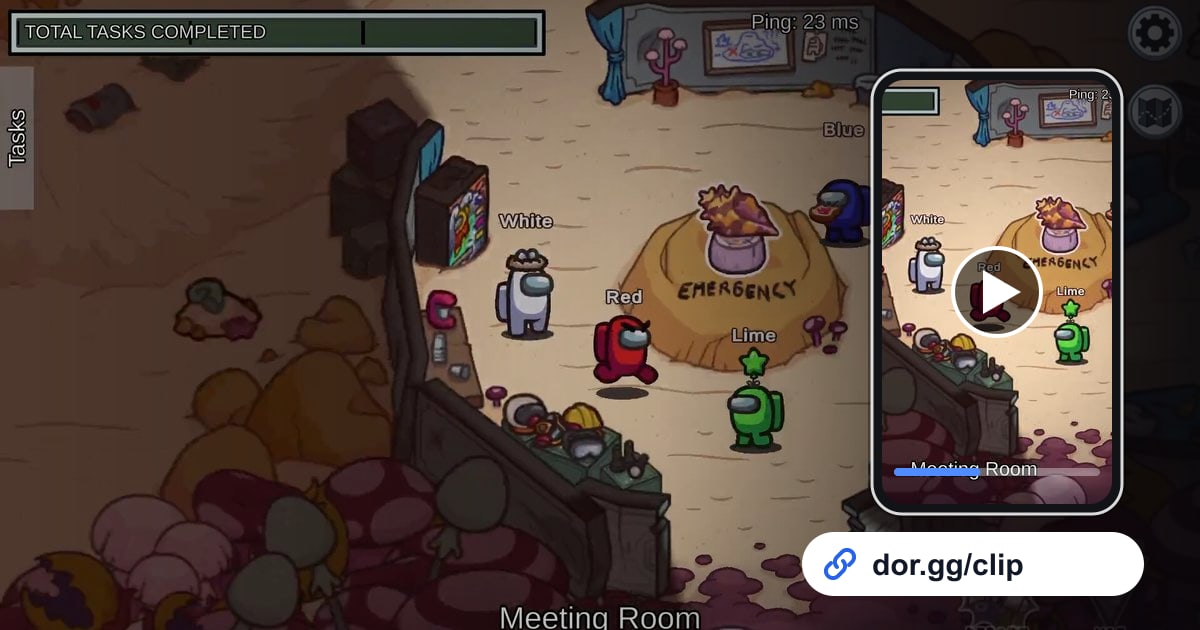
Ce guide présente une méthode simple : enregistrer Among Us avec DOR, découper uniquement ces scènes et les partager avec les amis de la soirée via un lien dor.gg.
Comme les parties sont courtes et s'enchaînent, la première chose à savoir, c'est comment repérer quelle partie est laquelle dans l'enregistrement.
La réponse courte
Lancez Among Us sur un PC où DOR est installé : toute la soirée, des lobbys à chaque partie et chaque réunion, est sauvegardée dans un seul mp4.
Une fois le jeu fermé, ouvrez l'enregistrement dans la bibliothèque, servez-vous des écrans de lobby pour retrouver la bonne partie, gardez seulement le kill ou la réunion, puis collez le lien dor.gg dans votre groupe. Si vous voulez que votre voix s'entende bien quand vous vous défendez en réunion, lisez d'abord comment enregistrer le son du jeu et le micro ensemble.
Envoyer vos meilleurs moments Among Us à vos amis
- 1Installer DOR et lancer Among UsInstallez l'appli gratuite DOR sur votre PC Windows et lancez Among Us. Among Us fait partie des jeux pris en charge depuis la mise à jour de l'appli d'octobre 2026 : DOR le détecte et l'enregistre automatiquement. L'enregistrement continue d'une partie à l'autre, sans coupure, jusqu'à ce que vous fermiez Among Us.
- 2Noter le rôle et l'ordre de chaque partie en une ligneLes parties sont courtes, donc un seul enregistrement peut en contenir plus de dix. Après chacune, notez une ligne du genre « partie 4, imposteur, démasqué en réunion », et vous n'aurez plus qu'à compter les écrans de lobby pour y aller directement. Si une réunion a tout fait basculer, notez aussi l'heure.
- 3Garder les réunions jusqu'au résultat du voteUne réunion d'urgence n'est drôle que si l'on voit qui a soupçonné qui et comment le vote a tourné. Considérez tout ce qui va de l'ouverture de l'écran de réunion à la fin de l'animation d'éjection comme un seul bloc, sans le couper au milieu. À l'inverse, retirez les passages où vous ne faites que vous promener entre les tâches.
- 4Découper le passage dans la bibliothèqueOuvrez l'enregistrement dans la bibliothèque et placez un point de début et de fin avec l'outil de découpe. L'écran de réunion comme la carte sont très larges : en gardant le 16:9, la fenêtre de vote reste entière. Si votre groupe regarde surtout sur téléphone, vous pouvez choisir 9:16 ou 1:1.
- 5Révéler les parties d'imposteur une fois la session finieEnvoyer une partie d'imposteur pendant que vous jouez encore avec le même lobby peut fausser les déductions de tout le monde à la partie suivante. En les envoyant toutes à la fin de la session, la vidéo devient une vraie révélation, et vos amis voient exactement comment ils se sont fait avoir.
- 6Réunir les meilleurs moments de la soirée en une vidéoAssemblez les kills et les éjections surprises de plusieurs parties dans DOR Studio, qui s'ouvre dans votre navigateur, et ajoutez un texte avec le numéro de la partie et votre rôle pour faire le récap de la soirée. Partagez la vidéo finale en lien dor.gg ou téléchargez-la en mp4.
Les repères de chaque situation Among Us dans l'enregistrement
| Scène | Repère dans l'enregistrement | Ce qu'il faut garder |
|---|---|---|
| Révélation du rôle | L'écran du début qui indique si vous êtes coéquipier ou imposteur | Quelques secondes seulement, en ouverture de la scène suivante |
| Kill d'imposteur | Coup d'œil aux alentours ou plongeon dans une bouche d'aération juste après le kill | De l'approche jusqu'au moment où vous quittez les lieux |
| Corps signalé ou réunion d'urgence | L'écran de réunion qui s'ouvre et la fenêtre de vote qui apparaît | Du début de la réunion jusqu'au résultat du vote |
| Alibi parfait | Votre défense par chat ou au vocal pendant la réunion | De votre défense jusqu'à ce qu'un autre joueur soit accusé |
| Éjection surprise | L'animation du joueur expulsé dans l'espace | Toute l'éjection, jusqu'à la phrase qui révèle qui il était |
| Chaos du sabotage | Les alarmes qui sonnent et les coéquipiers qui courent réparer | Du sabotage jusqu'à la réparation ou à la mort de quelqu'un |
| Écran de victoire ou de défaite | L'écran de victoire des coéquipiers ou des imposteurs | De la dernière réunion jusqu'aux résultats |
À vérifier avant d'envoyer la vidéo à vos amis
- Au moins 20 Go d'espace libre sur le disque (en dessous, l'enregistrement s'arrête automatiquement)
- Les numéros de partie notés correspondent à l'ordre des écrans de lobby
- Les réunions ne sont pas coupées avant le résultat du vote
- Le clip ne dévoile aucun rôle d'une partie encore en cours
- Les pseudos et le chat des autres joueurs peuvent être partagés sans souci
- Votre voix enregistrée ne contient aucune conversation privée
Ce que fait DOR dans Among Us
DOR est une appli gratuite pour Windows. Quand vous lancez Among Us, elle détecte le jeu automatiquement et l'enregistre en mode session complète : tout ce qui se passe du lancement à la fermeture tient dans un seul mp4, et c'est vous qui choisissez les scènes à garder avec l'outil de découpe.
Le son du jeu et votre micro sont enregistrés ensemble, et sur les cartes graphiques NVIDIA compatibles comme la série RTX, DOR enregistre avec l'encodage matériel NVENC.
Les soirées à nombreuses parties remplissent vite le disque : comme l'indiquent les paramètres de l'appli, l'enregistrement s'arrête automatiquement quand l'espace libre passe sous 20 Go.
Si vous n'avez pas besoin d'enregistrer, vous pouvez désactiver ce jeu seul dans le groupe d'enregistrement en session complète des paramètres, avec une fenêtre de confirmation. Pour combiner des scènes de plusieurs parties, voyez comment assembler des clips de jeu, et pour une vidéo verticale qui rend bien sur téléphone, comment faire une vidéo de jeu verticale.