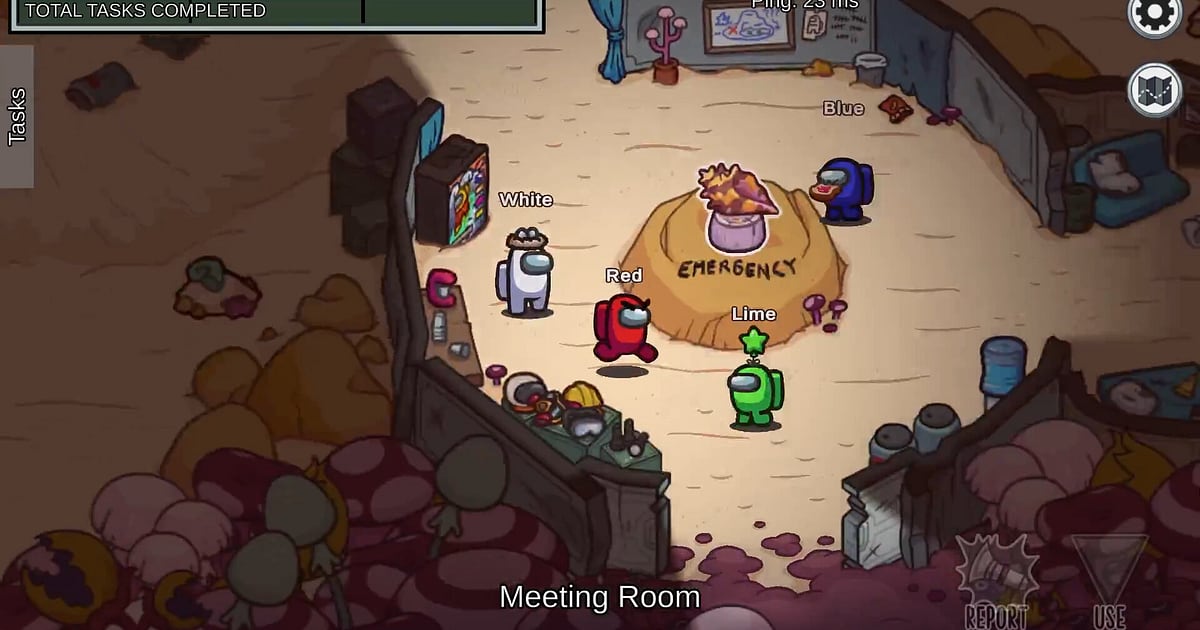

Among Us s'enregistre tout seul une fois DOR installé : lancez le jeu et DOR s'occupe de la capture.
L'attente des amis dans le lobby, l'annonce des rôles, les tâches et les sabotages, les réunions d'urgence et l'écran d'éjection : toutes les parties de la journée s'enchaînent dans une seule vidéo, du lancement jusqu'à la fermeture du jeu.
Among Us n'a pas de système de replay, mais avec un enregistrement vous pouvez revoir n'importe quelle partie comme un replay.
Ce guide montre comment enregistrer Among Us sur PC avec DOR, une appli Windows gratuite, puis retrouver des scènes comme un imposteur qui jaillit d'une bouche d'aération ou un mensonge qui a tenu jusqu'au bout de la réunion, les couper et les faire tourner dans votre groupe d'amis.
- Gardez toutes les parties d'Among Us de la journée dans une seule vidéo, du lobby à l'écran d'éjection, sans bouton d'enregistrement.
- Sauvegardez tout de suite en clip vos coups d'imposteur, comme une fuite par la ventilation que personne n'a vue ou un double kill pendant le sabotage des lumières.
- Utilisez AI Voice Notes (notes vocales IA) pour garder les alibis et les accusations des réunions en texte sur la timeline, et vérifier qui disait vraiment être à Électricité (Electrical).
- Sélectionnez uniquement vos parties d'imposteur et assemblez-les en une compilation avec AI Highlight.
- Postez la partie où vous avez été éjecté à tort dans le groupe avec un lien dor.gg et plaidez votre cause.
Avant d'enregistrer Among Us : installation et mode d'enregistrement
Among Us est léger : même un vieux PC portable l'enregistre sans peine. DOR est une appli Windows gratuite, et les vidéos qu'elle sauvegarde sur votre PC n'ont pas de filigrane.
Among Us utilise l'enregistrement de session complète : la vidéo ne se coupe pas à la fin de chaque partie, le lobby et toutes les parties s'enchaînent jusqu'à ce que vous fermiez le jeu.
Une partie n'est drôle en vidéo que si vos excuses en réunion s'entendent bien, alors vérifiez votre micro avec enregistrer ses parties avec le son du micro avant la première session. Le tableau ci-dessous résume ce qu'il faut savoir avant d'enregistrer Among Us.
| Élément | Pour Among Us | Remarques |
|---|---|---|
| Installation | DOR, appli Windows gratuite, sans filigrane sur les enregistrements | Rien à régler à chaque fois que vous rejoignez un lobby |
| Version du jeu | Version PC Windows sur Steam | DOR enregistre Among Us lancé sur votre PC |
| Mode d'enregistrement | Session complète, une vidéo du lancement à la fermeture | Les parties ne coupent pas la vidéo, le lobby et la partie suivante s'enchaînent |
| Mode d'affichage | Plein écran, fenêtré et sans bordure s'enregistrent | DOR passe en capture d'écran du moniteur si la capture du jeu est bloquée |
| Résolution et fréquence d'images | 1080p à 30 fps par défaut, 60 fps disponible | Le réglage par défaut suffit largement pour un jeu léger, et le mode 720p/30 fps existe aussi |
| Audio | Son du jeu et micro ensemble | Votre défense en réunion et l'alarme de sabotage finissent dans la même vidéo |
Enregistrer Among Us avec DOR, étape par étape
- 1Installer DORTéléchargez DOR et installez-le. Cela prend environ une minute et c'est gratuit. Une fois installé, laissez DOR ouvert. Si vous voulez garder votre défense en réunion, vérifiez simplement que votre micro est branché.
- 2Lancer Among Us et rejoindre un lobbyLancez Among Us depuis Steam et rejoignez le lobby de vos amis. L'enregistrement démarre dès que DOR détecte le jeu, donc même les discussions du lobby pendant que chacun choisit sa couleur sont capturées.
- 3Vérifier que l'enregistrement tourneAvant la première partie, jetez un œil à l'appli DOR pour confirmer que l'enregistrement est en cours. Si le jeu n'est pas détecté, suivez que faire quand l'enregistreur ne détecte pas votre jeu. Ensuite, jouez normalement, que vous passiez la carte magnétique ou que vous traversiez la carte par les bouches d'aération.
- 4Sauvegarder un clip juste après un gros momentQuand vous réussissez un kill d'imposteur que personne n'a vu, ou que vous retournez le vote en réunion d'urgence et faites éjecter un crewmate, appuyez sur le raccourci de sauvegarde de clip juste après la fin de l'animation d'éjection. Le moment est gardé en clip séparé, et vous n'aurez pas à fouiller un enregistrement de dix parties.
- 5Fermer le jeu et ouvrir My ClipsQuand la soirée est finie, fermez Among Us. La vidéo avec le lobby et toutes les parties, ainsi que les clips sauvegardés, apparaissent ensemble dans My Clips (Mes clips) dans l'appli DOR. Si vous avez noté une phrase sur chaque partie, c'est le moment de la ressortir.
Retrouver vos enregistrements
Vos enregistrements se trouvent dans My Clips de l'appli DOR, aussi appelé la bibliothèque. Chaque lancement et fermeture d'Among Us forme une session, et tout ce que vous avez sauvegardé avec le raccourci apparaît comme un clip à part.
Les parties sont courtes, donc un enregistrement en contient souvent plus de dix. Servez-vous des écrans de lobby pour les distinguer : comptez une partie à chaque écran de lobby en faisant défiler la vidéo et vous arriverez vite à celle que vous cherchez.
L'annonce du rôle au début, qui indique si vous êtes crewmate ou imposteur, est un autre bon repère. Coupez les réunions d'urgence d'un seul bloc, de l'ouverture de l'écran de réunion à la fin de l'animation d'éjection, pour que tout le monde voie qui soupçonnait qui.
L'écran de réunion et la carte sont larges, le 16:9 évite donc de rogner la fenêtre de vote, mais le 9:16 et le 1:1 sont aussi disponibles. Le pas à pas complet est dans comment couper ses clips de jeu. Mettez un j'aime aux parties devenues légendaires.
Quand l'espace se remplit, les vidéos anciennes sans j'aime sont supprimées en premier, donc vos parties favorites restent en place.
Garder les moments qui comptent
Même si toutes les parties sont enregistrées, sauvegarder les retournements en clip sur le moment fait gagner beaucoup de temps. Appuyez sur le raccourci de sauvegarde de clip et les dernières secondes de jeu sont gardées en clip.
La durée par défaut est de 30 secondes, et vous pouvez choisir 15, 30, 45 ou 60 secondes dans les paramètres.
Dans Among Us, les bons moments pour appuyer : juste après vous être glissé dans une bouche d'aération après un kill que personne n'a vu, juste après avoir éliminé deux crewmates d'affilée pendant le sabotage des lumières, juste après que votre alibi a tenu et qu'un autre a été éjecté, et juste après un sabotage du réacteur qui décide la partie à la dernière seconde.
Pour une réunion, 60 secondes conviennent mieux afin d'inclure la discussion, le vote et l'éjection, alors qu'un kill rapide tient en 15 secondes. Durées et raccourcis sont détaillés dans sauvegarder instantanément les dernières secondes.
Retrouver ce qui s'est dit avec AI Voice Notes
Dans Among Us, le vrai jeu se passe en réunion. Des phrases comme « je passais la carte, je vous jure », « je t'ai vu sortir de la ventilation » ou « skip, y a aucune preuve » fusent à chaque partie.
DOR enregistre le son du jeu et votre micro ensemble, et AI Voice Notes retranscrit chaque alibi et chaque accusation en texte sur la timeline de l'enregistrement. Vous voulez savoir qui prétendait être à Électricité ?
Trouvez la phrase dans le texte de la timeline, sélectionnez-la, puis regardez la scène juste avant pour voir où cet ami était vraiment. Celui qui criait « les lumières sont coupées, restez groupés » et qui s'est révélé être l'imposteur est lui aussi dans les archives. Si votre voix ne s'enregistre pas, suivez corriger un micro qui ne s'enregistre pas.
Monter une compilation avec AI Highlight
Rassemblez uniquement vos parties d'imposteur et vous obtenez une vidéo qui ruinera la confiance de vos amis pendant des semaines.
Dans la bibliothèque, cochez la fuite par la ventilation que personne n'a vue, le vote retourné en réunion, le double kill pendant le sabotage des lumières, l'alibi mensonger parfait et la fin sur la fusion du réacteur, puis sélectionnez AI Highlight (montage IA).
DOR les assemble en une seule compilation. Vous pouvez aussi ajouter en conclusion une victoire de l'équipage au dernier vote. Pour enchaîner les parties vous-même dans l'ordre, voyez comment fusionner des clips de jeu.
Monter dans DOR Studio
DOR Studio s'ouvre dans votre navigateur, sans rien à installer. Collez un kill à la réunion de la même partie et placez un punch zoom au moment où le résultat du vote s'affiche. Ajoutez à la fin un texte comme « était l'imposteur » et vous avez un Short à rebondissement.
Un shake zoom sur l'alarme de sabotage et des transitions glitch entre les parties gardent le rythme. Pour les Shorts, montez en 9:16 et gardez votre personnage près du centre. Les conseils de cadrage vertical sont dans enregistrer ses parties pour des Shorts verticaux. Téléchargez le résultat en mp4 ou partagez-le tout de suite par lien.
Partager avec un lien dor.gg
Envoyez vos scènes coupées en liens dor.gg. La personne qui ouvre le lien lit la vidéo directement dans son navigateur, sans l'appli, ce qui est idéal pour plaider votre cause dans le groupe ou sur Discord après une éjection injuste.
Si vous jouez encore avec le même lobby, gardez vos parties d'imposteur pour plus tard : elles pourraient fausser les déductions de tout le monde à la partie suivante. Partagez-les toutes une fois la soirée finie et la vidéo devient la grande révélation.
Les conseils sur ce qu'il faut couper pour chaque scène sont dans partager ses clips Among Us, et la publication sur Discord est expliquée dans partager un clip sur Discord.
Among Us : paramètres recommandés et dépannage
Among Us est un jeu 2D léger : le réglage par défaut en 1080p à 30 fps capture déjà nettement les couleurs des crewmates et la carte. Il y a peu de mouvements rapides, donc le 60 fps est facultatif, et sur un vieux portable le mode 720p/30 fps enregistre encore plus légèrement.
Les réglages pour les machines modestes sont dans enregistrer ses parties sur un PC peu puissant. Plein écran, fenêtré et sans bordure s'enregistrent tous, gardez donc le mode d'affichage que vous utilisez déjà.
Sur les cartes graphiques NVIDIA compatibles comme la série RTX, DOR enregistre avec l'encodage matériel NVENC, ce qui limite son impact sur le jeu. DOR n'a aucune fonction de triche et ne touche jamais à vos fichiers de jeu ni à vos données de partie.
| Symptôme | À vérifier | Solution |
|---|---|---|
| L'enregistrement est un écran noir | Le mode d'affichage dans les paramètres du jeu | DOR enregistre aussi bien en plein écran qu'en fenêtré ou sans bordure. Si c'est toujours noir, suivez corriger l'enregistrement en plein écran pour passer en capture du moniteur |
| Votre voix en réunion ou le son du jeu manque | Le périphérique de sortie Windows et le réglage micro de DOR | Vérifiez que le périphérique que vous utilisez vraiment est sélectionné, puis suivez corriger un enregistrement de jeu sans son |
| Plus de dix parties et impossible de trouver la bonne | L'emplacement des écrans de lobby et d'annonce des rôles | Comptez une partie par écran de lobby, et la prochaine fois notez votre rôle et le résultat après chaque partie |
| La vidéo saccade sur un vieux portable | La résolution et la fréquence d'images d'enregistrement | L'encodage matériel NVENC sur les cartes NVIDIA compatibles comme la série RTX limite l'impact, mais passez en mode 720p/30 fps si ça rame encore |
| Un clip de réunion est coupé et n'a plus de sens | Le début et la fin de votre découpe | Recoupez d'un seul bloc, de l'ouverture de l'écran de réunion à la fin de l'animation d'éjection |

