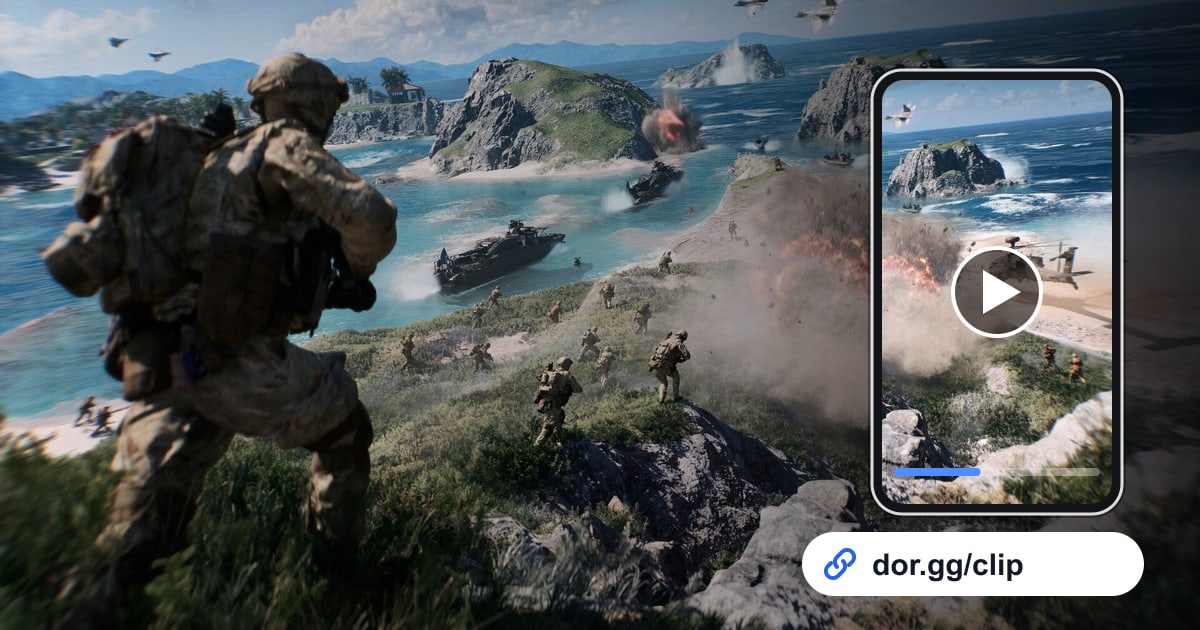

Ce qui rend Battlefield 6 si prenant, c'est l'échelle. Survoler la ligne de front en hélicoptère, voir un mur entier s'effondrer sous un seul obus de char, ou foncer à quatre à travers la fumée pour retourner un objectif : tout ça se montre bien plus vite que ça ne se raconte.
Ce guide déroule une méthode du début à la fin : enregistrer ces scènes avec DOR, ne garder que le passage utile et l'envoyer à vos amis sous forme de lien dor.gg.
Comprendre d'abord comment se passe l'enregistrement
DOR détecte Battlefield 6 dès son lancement et enregistre la partie entière. Une fois la partie terminée, vous ouvrez la vidéo dans la bibliothèque, vous repérez l'hélico abattu ou la série d'éliminations et vous fixez vous-même le début et la fin du clip.
La particularité de ce jeu, ce sont ses cartes immenses : les enregistrements sont longs et les scènes fortes y sont dispersées. Les bons réflexes pour choisir un point de départ et de fin sont expliqués dans Comment découper un clip de jeu ; ici, on se concentre sur la façon de choisir les scènes propres à Battlefield 6.
Envoyer une scène de Battlefield 6 à vos amis
- 1Installez DOR et lancez directement Battlefield 6Installez DOR, une application Windows gratuite, puis lancez Battlefield 6. DOR repère le jeu tout seul et enregistre la partie complète en mp4 : aucun raccourci d'enregistrement à retenir, aucun bouton à presser à chaque partie. Pour garder les annonces de votre escouade, branchez un micro : il est enregistré en même temps que le son du jeu.
- 2Repérez les scènes d'hélico et de véhicule au moment où vous montez à bordSur une grande carte, l'entrée dans un véhicule est le repère le plus net. Ouvrez l'enregistrement dans la bibliothèque, trouvez l'instant où la vue bascule sur le véhicule, puis gardez d'un bloc tout ce qui va du décollage ou du départ jusqu'à l'atterrissage, la sortie ou la destruction. Les scènes d'hélico ont tendance à s'étirer : ne conservez que le passage le plus chaud du vol.
- 3Montrez le bâtiment avant sa chuteSi vous ne gardez que la seconde où le mur s'écroule, on comprend mal ce qui a vraiment changé. Placez quelques secondes du bâtiment intact au début et terminez le clip quand la poussière retombe et que le nouveau passage apparaît. Pour montrer l'avant et l'après sous deux angles différents, découpez deux extraits et assemblez-les dans le studio en ligne.
- 4Démarrez une prise d'objectif quand l'escouade bouge ensembleMontrer seulement la notification de capture ne dit rien de ce qu'a fait votre escouade. Commencez quand vos coéquipiers partent dans la même direction ou quand quelqu'un lance un fumigène, et incluez la fin de la capture puis la mise en défense. Choisissez un passage où les marqueurs d'escouade sont visibles pour que chacun retrouve ses propres mouvements.
- 5Choisissez le format dans l'outil de découpeDans l'outil de découpe de la bibliothèque, fixez le début et la fin puis choisissez 16:9, 9:16 ou 1:1 pour l'export. Les scènes qui occupent tout l'écran, comme l'hélico ou la destruction d'un bâtiment, vont bien en 16:9, tandis qu'un court clip d'élimination d'un seul joueur peut passer en 9:16.
- 6Collez le lien dor.gg dans le chat de l'escouadeUne fois la découpe terminée, vous pouvez partager le clip sous forme de lien dor.gg. Au lieu d'envoyer un long enregistrement complet, vous ne transmettez que la scène choisie, et votre ami va droit à l'essentiel. Le lien s'ouvre tel quel dans le navigateur d'un PC ou d'un téléphone, sans application à installer.
Quoi partager selon la scène de Battlefield 6
| Situation | Ce qu'il faut repérer à l'écran | Une phrase à envoyer avec le lien |
|---|---|---|
| Un passage en hélico au-dessus du front | Le moment où vous montez et décollez, puis juste après l'atterrissage ou la destruction | Qui pilotait et qui tenait les armes de bord |
| Une percée en char ou en véhicule | L'entrée dans le véhicule et la notification de véhicule détruit | Par quel côté vous êtes arrivés |
| Faire tomber un bâtiment pour ouvrir un passage | Le mur avant sa chute et la vue une fois la poussière retombée | Ce que vous avez utilisé pour le faire tomber |
| Prendre un objectif en escouade | Le départ groupé de l'escouade et la fin de la capture | Le rôle de chaque coéquipier |
| Réanimer un coéquipier pour relancer l'assaut | L'endroit où il est tombé et la contre-attaque après la réanimation | Ce qui se passait au moment de la réanimation |
| Arrêter un véhicule ennemi | De la première apparition du véhicule jusqu'à sa destruction | L'équipement utilisé pour l'arrêter |
À vérifier avant d'envoyer le lien
- Les clips d'hélico et de véhicule commencent à la montée à bord et montrent l'issue.
- Les clips de destruction s'ouvrent sur le bâtiment encore debout.
- Les clips de prise d'objectif montrent à la fois les marqueurs d'escouade et la fin de la capture.
- Si la voix de vos coéquipiers a été enregistrée, vous avez eu leur accord avant de partager.
- Vous avez resserré le début et la fin pour qu'une scène ne traîne pas avec des temps de trajet.
- Vous avez ajouté une phrase pour dire qui a fait quoi.
Partager Battlefield 6 avec DOR : l'essentiel
DOR est une application Windows gratuite qui détecte Battlefield 6 au lancement et enregistre toute la partie. La routine type consiste à retrouver la scène dans la bibliothèque, la découper et envoyer un lien dor.gg.
Sur les cartes graphiques NVIDIA compatibles, comme la série RTX, DOR enregistre avec l'encodage matériel NVENC. Le son du jeu et votre micro sont enregistrés ensemble, donc les scènes avec les annonces de l'escouade restent complètes ; pour bien doser les deux, consultez Comment enregistrer le son du jeu et le micro en même temps.
DOR Studio, qui s'ouvre dans le navigateur sans rien installer, permet d'assembler plusieurs scènes, d'ajouter du texte et une musique de fond, de régler le volume, puis de télécharger un mp4 ou de partager un lien. Et s'il vous manque des coéquipiers pour vivre ces scènes, passez par la recherche d'escouade Battlefield 6.

