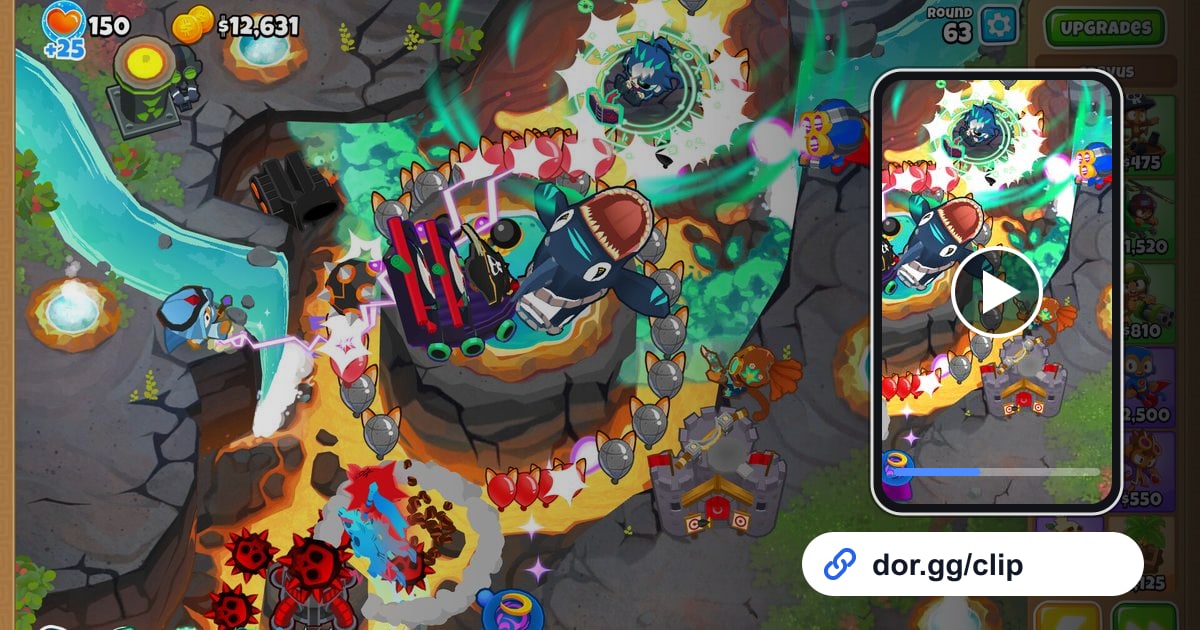
Vous venez de terminer une carte difficile de Bloons TD 6 pour la première fois, ou de faire tomber un boss bloon ? Vous avez sans doute envie de montrer deux choses à un ami : la preuve que vous l'avez fait, ou la façon dont vous l'avez fait.
Ce guide présente une méthode simple : enregistrer Bloons TD 6 avec DOR, couper les passages selon votre objectif et les envoyer en lien dor.gg.
Un tower defense alterne phases calmes de mise en place et moments où l'écran déborde de ballons : la même partie peut donc devenir une vidéo de preuve ou une vidéo de stratégie, selon ce que vous gardez.
L'essentiel
Jouez à Bloons TD 6 sur un PC où DOR est installé : toutes les parties jouées pendant que le jeu tourne se retrouvent dans une seule vidéo. Pour une simple preuve, coupez les dernières manches et l'écran de victoire.
Pour expliquer votre stratégie, gardez plusieurs extraits centrés sur les moments où vous posez et améliorez vos tours. Les bases pour placer un début et une fin sont dans comment couper ses clips de jeu.
Comment envoyer une victoire Bloons TD 6
- 1Installer DOR et lancer Bloons TD 6Installez l'appli gratuite DOR sur votre PC Windows et lancez Bloons TD 6. Le jeu est pris en charge depuis la mise à jour de l'appli d'octobre 2026 : DOR le détecte automatiquement et l'enregistre en continu jusqu'à ce que vous fermiez Bloons TD 6, d'une partie à l'autre.
- 2Choisir d'abord : preuve ou stratégieCe que vous gardez dépend surtout de la raison de l'envoi. Un clip de preuve peut aller de la dernière manche à l'écran de victoire, et s'arrêter là. Un clip de stratégie a besoin de plusieurs moments de la partie pour montrer vos emplacements et l'ordre de vos améliorations. Décider avant de jouer vous dit aussi quoi noter quand la tension monte.
- 3Se repérer grâce à l'écran de sélection de carteComme plusieurs parties s'enchaînent dans un enregistrement, l'écran de sélection de carte marque la frontière entre deux parties quand vous faites défiler la vidéo. Si vous avez beaucoup recommencé, comptez quel écran de sélection précède la tentative gagnante, et notez le numéro de manche et l'heure réelle de chaque moment chaud pour y aller directement.
- 4Couper les étapes clés dans la bibliothèqueOuvrez l'enregistrement dans la bibliothèque et placez un début et une fin dans l'outil de découpe. Toute la carte doit être visible pour que le placement ait du sens, donc le format de sortie par défaut est le 16:9. Pour une stratégie, découper la partie en trois extraits environ (mise en place, premier gros ballon, dernière manche) la rend facile à suivre.
- 5Nommer les tours avec du texte dans les vidéos de stratégieAssemblez les extraits dans DOR Studio, qui s'ouvre dans votre navigateur, et ajoutez une courte ligne de texte indiquant quelle tour vous avez améliorée et sur quelle voie. Votre ami peut suivre sans mettre en pause. Studio permet aussi d'ajouter une musique de fond et de régler le volume.
- 6Envoyer le lien à votre équipe coop ou à vos amis d'événementPour une partie réussie en coop à 4, collez le lien dor.gg aux joueurs avec qui vous avez joué ; pour une tentative d'événement boss, envoyez-le à un ami sur le même événement. Il l'ouvre tout de suite dans le navigateur de son téléphone, sans rien installer.
Les passages de Bloons TD 6 à garder selon la phase de jeu
| Phase | Ce qu'on voit dans l'enregistrement | À qui l'envoyer |
|---|---|---|
| Mise en place | La pose de vos premières tours quand le numéro de manche est encore bas | Un ami qui tente la même carte pour la première fois |
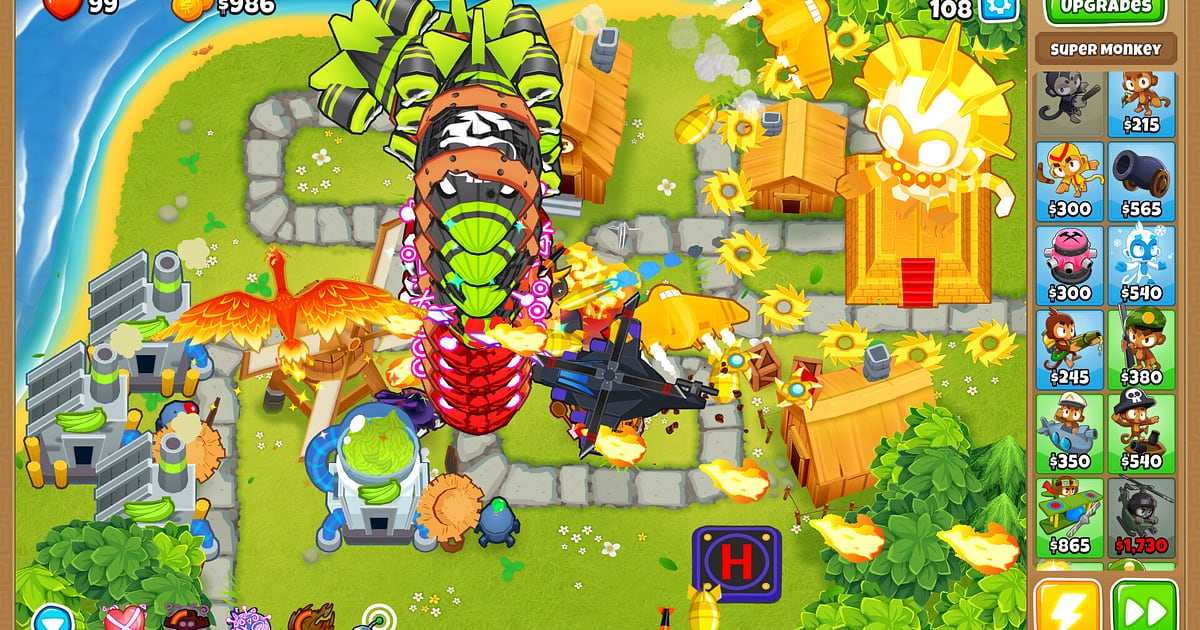
| Premier gros ballon | Le moment où un énorme ballon en forme de dirigeable entre à l'écran | L'ami qui laisse toujours passer des ballons à cet endroit |
| Combo d'améliorations | Le panneau où vous choisissez une voie d'amélioration | L'ami qui vous a demandé votre combo |
| Boss bloon vaincu | L'arrivée du boss bloon et sa barre de vie qui fond | Un ami qui fait le même événement boss |
| Partie coop à 4 | Les tours des autres joueurs réparties sur la carte avec les vôtres | L'équipe coop avec qui vous avez joué |
| Preuve de victoire | La dernière manche puis l'écran de victoire | L'ami qui attend de savoir comment ça s'est passé |
| Défaite rageante | Juste avant que vos vies tombent à zéro et que l'écran de game over apparaisse | Un ami qui en rira avec vous |
À vérifier avant d'envoyer un clip de preuve
- Au moins 20 Go d'espace libre sur le disque (en dessous, l'enregistrement s'arrête automatiquement)
- Le passage coupé correspond bien à la tentative qui a réussi
- L'écran de victoire est entièrement inclus dans le clip de preuve
- Dans les clips de stratégie, le panneau d'amélioration reste assez longtemps à l'écran pour être lu
- En coop, cela ne vous dérange pas que les pseudos des autres joueurs soient visibles
- Vos marmonnements ou le bruit de fond du micro ne gênent pas l'écoute
Ce que fait DOR dans Bloons TD 6
DOR est une appli de bureau Windows gratuite. Quand vous lancez Bloons TD 6, elle détecte le jeu automatiquement et l'enregistre en session complète : tout, du lancement à la fermeture, tient dans un seul mp4, et vous choisissez vous-même les passages à montrer avec l'outil de découpe.
Les longues sessions remplissent vite le disque et, comme l'indiquent les paramètres de l'appli, l'enregistrement s'arrête automatiquement quand l'espace libre passe sous 20 Go.
Les jours où vous n'en avez pas besoin, vous pouvez désactiver ce jeu seul dans le groupe d'enregistrement de session complète des paramètres, avec une fenêtre de confirmation. Sur les cartes graphiques NVIDIA compatibles comme la série RTX, DOR enregistre avec l'encodage matériel NVENC.
Le son du jeu et votre micro sont enregistrés ensemble. Pour découvrir l'écran de Studio, voyez l'éditeur de clips DOR dans le navigateur, et pour mettre de la musique sur vos vidéos de stratégie, comment ajouter de la musique à une vidéo de jeu.