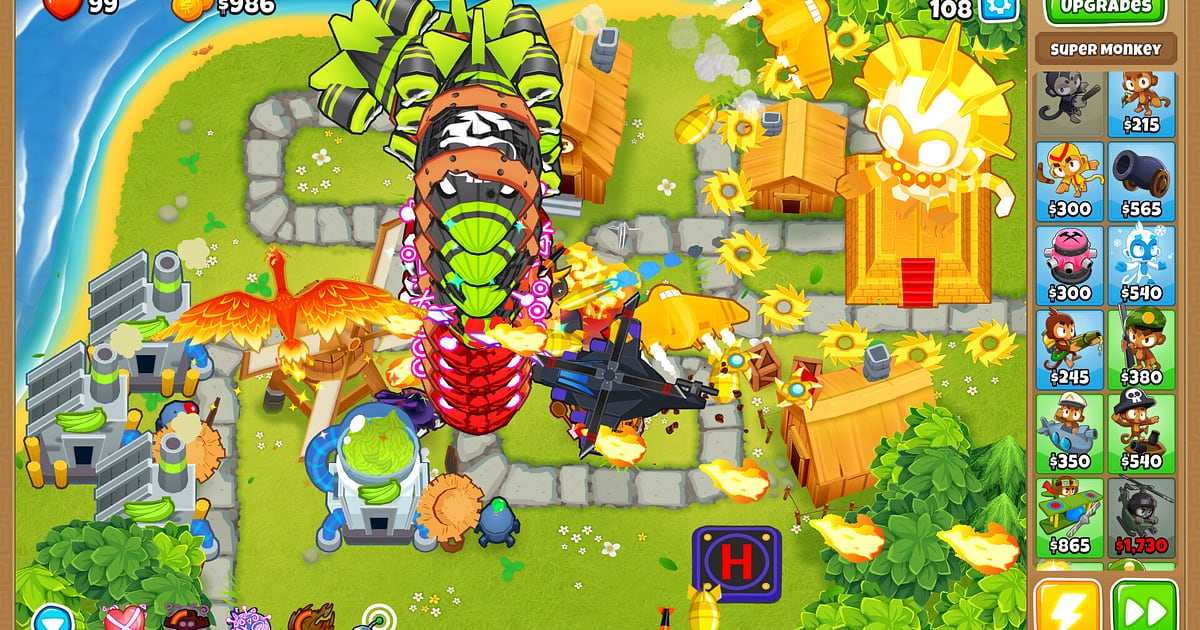
Bloons TD 6 s'enregistre tout seul une fois DOR installé : lancez le jeu, DOR s'en occupe. Pas besoin d'appuyer sur un bouton d'enregistrement ni de délimiter une zone de capture avant que le premier ballon rouge n'entre sur la piste.
DOR détecte le jeu et garde une seule vidéo continue : sélection de la carte et de la difficulté, phase calme où vous placez et améliorez vos tours, vagues de MOAB en fin de partie et écran de victoire. Quand vous fermez le jeu, l'enregistrement s'arrête.
Un tower defense alterne entre installation tranquille et moments où l'écran se remplit de ballons : la même partie peut donc servir de preuve de réussite ou de strat complète selon ce que vous gardez.
Ce guide couvre l'installation de DOR, la sauvegarde des moments, la recherche des échanges en coop, la création d'un récap de strat, le partage par lien, ainsi que les réglages et solutions pour les petites configs.
- Gardez une partie de Bloons TD 6 qui dure des heures dans une seule vidéo, de la manche 1 jusqu'à la manche 100 tenue en CHIMPS.
- Sauvegardez avec le raccourci de clip le moment où votre amélioration Paragon se termine ou où un ballon boss tombe.
- Utilisez AI Voice Notes pour retrouver la manche d'une carte coop où quelqu'un a dit « Améliore le Village des singes maintenant ».
- Réunissez le rush de DDT stoppé, le BAD qui fond et la manche 100 tenue dans un récap de strat de quelques minutes.
- Envoyez votre écran de victoire en Impoppable à un ami comme preuve avec un simple lien dor.gg.
Avant d'enregistrer Bloons TD 6 : installation et mode d'enregistrement
Bloons TD 6 est plutôt léger : l'enregistrement reste fluide même avec la configuration minimale. DOR est une application Windows gratuite, et les vidéos enregistrées sur votre PC n'ont aucun filigrane : vos placements de tours restent lisibles, sans rien qui masque la carte.
L'enregistrement se fait en session complète : le fichier n'est pas coupé à la fin d'une partie, et si vous jouez plusieurs cartes dans la journée, elles s'enchaînent toutes dans le même enregistrement.
Il n'y a pas non plus de limite de durée, donc les longs CHIMPS et les tentatives de record en freeplay sont gardés jusqu'au bout. Si vous jouez sur un portable ou un vieux PC fixe, lisez aussi enregistrer vos jeux sur un PC peu puissant. Le tableau ci-dessous liste ce qu'il faut vérifier avant votre premier enregistrement.
| Élément | Pour Bloons TD 6 | Remarques |
|---|---|---|
| Installation | DOR, application Windows gratuite | Aucun filigrane sur vos enregistrements |
| Version du jeu | Version PC Windows sur Steam | Détectée automatiquement au lancement du jeu |
| Mode d'enregistrement | Enregistrement de la session complète | Pas de coupure à la fin d'une partie : une vidéo jusqu'à la fermeture du jeu |
| Mode d'affichage | Plein écran, fenêtré et fenêtré sans bordure sont tous enregistrés | Gardez le mode que vous utilisez déjà dans les paramètres du jeu |
| Résolution et fréquence d'images | 1080p à 30 fps par défaut, 60 fps disponible | Assez léger pour tourner de façon fluide avec la config minimale, avec en plus un mode 720p/30 fps plus léger |
| Stockage | Environ 30 Mo pour un clip de 30 secondes en 1080p | Gardez beaucoup d'espace libre si vous jouez plusieurs parties de 100 manches |
Enregistrer Bloons TD 6 avec DOR, étape par étape
- 1Installez DORTéléchargez et installez DOR. Cela prend environ une minute et c'est gratuit. Une fois installé, laissez DOR tourner : il n'y a rien à préparer, même quand vous lancez un défi quotidien ou une nouvelle carte.
- 2Lancez Bloons TD 6Lancez Bloons TD 6 depuis Steam. DOR commence à enregistrer dès qu'il détecte le jeu : il est donc normal que les écrans de sélection de carte et de difficulté figurent dans l'enregistrement.
- 3Vérifiez que l'enregistrement tourneAvant de poser votre première tour, jetez un œil une fois à l'application DOR pour confirmer que l'enregistrement est en cours. Si le jeu n'est pas détecté, suivez que faire quand l'enregistreur ne détecte pas votre jeu. Ensuite, placez vos singes et lancez les manches comme d'habitude.
- 4Sauvegardez le clip juste après une manche cléQuand votre amélioration Paragon se termine ou qu'un BAD qui remplissait l'écran fond, appuyez juste après sur le raccourci d'enregistrement de clip. Les 30 dernières secondes sont gardées dans un clip à part : plus besoin de parcourir une partie de plusieurs heures.
- 5Fermez le jeu et ouvrez My ClipsAprès l'écran de victoire, fermez le jeu. La vidéo complète de la session et tous les clips sauvegardés apparaissent ensemble dans My Clips (Mes clips) de l'application DOR. Les parties où vous avez perdu vos dernières vies sont conservées de la même façon.
Retrouver vos enregistrements
Vos parties enregistrées sont dans My Clips (Mes clips) de l'application DOR, aussi appelé la bibliothèque. Chaque ouverture et fermeture de Bloons TD 6 forme une session, et les moments sauvegardés pendant le jeu apparaissent comme des clips séparés.
Pour retrouver une partie précise dans une longue session, découpez au niveau de l'écran de sélection de carte et de l'écran de victoire ou de défaite.
Dans une partie, le meilleur repère est le compteur de manches en haut à droite : même un souvenir vague comme « les DDT arrêtés vers la manche 80 » vous y mène vite. Fixez un point de début et un point de fin pour découper la partie utile, puis exportez en 16:9, 9:16 ou 1:1.
Les astuces de découpe sont dans comment découper vos clips de jeu. Mettez un like aux vidéos que vous voulez garder, comme votre premier CHIMPS réussi. Quand l'espace se remplit, les anciennes vidéos sans like sont supprimées en premier, donc vos parties likées restent en place.
Sauvegarder les moments à garder
Même avec toute la partie enregistrée, sauvegarder les moments clés en clips sur le moment les rend bien plus faciles à retrouver. Appuyez sur le raccourci d'enregistrement de clip et les dernières secondes de jeu sont gardées en clip.
La durée par défaut est de 30 secondes, et vous pouvez choisir 15, 30, 45 ou 60 secondes dans les paramètres.
Dans Bloons TD 6, les bons moments pour appuyer sont juste après la fin d'une amélioration Paragon, juste après qu'un BAD a fondu avant d'atteindre la sortie, juste après que la vie d'un ballon boss est tombée à zéro et juste après que la détection camo a tenu un rush de DDT.
Les longues manches comme la manche 100 passent mieux en 60 secondes, pour que le clip aille du début de la manche au dernier ballon éclaté ; un simple écran de victoire comme preuve n'a besoin que de 15. Pour choisir la bonne durée selon le moment, voyez sauvegarder instantanément les dernières secondes.
Retrouver ce qui a été dit avec AI Voice Notes
En coop, chaque manche devient une réunion de stratégie. Des phrases comme « DDT à la prochaine, j'ai la détection camo », « Améliore le Village des singes maintenant », « BAD en approche, dépense tout » ou « Je vends tout pour le Paragon » fusent sans arrêt.
DOR enregistre le son du jeu et votre micro ensemble, et AI Voice Notes (notes vocales) transcrit ce qui a été dit sur la timeline de l'enregistrement.
Pour retrouver la manche où vous avez décidé qui achetait le Village, ou le moment où vous avez choisi de tout vendre pour le Paragon, cherchez « Paragon » ou « Village » dans le texte de la timeline et sélectionnez le résultat pour y aller directement.
Cela vous sert de plan de jeu la prochaine fois que vous faites la même carte. Si votre propre voix est trop faible, vérifiez votre périphérique d'entrée avec enregistrer vos parties avec le son du micro.
Monter une compilation avec AI Highlight
Pour réduire une longue partie à quelques minutes d'essentiel, utilisez AI Highlight. Dans la bibliothèque, cochez le rush de DDT stoppé, la fin de l'amélioration Paragon, le BAD qui fond, la chute du ballon boss et la manche 100 tenue en CHIMPS, puis sélectionnez AI Highlight.
DOR les assemble en un seul récap de strat. Ajoutez l'écran de victoire en Impoppable à la fin et la preuve est incluse. Si vous préférez placer vous-même les clips dans l'ordre des manches, consultez comment fusionner vos clips de jeu.
Monter dans DOR Studio
DOR Studio s'ouvre dans votre navigateur, sans rien à installer. Gardez seulement les moments de placement et affichez en texte le nom des tours et leurs chemins d'amélioration : vous obtenez une vidéo de strat que les spectateurs peuvent suivre pas à pas.
Essayez un punch zoom quand les ballons de la dernière manche éclatent tous d'un coup, et un shake zoom quand le Paragon entre en jeu. Exportez en 16:9 les strats qui demandent de voir toute la carte, et la preuve de victoire en Short 9:16. Les formats d'export sont détaillés dans exporter vos clips. Une fois terminé, téléchargez un mp4 ou partagez directement un lien.
Partager avec un lien dor.gg
Envoyez vos moments découpés sous forme de liens dor.gg. La personne qui ouvre le lien lit la vidéo directement dans son navigateur sans rien installer, même si elle n'a pas le jeu.
Envoyez une vidéo de strat aux placements bien lisibles à un ami bloqué sur la même carte, ou postez votre écran de victoire en Impoppable sur le serveur Discord où vous chassez les succès ensemble.
Les conseils pour monter une version preuve et une version strat sont dans envoyer vos vidéos de victoire Bloons TD 6, et la publication sur Discord dans partager vos clips sur Discord.
Bloons TD 6 : paramètres recommandés et dépannage
Bloons TD 6 est plutôt léger : le réglage par défaut en 1080p à 30 fps capture déjà nettement la carte et les tours. Si vous voulez des manches de fin de partie plus fluides quand les projectiles remplissent l'écran, passez en 60 fps.
Si vous jouez des parties d'une heure sur un portable, le mode 720p/30 fps limite la charge. Plein écran, fenêtré et fenêtré sans bordure sont tous enregistrés : laissez donc les paramètres d'affichage du jeu tels quels.
Sur les cartes graphiques NVIDIA compatibles comme la série RTX, DOR enregistre avec l'encodage matériel NVENC, donc l'impact sur vos FPS reste faible. Pour des enregistrements stables de très longues parties comme les tentatives de record en freeplay, lisez enregistrer de longues sessions sans saccades. DOR n'a aucune fonction de triche et ne touche jamais à vos fichiers de jeu ni à vos données de partie.
| Symptôme | À vérifier | Solution |
|---|---|---|
| L'enregistrement est un écran noir | Le mode d'affichage dans les paramètres du jeu | Les trois modes d'affichage sont enregistrés. Si l'écran reste noir, passez en capture du moniteur dans les paramètres de DOR et faites un court enregistrement de test. |
| Le son des ballons qui éclatent est absent | Votre périphérique de sortie Windows et les paramètres audio de DOR | Vérifiez sur quel périphérique le jeu diffuse le son, puis suivez corriger un enregistrement de jeu sans son. |
| Les dernières manches saccadent pendant l'enregistrement | La résolution et la fréquence d'enregistrement | L'encodage matériel NVENC sur les cartes NVIDIA compatibles comme la série RTX limite l'impact, mais si votre PC peine encore, passez en mode 720p/30 fps. |
| Plusieurs parties de 100 manches donnent des fichiers énormes | La résolution d'enregistrement et l'espace libre sur le disque | Sauvegardez seulement les manches clés en clips et ajustez les paramètres avec réduire la taille des enregistrements de jeu. |
| Vous craignez qu'un enregistreur affecte votre compte | Le fonctionnement de DOR | DOR se contente de capturer l'écran, n'a aucune fonction de triche et ne modifie ni les fichiers du jeu ni les données de partie. |

