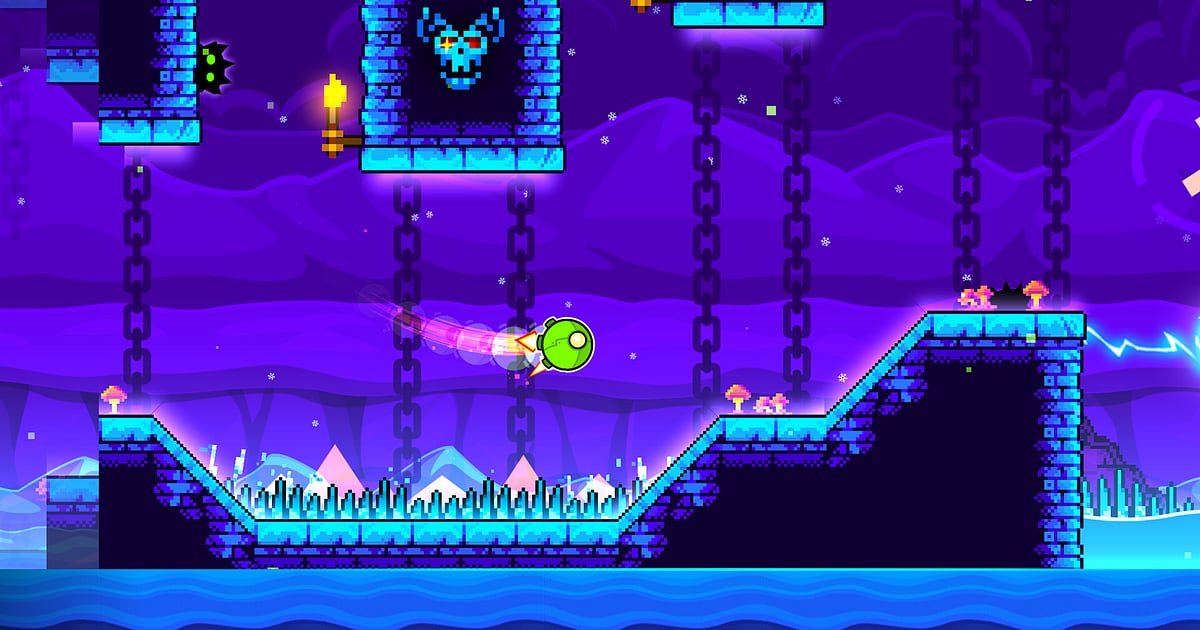
Geometry Dash s'enregistre automatiquement une fois DOR installé : lancez le jeu et DOR s'occupe de la capture. Personne ne sait quel essai sera le bon, mais comme l'enregistrement tourne dès le lancement du jeu, chaque mort à 97 % et le run qui atteint enfin 100 % restent dans une seule vidéo.
Le grind de checkpoints en mode entraînement et les runs complets en mode normal s'enchaînent sans coupure, vous n'avez donc jamais à démarrer ou arrêter l'enregistrement.
Ce guide montre comment enregistrer Geometry Dash sur PC avec DOR, une application Windows gratuite, puis retrouver la réussite parmi des centaines d'essais, la couper et la partager comme preuve brute de complétion.
- Gardez toute votre session Geometry Dash dans une seule vidéo, du grind de checkpoints en mode entraînement aux runs complets en mode normal.
- Sauvegardez votre premier demon terminé ou un New Best en clip séparé avec le raccourci de sauvegarde, juste après le moment.
- Utilisez AI Voice Notes pour transformer ce que vous dites pendant le grind en texte sur la timeline, puis sautez à la réussite en cherchant « je l'ai eu ».
- Réunissez votre mort à 97, une section wave parfaite et votre réaction après la réussite dans un seul montage de progression.
- Envoyez à vos amis sur Discord une réussite coupée du compteur d'essais à l'écran de fin de niveau, sous forme de lien dor.gg.
Avant d'enregistrer Geometry Dash : installation et mode d'enregistrement
Geometry Dash est un jeu de plateforme rythmique léger : la mise en place est rapide et même un vieux portable l'enregistre sans peine. DOR est une application Windows gratuite, et les enregistrements sauvegardés sur votre PC n'ont pas de filigrane.
Geometry Dash utilise l'enregistrement de session complète : menus, mode entraînement, morts innombrables et réussite finale s'enchaînent dans une seule vidéo jusqu'à la fermeture du jeu. Pas besoin de savoir quel essai sera le bon, mais savoir le retrouver ensuite dans un long enregistrement compte.
Si votre PC est plutôt modeste, lisez d'abord enregistrer ses jeux sur un PC peu puissant. Le tableau ci-dessous résume ce qu'il faut savoir avant d'enregistrer Geometry Dash.
| Élément | Pour Geometry Dash | Remarques |
|---|---|---|
| Installation | DOR, application Windows gratuite, sans filigrane sur les enregistrements | Aucun bouton d'enregistrement ni zone de capture à régler après l'installation |
| Version du jeu | Version PC Windows sur Steam | DOR enregistre Geometry Dash qui tourne sur votre PC |
| Mode d'enregistrement | Session complète, une vidéo du lancement à la fermeture | Le mode entraînement et les essais en mode normal partagent la même vidéo |
| Mode d'affichage | Plein écran, fenêtré et fenêtré sans bordure s'enregistrent tous | DOR passe en capture du moniteur quand la capture du jeu est bloquée |
| Résolution et fréquence d'images | 1080p à 30 fps par défaut, 60 fps disponible | Les sections wave rapides sont bien plus fluides à 60 fps |
| Audio | Musique du jeu et votre micro ensemble | Les clics captés par votre micro et votre cri à 100 % sont inclus |
Enregistrer Geometry Dash avec DOR : étape par étape
- 1Installer DORTéléchargez DOR et installez-le. Ça prend environ une minute et c'est gratuit. Une fois installé, laissez DOR ouvert. Si vous voulez vos clics dans l'enregistrement, vérifiez simplement que votre micro est branché.
- 2Lancer Geometry DashDémarrez Geometry Dash depuis Steam. L'enregistrement commence dès que DOR détecte le jeu, donc même le menu principal où vous choisissez un niveau est capturé. L'échauffement en mode entraînement avant de vous attaquer au demon du jour reste aussi dans l'enregistrement.
- 3Vérifier que l'enregistrement tourneAvant votre premier essai, jetez un œil à l'application DOR pour confirmer que l'enregistrement est en cours. Si le jeu n'est pas détecté, suivez que faire quand l'enregistreur ne détecte pas votre jeu. Ensuite, oubliez l'enregistrement et concentrez-vous, même si le compteur d'essais grimpe dans les centaines.
- 4Sauvegarder un clip juste après une réussite ou un New BestDès que l'écran de fin de niveau apparaît ou que votre pourcentage de New Best se met à jour, appuyez sur le raccourci de sauvegarde de clip. Le moment est gardé en clip séparé, et vous n'avez jamais à chercher cet essai dans un enregistrement rempli de morts.
- 5Fermer le jeu et ouvrir My ClipsUne fois le grind terminé, fermez le jeu. La vidéo de la session complète et vos clips sauvegardés apparaissent ensemble dans My Clips (Mes clips) dans l'application DOR. Ouvrez d'abord la réussite et vérifiez que l'écran de fin de niveau y figure.
Retrouver vos enregistrements
Vos enregistrements se trouvent dans My Clips dans l'application DOR, aussi appelé la bibliothèque. Chaque lancement et fermeture de Geometry Dash forme une session, et les essais sauvegardés avec le raccourci apparaissent comme des clips à part. Vous avez raté le clip ?
Pas de souci. Geometry Dash affiche le numéro d'essai au début de chaque tentative : cherchez l'essai où le numéro cesse de changer et où le jeu continue jusqu'au bout du niveau. C'est votre réussite.
Placez le début là où ce numéro d'essai apparaît et la fin juste après l'écran de fin de niveau, pour qu'on voie clairement que vous l'avez terminé depuis le début. Exportez la partie coupée en 16:9, 9:16 ou 1:1.
Les essais sont courts, donc une ou deux secondes de trop ou de moins à chaque bout changent le ressenti du clip ; comment couper ses clips de jeu explique la coupe précise. Mettez un like aux vidéos que vous voulez garder pour de bon, comme votre premier demon terminé.
Quand l'espace se remplit, les vidéos plus anciennes sans like sont supprimées en premier, et vos réussites likées restent en place.
Sauvegarder les moments à garder
Même si chaque essai est enregistré, sauvegarder l'essai important en clip sur le moment est bien plus simple que de fouiller plus tard. Appuyez sur le raccourci de sauvegarde et le dernier passage de jeu est gardé en clip.
La durée par défaut est de 30 secondes, et vous pouvez choisir 15, 30, 45 ou 60 secondes dans les paramètres.
Dans Geometry Dash, les bons moments pour appuyer sont juste après l'apparition de l'écran de fin de niveau, juste après la mise à jour de votre New Best, juste après avoir enfin passé la section wave qui vous tue à chaque fois, et juste après une mort rageante vers 97 %.
Beaucoup de niveaux durent plus d'une minute : réglez la durée sur 60 secondes si vous voulez garder le maximum du run gagnant, et coupez les niveaux plus longs depuis l'enregistrement complet dans la bibliothèque. Une mort rageante n'a besoin que de 15 secondes. Les durées et les raccourcis sont détaillés dans sauvegarder instantanément les dernières secondes.
Retrouver ce que vous avez dit avec AI Voice Notes
Personne ne grinde Geometry Dash en silence. Des phrases comme « encore 97, sérieux », « passe juste la wave » ou « j'ai les mains qui tremblent, c'est un new best » s'accumulent d'essai en essai.
DOR enregistre la musique du jeu et votre micro ensemble, et AI Voice Notes (notes vocales IA) transcrit ce que vous dites en texte sur la timeline de l'enregistrement.
Pour retrouver la réussite dans une session d'entraînement de plusieurs heures, cherchez « je l'ai eu, je l'ai vraiment eu » dans le texte de la timeline et cliquez dessus pour y sauter directement. Vous pouvez même remonter pour voir l'essai exact où vos réactions ont changé. Si votre micro n'est pas enregistré, suivez réparer un micro qui ne s'enregistre pas.
Créer un montage avec AI Highlight
Réunir des centaines d'échecs et la réussite finale dans une seule vidéo montre votre progression en deux minutes. Dans la bibliothèque, cochez votre mort à 97, le New Best, la section wave parfaite, votre premier demon terminé et votre réaction après la réussite, puis sélectionnez AI Highlight.
DOR assemble les clips choisis en un montage de progression qui va du passage qui vous tuait au début jusqu'à la complétion. Pour ordonner les essais vous-même, voyez comment fusionner des clips de jeu.
Monter dans DOR Studio
DOR Studio s'ouvre dans votre navigateur, rien à installer. Gardez la fin de votre run gagnant et ajoutez un shake zoom sur l'image où le 100 % apparaît. Ajoutez le nombre d'essais en texte, du genre « Essai 1 247 », et utilisez un punch zoom sur le passage le plus dur pour faire monter la tension.
Une compilation d'échecs prend un bon rythme quand vous reliez les morts avec des transitions glitch. Exportez en 9:16 et votre Short GD est prêt, ou en 16:9 pour montrer tout le niveau sans recadrage. Les conseils de cadrage pour la vidéo verticale sont dans enregistrer ses jeux pour des Shorts verticaux. Téléchargez le résultat en mp4 ou partagez-le tout de suite en lien.
Partager avec un lien dor.gg
Envoyez votre réussite coupée sous forme de lien dor.gg. La personne qui l'ouvre lit la vidéo directement dans son navigateur sans application, donc l'envoyer à un ami bloqué sur le même niveau lui sert aussi de run de référence.
Pour poster une preuve sur un serveur Discord, une vidéo qui montre tout le niveau, du compteur d'essais à l'écran de fin, est la plus convaincante. Si c'est un niveau custom que vous avez créé, indiquez son nom dans votre message.
Les conseils sur le format et la durée selon le type de moment sont dans partager ses vidéos de réussite Geometry Dash, et la publication sur Discord est expliquée dans partager ses clips sur Discord.
Geometry Dash : réglages conseillés et dépannage
Geometry Dash est léger, donc le réglage par défaut 1080p à 30 fps capture déjà le level design avec netteté. Comme l'écran bouge vite, 60 fps reste le meilleur choix si vous voulez des sections wave et ship fluides.
Pour de longues sessions d'entraînement sur portable, le mode 720p/30 fps garde la charge basse. Plein écran, fenêtré et fenêtré sans bordure s'enregistrent tous, laissez donc les réglages d'affichage du jeu tels quels.
Sur les cartes graphiques NVIDIA prises en charge comme la série RTX, DOR enregistre avec l'encodage matériel NVENC, son effet sur vos FPS en jeu est donc faible. Ici le timing est tout : si les entrées semblent en retard seulement pendant l'enregistrement, suivez corriger les chutes de FPS pendant l'enregistrement. DOR n'a aucune fonction de triche et ne touche jamais à vos fichiers de jeu ni à vos sauvegardes.
| Symptôme | À vérifier | Solution |
|---|---|---|
| L'enregistrement est un écran noir | Le mode d'affichage dans les paramètres du jeu | DOR enregistre aussi bien en plein écran qu'en fenêtré ou sans bordure. Si c'est toujours noir, suivez réparer l'enregistrement en plein écran pour passer en capture du moniteur |
| La musique du niveau manque | Votre périphérique de sortie Windows et les réglages audio de DOR | Vérifiez sur quel périphérique sort le jeu, puis suivez réparer un enregistrement de jeu sans son |
| Le jeu rame pendant l'enregistrement | La résolution et la fréquence d'enregistrement, et les autres programmes ouverts | Sur les cartes NVIDIA prises en charge comme la série RTX, l'encodage matériel NVENC limite l'impact, mais passez en mode 720p/30 fps si votre PC peine encore |
| Les fichiers deviennent énormes après une journée d'entraînement | La résolution d'enregistrement et l'espace libre sur le disque | Gardez les réussites en clips et ajustez les réglages avec réduire la taille des enregistrements de jeu |
| Impossible de retrouver l'essai gagnant | Le compteur d'essais et vos clips sauvegardés | Cherchez l'essai où le numéro cesse de changer et où le jeu va jusqu'au bout, et sauvegardez un clip juste après votre prochaine réussite |

