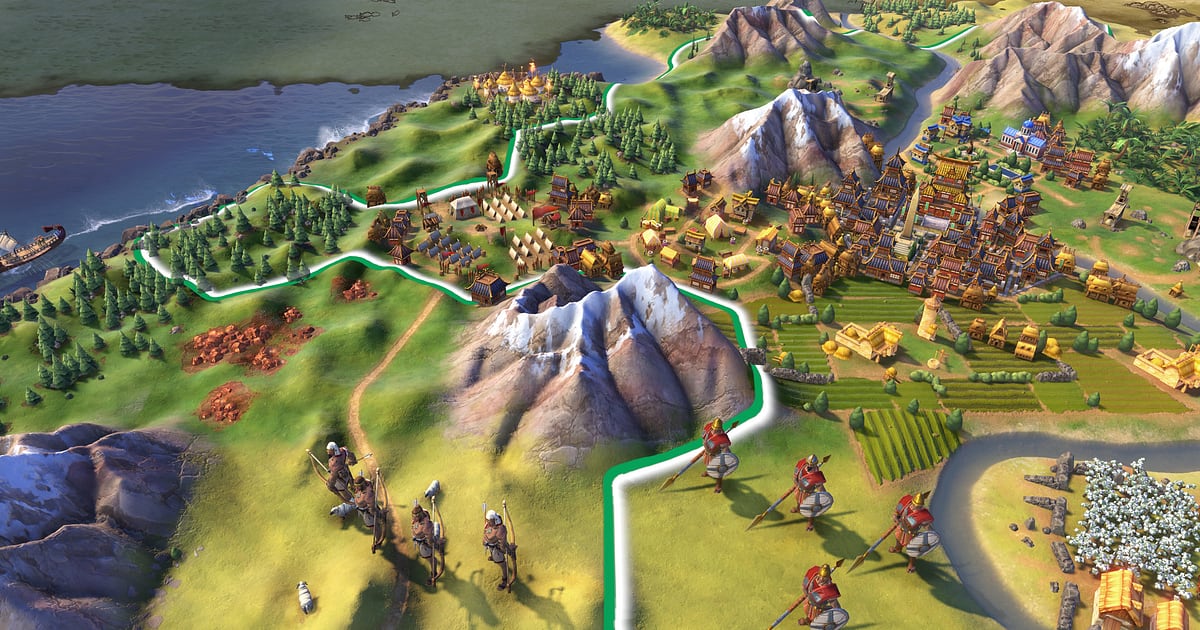
Une seule partie de Civilization VI peut durer des heures, parfois plusieurs jours.
Pourtant, les moments qu'on a envie de montrer à un ami tiennent souvent en quelques tours : celui où vous avez coiffé vos rivaux au poteau pour une merveille, celui où vous avez pris la capitale du voisin, ou le dernier tour qui scelle une victoire culturelle ou scientifique.
Ce guide explique comment enregistrer une longue session de Sid Meier's Civilization VI, puis retrouver ces quelques tours, les couper et les envoyer sous forme de lien.
À quoi ressemble l'enregistrement d'un long jeu au tour par tour
Quand vous lancez Civilization VI, DOR le détecte automatiquement et sauvegarde tout jusqu'à ce que vous quittiez, dans une seule vidéo. Jouez des heures d'affilée et l'enregistrement dure autant ; si vous sauvegardez, quittez et reprenez le lendemain, une nouvelle vidéo est créée.
Comme le jeu se joue au tour par tour, le numéro de tour affiché à l'écran sert de repère idéal pour retrouver vos scènes. Pour des conseils généraux sur la stabilité des longs enregistrements, consultez comment enregistrer de longues sessions de jeu.
D'un tour décisif de Civ 6 à un lien
- 1Installez DOR et lancez Civilization VIUne fois DOR installé sur votre PC Windows, il détecte Civilization VI dès le lancement et démarre l'enregistrement. Nouvelle partie ou sauvegarde chargée, inutile d'activer l'enregistrement vous-même.
- 2Notez les numéros de tour importantsQuand il se passe quelque chose que vous voudrez montrer plus tard, comme une merveille achevée ou une guerre qui éclate, notez le numéro de tour affiché avec l'heure réelle. Même dans un enregistrement de plusieurs heures, cette seule note réduit vite la recherche.
- 3Gardez en tête qu'une session égale une vidéoQuand vous sauvegardez et quittez, l'enregistrement de cette session se termine en une vidéo, et la reprise en lance une nouvelle. Ajoutez la session à vos notes, par exemple session du deuxième jour, pour savoir quelle vidéo ouvrir dans la bibliothèque.
- 4Coupez large autour d'un tourDans un jeu au tour par tour, un instant isolé explique rarement ce qui s'est passé. Prenez un seul passage, du début du tour décisif jusqu'à l'affichage du résultat, et pour les moments avec cinématique, comme l'achèvement d'une merveille, gardez tout jusqu'à la fin de la cinématique.
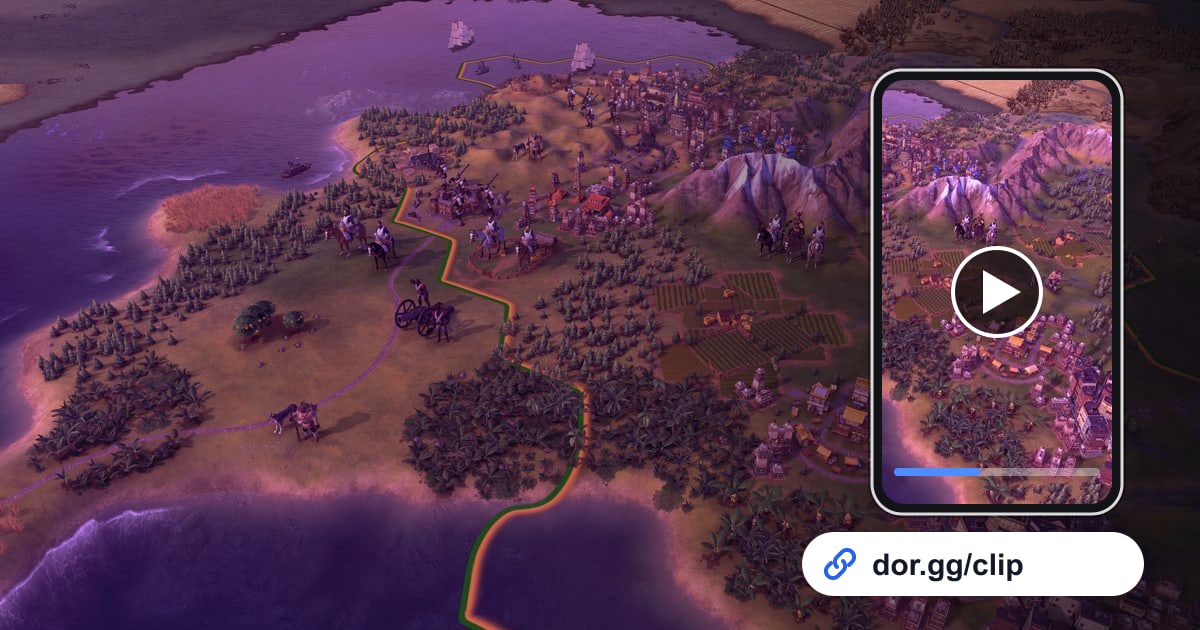
- 5Coupez dans la bibliothèque et récupérez le lienUtilisez la coupe de la bibliothèque pour fixer le début et la fin, puis choisissez un format. Avec autant de carte et d'interface à l'écran, le 16:9 est généralement le plus lisible. Une fois terminé, vous obtenez un lien dor.gg.
- 6Envoyez le tournant de la partie à vos adversaires en multijoueurSi vous avez affronté un ami en multijoueur, c'est amusant de lui montrer les préparatifs qu'il n'a jamais vus de votre côté. Une fois la partie finie, envoyez un lien vers les quelques tours qui ont précédé la victoire : votre ami peut les revoir dans son navigateur sans lancer le jeu.
Les tours à garder selon le type de victoire ou l'événement
| Victoire ou événement | Tour à montrer | Comment le couper |
|---|---|---|
| Victoire culturelle | Le dernier tour qui la scelle, avec l'écran de résultats | De la fin du tour précédent jusqu'à l'écran de résultats |
| Victoire scientifique | Le tour où vous terminez le dernier projet scientifique | Juste avant l'apparition de la notification d'achèvement |
| Victoire par domination | Le tour où vous prenez la dernière capitale | De l'arrivée de vos unités aux remparts jusqu'à la prise |
| Victoire religieuse | Le tour où la dernière civilisation se convertit à votre religion | À partir du moment où vos unités religieuses se mettent en route |
| Merveille achevée | Le tour où vous la terminez avant vos rivaux | Du début à la fin de la cinématique d'achèvement |
| Déclaration de guerre ou retournement d'alliance | Le moment diplomatique qui a changé la partie | De l'ouverture de l'écran de diplomatie jusqu'au premier combat |
Check-list avant de partager
- J'ai noté le numéro de tour et la session de la scène à montrer.
- J'ai ouvert la vidéo de cette session dans la bibliothèque.
- J'ai pris un seul passage, du début du tour décisif jusqu'au résultat.
- Pour une merveille, j'ai gardé le clip jusqu'à la fin de la cinématique.
- J'ai privilégié le 16:9 pour que la carte reste lisible.
- Avant une longue partie, j'ai vérifié que j'avais nettement plus de 20 Go libres.
Enregistrer Civilization VI avec DOR
DOR est une application de bureau Windows gratuite, et Civilization VI fait partie des jeux en enregistrement de partie complète depuis la mise à jour d'octobre 2026.
Elle détecte le lancement automatiquement, sauvegarde tout jusqu'à ce que vous quittiez dans un seul mp4, et vous ouvrez les enregistrements directement dans la bibliothèque de l'application.
Pour réunir dans une seule vidéo les tournants d'une partie jouée sur plusieurs jours, importez les passages coupés de chaque session dans DOR Studio, qui s'ouvre dans votre navigateur sans installation : assemblez-les, ajoutez les numéros de tour en texte et posez une musique de fond.
Téléchargez la vidéo finale en mp4 ou partagez-la en lien. Si vous discutez avec des amis en vocal pendant une partie multijoueur, votre voix est enregistrée avec le son du jeu, et comment enregistrer le son du jeu et le micro ensemble explique comment équilibrer les deux.
Pour les jeux que vous ne voulez pas enregistrer, désactivez uniquement Civilization VI dans la section Full-play recording (enregistrement de partie complète) des paramètres ; une confirmation s'affiche à ce moment-là.