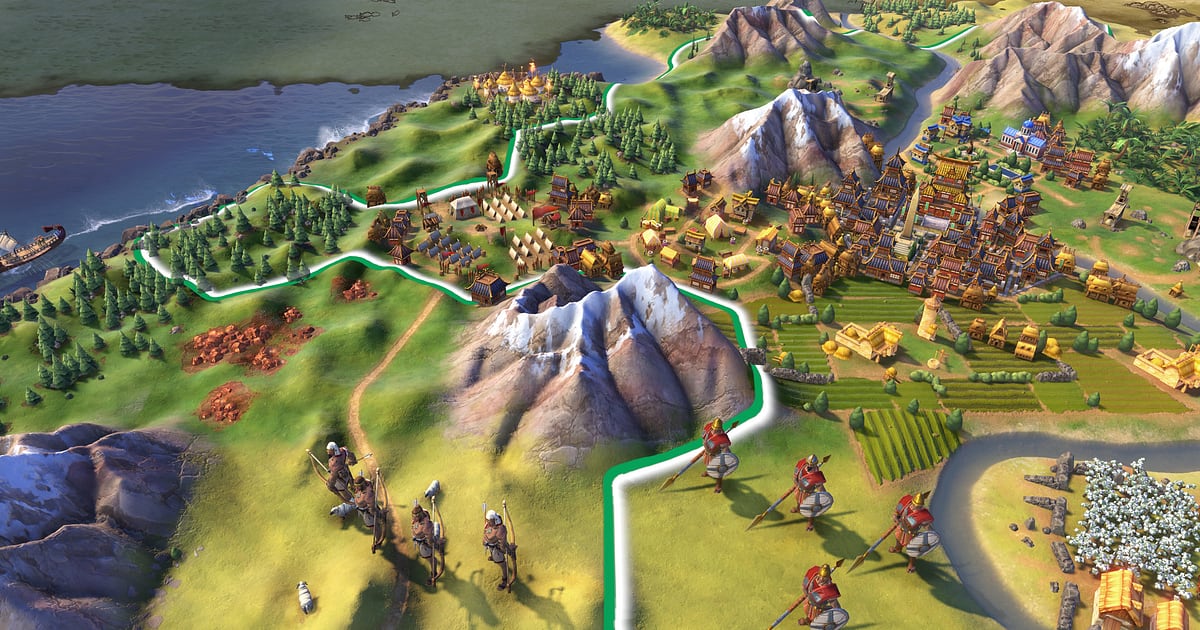
Civilization VI s'enregistre tout seul une fois DOR installé : lancez le jeu, DOR s'occupe du reste. La partie où « encore un tour » vous a mené jusqu'à 4 h du matin, de votre premier Colon à l'Antiquité jusqu'à l'écran de victoire, est gardée en vidéo du lancement du jeu jusqu'à ce que vous quittiez.
DOR capture directement l'écran, sans mod de replay ni outil supplémentaire : vous pouvez revoir le tour où vous avez coiffé un rival au poteau pour les Pyramides, ou celui où Gandhi a lâché la bombe.
Ce guide montre comment enregistrer Civ 6 avec DOR, une application Windows gratuite, puis retrouver uniquement les tours décisifs dans un enregistrement de plusieurs centaines de tours, les découper et les envoyer à vos amis.
- Gardez toute une session de Civ 6 dans une seule vidéo, de la fondation de votre capitale au tour final de la victoire, sans bouton d'enregistrement.
- Sauvegardez en clips séparés les moments qui changent la partie, comme une merveille gagnée à un tour près ou la prise d'une capitale ennemie.
- Utilisez AI Voice Notes pour garder la diplomatie en multijoueur sous forme de texte sur la timeline : la trahison a sa preuve, retrouvable en une ligne.
- Réunissez les clips sauvegardés à chaque nouvelle ère dans une chronique de l'ascension et de la chute de votre empire.
- Refaites le match avec vos amis du multijoueur sur Discord grâce à un simple lien dor.gg.
Avant d'enregistrer Civilization VI : installation et mode d'enregistrement
Civilization VI n'est pas exigeant pour le matériel, mais une seule partie peut durer des heures, parfois sur plusieurs jours. DOR est une application Windows gratuite, et les vidéos enregistrées sur votre PC n'ont aucun filigrane.
Civ 6 est enregistré en session complète : un lancement jusqu'à la fermeture donne une vidéo, et si vous sauvegardez, quittez et reprenez le lendemain, cette nouvelle session devient une nouvelle vidéo. Les conseils pour garder stables des enregistrements de plusieurs heures sont dans enregistrer de longues sessions sans saccades. Le tableau ci-dessous résume ce qu'il faut savoir avant d'enregistrer Civ 6.
| Élément | Pour Civilization VI | Remarques |
|---|---|---|
| Installation | DOR, application Windows gratuite, aucun filigrane sur les enregistrements | Rien à activer, que vous lanciez une nouvelle partie ou chargiez une sauvegarde |
| Version du jeu | Version PC Windows sur Steam | DOR enregistre Civilization VI lancé sur votre PC |
| Mode d'enregistrement | Enregistrement de la session complète, une vidéo du lancement à la fermeture | Sauvegarder, quitter et reprendre plus tard crée une autre vidéo |
| Mode d'affichage | Plein écran, fenêtré et fenêtré sans bordure sont tous enregistrés | DOR passe en capture du moniteur là où la capture du jeu est bloquée |
| Résolution et fréquence d'images | 1080p à 30 fps par défaut, 60 fps disponible | Le 30 fps suffit largement pour un jeu au tour par tour, et les PC plus anciens peuvent utiliser le 720p/30 fps |
| Stockage | Environ 30 Mo pour un clip de 30 secondes en 1080p | Plus la partie est longue, plus l'enregistrement l'est aussi : gardez beaucoup d'espace libre |
Enregistrer Civilization VI avec DOR, étape par étape
- 1Installez DORTéléchargez DOR et installez-le. Cela prend environ une minute et ne coûte rien. Une fois installé, laissez DOR tourner. Si vous comptez négocier avec vos amis en multijoueur, vérifiez que votre casque micro habituel est bien branché.
- 2Lancez Civ 6 et démarrez une partieLancez Civilization VI depuis Steam et configurez une nouvelle partie ou chargez une sauvegarde. L'enregistrement démarre dès que DOR détecte le jeu. Dans une nouvelle partie, tout, du choix du dirigeant à la fondation de la capitale avec le premier Colon, se retrouve dans l'enregistrement.
- 3Vérifiez que l'enregistrement tourneAu début du premier tour, jetez un œil à l'application DOR pour confirmer que l'enregistrement est en cours. Si le jeu n'est pas détecté, suivez que faire quand l'enregistreur ne détecte pas votre jeu. Ensuite, terminez vos tours comme d'habitude, que vous choisissiez une technologie ou envoyiez des émissaires à une cité-État.
- 4Sauvegardez un clip juste après un moment décisifQuand une cinématique de merveille se termine ou que vous prenez une capitale ennemie, appuyez tout de suite sur le raccourci d'enregistrement de clip. Le moment est gardé dans un clip à part, et si vous notez le numéro de tour affiché en haut de l'écran, retrouver les tours voisins dans l'enregistrement complet sera facile.
- 5Sauvegardez, quittez et ouvrez My ClipsQuand vous avez fini pour la journée, sauvegardez et quittez. La vidéo complète de cette session et tous les clips sauvegardés apparaissent ensemble dans My Clips (Mes clips) de l'application DOR. Reprenez le lendemain et une nouvelle session s'ajoute : une partie jouée sur plusieurs jours s'accumule à raison d'une vidéo par jour.
Retrouver vos enregistrements
Vos enregistrements se trouvent dans My Clips (Mes clips) de l'application DOR, aussi appelé la bibliothèque. Chaque lancement et fermeture de Civ 6 forme une session, et tout ce que vous avez capturé avec le raccourci de clip apparaît comme un clip à part.
Dans un jeu au tour par tour, le meilleur repère pour retrouver une scène est le numéro de tour à l'écran. Pour une partie jouée sur plusieurs jours, une note comme « session du deuxième jour, tour 120 » vous dit exactement quelle vidéo ouvrir.
Un seul instant isolé explique rarement ce qui s'est passé dans un jeu au tour par tour : prenez plutôt un passage continu, du début du tour décisif jusqu'à l'affichage du résultat à l'écran.
Pour les moments avec cinématique, comme l'achèvement d'une merveille, continuez jusqu'à la fin de la cinématique. Avec autant de carte et d'interface à l'écran, le 16:9 est le plus lisible, mais le 9:16 et le 1:1 sont aussi disponibles. Le guide complet se trouve dans comment découper vos clips de jeu.
Mettez un like aux vidéos que vous voulez garder pour de bon, comme le tour qui a scellé votre victoire. Quand l'espace se remplit, les anciennes vidéos sans like sont supprimées en premier, donc vos parties likées restent à l'abri.
Sauvegarder les moments à garder
Même avec toute la partie enregistrée, sauvegarder en clips sur le moment les instants qui l'ont fait basculer vous évite de remonter des centaines de tours. Appuyez sur le raccourci d'enregistrement de clip et les dernières secondes de jeu sont gardées en clip.
La durée par défaut est de 30 secondes, et vous pouvez choisir 15, 30, 45 ou 60 secondes dans les paramètres.
Dans Civ 6, les bons moments pour appuyer sont juste après la fin d'une cinématique de merveille, juste après la prise d'une capitale ennemie, juste après l'entrée dans un Âge d'or et juste après que l'écran de résultats confirme une victoire culturelle ou scientifique.
Réglez les cinématiques de merveille sur 60 secondes pour les capturer en entier, tandis qu'un moment rapide comme l'impact d'une bombe nucléaire tient très bien en 15.
Pour les scènes plus longues que votre clip, utilisez le numéro de tour noté pour les découper dans l'enregistrement complet depuis la bibliothèque. Les durées et le réglage du raccourci sont expliqués dans sauvegarder instantanément les dernières secondes.
Retrouver ce qui a été dit avec AI Voice Notes
En multijoueur, Civ 6 est avant tout un jeu de discussion. Des tractations comme « On s'allie et on les attaque en premier », « Tu construis quelle merveille ? » ou « Arrête de me piquer ma cité-État » fusent toute la partie.
DOR enregistre le son du jeu et votre micro ensemble, et AI Voice Notes (notes vocales) consigne cette diplomatie en texte sur la timeline de l'enregistrement.
Quand l'allié qui vous avait promis la paix vous poignarde dans le dos quelques tours plus tard, retrouvez cette promesse dans le texte de la timeline et sélectionnez-la pour ouvrir la preuve. Le « allez, encore un tour et au lit » de 3 h du matin est consigné aussi.
Si vous entendez vos amis via un appel Discord, consultez enregistrer le son d'un appel Discord pour que ce vocal soit bien capturé lui aussi.
Monter une compilation avec AI Highlight
Une partie de plusieurs heures devient une vraie chronique dès qu'on la condense ère par ère.
Dans la bibliothèque, cochez la fondation de la capitale, la merveille gagnée à un tour près, la prise d'une capitale ennemie, l'entrée dans un Âge d'or, la bombe nucléaire de Gandhi et le tour de la victoire, puis sélectionnez AI Highlight.
DOR les assemble en un montage de l'ascension et de la chute de votre empire, idéal pour montrer à un ami les tours clés, d'un rush à l'Antiquité jusqu'à une victoire culturelle verrouillée. Pour assembler vous-même dans l'ordre les vidéos de session de plusieurs jours, consultez comment fusionner vos clips de jeu.
Monter dans DOR Studio
DOR Studio s'ouvre dans votre navigateur, sans rien à installer. Coupez les longues attentes de fin de tour et fusionnez ce qui reste : votre vidéo de Civ ne traîne plus. Essayez un shake zoom quand une bombe nucléaire tombe et un punch zoom à l'instant où une merveille s'achève.
Ajoutez en légende le tour et l'ère, par exemple « Tour 120, début de l'Âge d'or », puis une musique de fond, et vous avez une chronique. Les transitions glitch conviennent bien au passage d'une ère à l'autre.
Pour un Short de victoire, montez-le en 9:16 et gardez le texte de l'écran de résultats près du centre. Les conseils de cadrage vertical sont dans enregistrer vos jeux pour des Shorts verticaux. Téléchargez le résultat en mp4 ou partagez-le directement par lien.
Partager avec un lien dor.gg
Envoyez vos tours découpés sous forme de liens dor.gg. La personne qui ouvre le lien lit la vidéo directement dans son navigateur sans lancer le jeu : poster le tour de la trahison sur le Discord de votre groupe multijoueur permet à tout le monde de le revivre en même temps.
Après une partie, envoyez à votre rival les préparatifs qu'il n'a jamais vus de votre côté, comme les quelques tours avant votre victoire, et le débrief devient bien plus drôle. Les tours à garder selon chaque type de victoire sont détaillés dans partager vos vidéos de victoire Civ 6, et la publication sur Discord dans partager vos clips sur Discord.
Civilization VI : paramètres recommandés et dépannage
Civ 6 se joue au tour par tour : le réglage par défaut en 1080p à 30 fps capture déjà nettement la carte et vos villes. Choisissez le 60 fps seulement si vous voulez des animations de combat ou des cinématiques de merveille plus fluides.
Sur un portable ou un PC ancien, utilisez le mode 720p/30 fps pour les longues parties, et voyez enregistrer vos jeux sur un PC peu puissant pour d'autres réglages. Plein écran, fenêtré et fenêtré sans bordure sont tous enregistrés : gardez le mode d'affichage que vous utilisez déjà.
Sur les cartes graphiques NVIDIA compatibles comme la série RTX, DOR enregistre avec l'encodage matériel NVENC, donc l'impact sur votre jeu reste faible. Si la taille des fichiers des longues parties vous inquiète, lisez réduire la taille des enregistrements de jeu. DOR n'a aucune fonction de triche et ne touche jamais à vos fichiers de jeu ni à vos sauvegardes.
| Symptôme | À vérifier | Solution |
|---|---|---|
| L'enregistrement est un écran noir | Le mode d'affichage dans les paramètres du jeu | DOR enregistre aussi bien en plein écran qu'en fenêtré ou sans bordure. Si l'écran reste noir, suivez corriger l'enregistrement en plein écran pour passer en capture du moniteur |
| Les répliques des dirigeants ou la musique sont absentes | Votre périphérique de sortie Windows et les paramètres audio de DOR | Vérifiez sur quel périphérique le jeu diffuse le son, puis suivez corriger un enregistrement de jeu sans son |
| Les fins de tour semblent lentes en fin de partie | La résolution et la fréquence d'enregistrement | Sur les cartes NVIDIA compatibles comme la série RTX, l'encodage matériel NVENC limite l'impact, mais passez en mode 720p/30 fps si votre PC peine encore |
| Une partie sur plusieurs jours est répartie dans plusieurs vidéos | Si vous avez sauvegardé et quitté entre les sessions | Chaque session crée sa propre vidéo. Notez la session et le numéro de tour, puis fusionnez-les dans DOR Studio |
| Vous ne retrouvez pas le tour voulu | Le numéro de tour à l'écran et vos notes | Déplacez la tête de lecture grâce au numéro de tour, et sauvegardez un clip juste après les tours importants la prochaine fois |

