Pour montrer à un ami une robe sur laquelle vous avez passé du temps dans Dressmaker, une courte vidéo où l'on voit le choix du tissu, le passage à la machine à coudre et la finition en dit bien plus qu'une simple capture d'écran.
Dressmaker est une simulation de couture en solo développée par Cozy Lives et éditée par Free Lives, sortie sur Steam le 21 septembre 2026. Depuis la mise à jour de l'application d'octobre 2026, c'est un jeu pris en charge par DOR en « Full-play recording » (enregistrement de toute la partie).
Lancez le jeu sur votre PC Windows : DOR le détecte automatiquement et sauvegarde tout, du lancement à la fermeture, dans une seule vidéo. Ce guide explique comment extraire de ce long enregistrement la confection d'une robe, de façon agréable à regarder.
Choisissez d'abord : vidéo du process, plan de la robe finie, ou les deux
Une vidéo Dressmaker se construit différemment selon qui la regarde. Un ami curieux de la couture appréciera une vidéo de process d'une à deux minutes, de la coupe jusqu'aux finitions, alors que la famille, qui veut surtout voir le résultat, préférera un plan de 10 à 20 secondes sur la robe terminée.
Pour le process, découpez étape par étape puis assemblez ; pour la robe finie, une seule coupe suffit. Si vous comptez publier en vertical, pensez dès le départ à ce qui doit rester au centre de l'image ; pour passer d'un enregistrement horizontal à un format vertical, consultez comment faire une vidéo de jeu verticale (9:16).
Extraire la confection d'une robe d'un enregistrement Dressmaker et l'envoyer
- 1Vérifiez que le Full-play recording est activéDans les paramètres de DOR, ouvrez le groupe « Full-play recording » et vérifiez que Dressmaker est bien activé. Lancez ensuite le jeu sur votre PC Windows : la détection automatique démarre l'enregistrement, qui se poursuit en une seule vidéo jusqu'à la fermeture du jeu.
- 2Notez l'heure à chaque nouvelle commandeOn confectionne souvent plusieurs robes dans une même session, et on perd vite le fil de quelle partie de l'enregistrement correspond à quelle robe. Notez l'heure approximative chaque fois que vous acceptez la commande d'un client ou ouvrez le carnet de croquis, puis reprenez la lecture à partir de ce moment plus tard.
- 3Séparez les étapes aux changements d'écranEn parcourant la vidéo, vous verrez défiler l'écran de choix du tissu, celui de placement du patron et celui de la machine à coudre. Utiliser chaque changement d'écran comme point de départ permet de découper proprement chaque étape.
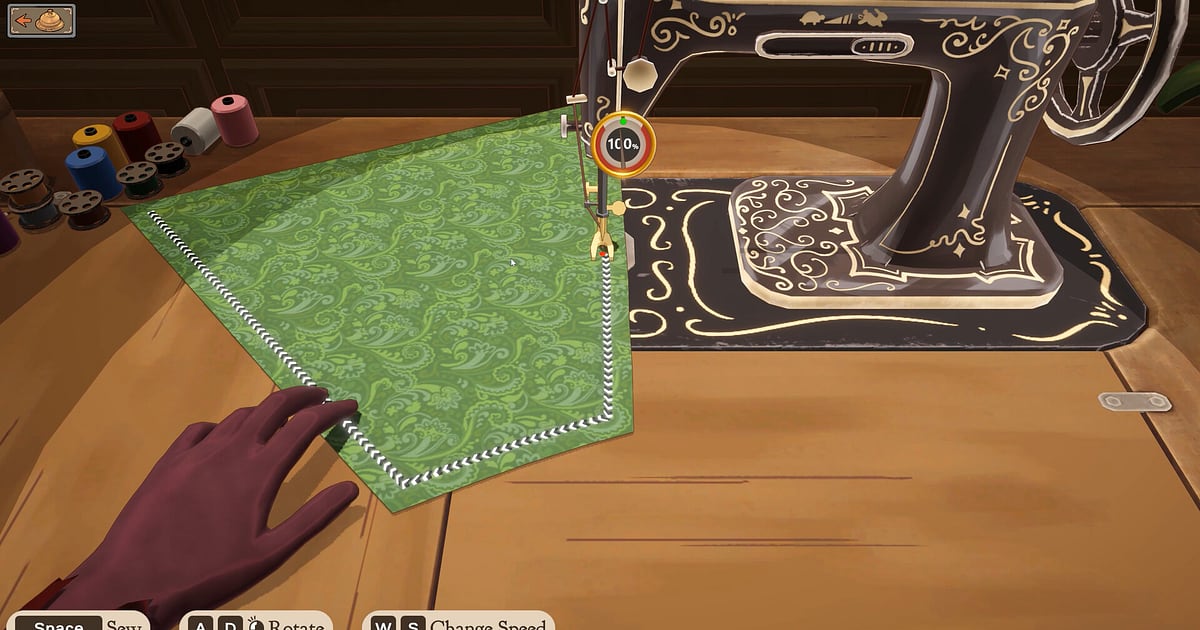
- 4Ne gardez que quelques secondes de machine à coudreLa couture à la machine répète longtemps le même geste : 10 à 15 secondes sur une seule pièce suffisent pour montrer le process. L'action se passe au centre de l'écran, ce plan rend donc aussi très bien en 9:16.
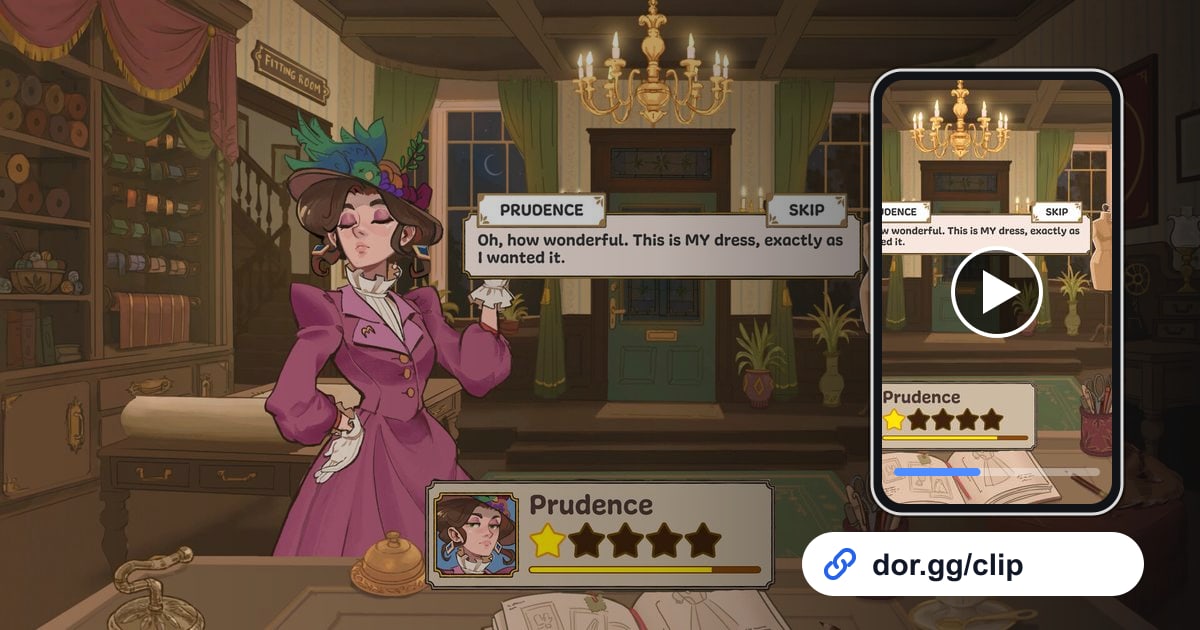
- 5Prenez le plan final une fois les finitions poséesLe moment où la dernière dentelle ou le dernier bouton est en place et où l'on voit la robe entière, c'est votre plan final. Découpez en 1:1 quelques secondes juste avant la livraison ou juste après l'avoir accrochée en vitrine : l'aperçu carré s'affiche joliment dans les messageries.
- 6Assemblez les clips d'étapes en une vidéo de processUne fois le croquis, la coupe, la couture, les finitions et la livraison découpés, ouvrez DOR Studio dans votre navigateur, assemblez les clips dans l'ordre, ajoutez le nom de chaque étape en texte et posez une musique de fond douce : vous obtenez la vidéo de confection d'une robe.
- 7Envoyez le lien à un proche fan de coutureLa vidéo terminée se partage sous forme de lien dor.gg. Collez-le dans une conversation : la personne qui le reçoit voit la robe prendre forme directement dans le navigateur de son téléphone, sans installer le jeu ni aucune application.
Quelles scènes garder à chaque étape d'une robe
| Étape de confection | Ce que l'on voit dans l'enregistrement | Format et durée conseillés |
|---|---|---|
| Croquis dans le carnet | Dessiner la forme de la robe dans le carnet de croquis et la colorer | 16:9, 10 à 15 secondes |
| Choix du tissu | Changer de tissu, coton ou soie par exemple, sur chaque pièce | 16:9, environ 10 secondes |
| Placement du patron et coupe | Poser le patron sur le tissu et le découper | 16:9, 15 à 20 secondes |
| Machine à coudre | Passer les pièces sous la machine et les assembler | 9:16, 10 à 15 secondes |
| Pose des finitions | Coudre boutons, nœuds, dentelle ou appliqués | 1:1, environ 10 secondes |
| Livraison au client | Remettre la robe à l'habitant qui l'a commandée | 16:9, environ 15 secondes |
| Exposition en vitrine | Accrocher la robe terminée dans la vitrine de votre boutique | 1:1, 5 à 10 secondes |
À vérifier avant d'envoyer
- Dressmaker est activé dans « Full-play recording » dans les paramètres.
- Les jours où vous faites plusieurs robes, vous avez noté l'heure de début de chacune.
- La vidéo de process contient bien la coupe, la couture et les finitions.
- Le plan final montre la robe entière avec toutes ses finitions.
- Le passage à la machine à coudre est assez court pour ne pas traîner en longueur.
- Il vous reste nettement plus de 20 Go d'espace libre sur le disque.
Comment DOR enregistre Dressmaker
DOR est une application gratuite pour PC Windows. Quand vous lancez Dressmaker, elle détecte automatiquement le jeu et enregistre toute la session dans une seule vidéo mp4 jusqu'à sa fermeture ; c'est vous qui choisissez ensuite les robes à mettre en avant.
Vous repérez les scènes dans la bibliothèque de l'application, vous les découpez avec l'outil de rognage, puis le choix du format 16:9, 9:16 ou 1:1 génère un lien dor.gg. Les conseils pour placer le début et la fin sont dans comment découper des clips de jeu.
Pour réunir plusieurs étapes en une seule vidéo, utilisez DOR Studio, qui s'ouvre dans le navigateur sans installation : assemblage, texte, musique de fond et modèles d'effets, puis téléchargement en mp4 ou partage par lien. L'interface de Studio est présentée dans le guide de l'éditeur de clips dans le navigateur.
Le son du jeu et le micro sont enregistrés ensemble : votre voix qui explique le choix des tissus reste donc dans la vidéo.