Dressmaker s'enregistre tout seul une fois DOR installé : lancez le jeu et DOR s'occupe de la capture. Aucun bouton d'enregistrement à presser.
D'avant votre première commande à l'atelier jusqu'à la fermeture du jeu, le dessin dans le carnet de croquis, le choix du tissu, la coupe, la couture et les finitions s'enchaînent dans une seule vidéo, dans l'ordre.
Ce guide suit la routine pas à pas : installer DOR, vérifier l'enregistrement, garder les moments où la robe est finie, les retrouver ensuite, monter une vidéo des coulisses et la partager. Une courte vidéo d'une robe qui prend forme en dit bien plus qu'une simple capture d'écran.
- Gardez toute la confection d'une robe en vidéo, du dessin dans le carnet de croquis jusqu'à la livraison à la cliente.
- Sauvegardez sur le coup en clip la révélation d'une robe avec toutes ses finitions.
- Utilisez AI Voice Notes pour retrouver ce que vous avez marmonné en travaillant, comme « dentelle ou ruban », et sauter à la scène de coupe.
- Réunissez le choix du tissu, la coupe du patron, la couture à la machine et les finitions dans une vidéo des coulisses en 9:16 pour les Reels.
Avant d'enregistrer Dressmaker : installation et mode d'enregistrement
Dressmaker est peu gourmand, donc faire tourner un enregistreur à côté est simple. DOR est une appli Windows gratuite et n'ajoute aucun filigrane aux enregistrements sauvegardés sur votre PC, rien ne vient se poser sur votre robe finie.
Dressmaker est enregistré en session complète : même si vous réalisez plusieurs robes d'affilée, tout reste dans une seule vidéo jusqu'à la fermeture du jeu. Si vous cousez tranquillement sur un portable, lisez aussi enregistrer ses jeux sur un PC peu puissant.
Le tableau ci-dessous liste ce qu'il est utile de savoir avant votre premier enregistrement de Dressmaker.
| Élément | Pour Dressmaker | Remarques |
|---|---|---|
| Installation | DOR, appli Windows gratuite | Aucun filigrane sur les enregistrements, votre robe finie n'est jamais masquée |
| Version du jeu | Version PC Windows sur Steam | DOR enregistre Dressmaker lancé sur votre PC |
| Mode d'enregistrement | Enregistrement de session complète | Une seule vidéo du lancement à la sortie, sans coupure entre plusieurs robes |
| Mode d'affichage | Plein écran, fenêtré et sans bordure sont tous enregistrés | Dressmaker en fenêtré avec des images de référence à côté est bien enregistré |
| Résolution et fréquence d'images | 1080p à 30 fps par défaut | Gardez le 1080p pour des imprimés de tissu nets, ou passez au mode 720p/30 fps plus léger |
| Stockage | Environ 30 Mo pour un clip de 30 secondes en 1080p | Prévoyez de l'espace disque en plus les jours où vous enchaînez les commandes |
Enregistrer Dressmaker avec DOR, étape par étape
- 1Installer DORTéléchargez et installez DOR. Cela prend environ une minute et c'est gratuit. Laissez-le tourner, et vous n'aurez rien à préparer chaque fois que vous ouvrez l'atelier.
- 2Ouvrir DressmakerLancez Dressmaker depuis Steam et entrez dans l'atelier. Dès que DOR détecte le jeu, l'enregistrement démarre : tout est capturé, de la prise de commande d'une cliente à l'ouverture du carnet de croquis.
- 3Vérifier l'état de l'enregistrementAvant de choisir votre premier tissu, jetez un œil une fois à l'appli DOR pour confirmer l'enregistrement. Si rien ne démarre, suivez que faire quand l'enregistreur ne détecte pas votre jeu. Ensuite, concentrez-vous sur les patrons et les tissus.
- 4Clipper juste après avoir terminéAppuyez sur le raccourci de sauvegarde de clip au moment où la dernière dentelle ou le dernier bouton est posé et que toute la robe est visible, ou juste après l'avoir remise à la cliente. Les 30 dernières secondes sont gardées en clip, vous n'aurez jamais à chercher la révélation dans un long enregistrement rempli de robes différentes.
- 5Fermer le jeu et ouvrir My ClipsQuand vous avez fini de travailler, fermez le jeu. La session complète et tous les clips sauvegardés apparaissent ensemble dans My Clips (Mes clips) dans l'appli DOR. Les robes exposées en vitrine et celles que vous avez décousues pour recommencer sont rangées de la même façon.
Retrouver vos enregistrements
Vos enregistrements se trouvent dans My Clips dans l'appli DOR, qu'on appelle aussi la bibliothèque. Chaque ouverture et fermeture de Dressmaker forme une session, et les clips gardés avec le raccourci apparaissent en dessous.
Si vous avez réalisé plusieurs robes dans une session, découpez-la robe par robe à partir des moments où vous prenez une commande ou ouvrez le carnet de croquis.
Les endroits où l'écran change de disposition, comme le choix du tissu, le placement du patron et la vue de la machine à coudre, font de bons points de départ pour chaque étape. Placez un point de début et un point de fin pour couper ce qu'il vous faut, puis exportez en 16:9, 9:16 ou 1:1.
Les étapes complètes sont dans comment couper vos clips de jeu. Mettez un j'aime sur les coulisses de votre robe préférée. Quand l'espace se remplit, les anciennes vidéos sans j'aime sont effacées en premier, donc celle-ci reste.
Sauvegarder les moments à garder
Dressmaker a des étapes bien distinctes, donc garder un clip chaque fois qu'un moment mérite d'être montré rend le montage des coulisses très facile. Appuyez sur le raccourci de sauvegarde de clip et la dernière portion de jeu est gardée en clip.
La durée par défaut est de 30 secondes, et vous pouvez choisir 15, 30, 45 ou 60 secondes dans les paramètres.
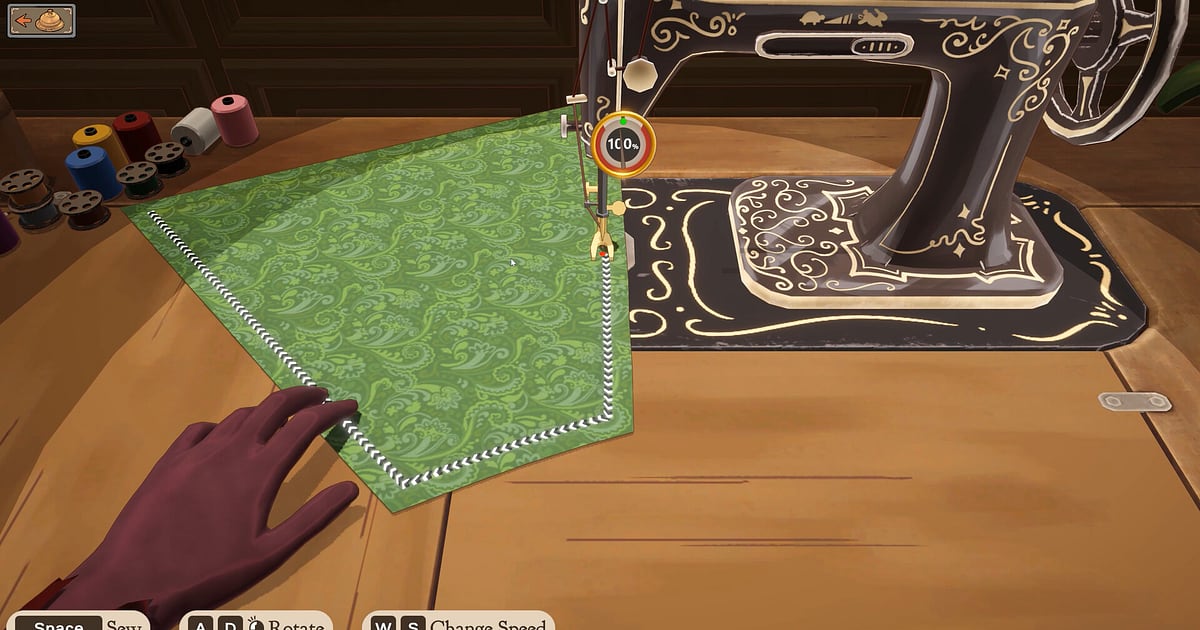
Les bons moments pour appuyer sont juste après avoir fini de placer le patron sur le tissu, juste après avoir cousu un pan à la machine, juste après la dernière finition qui complète la robe, et juste après qu'une cliente se montre ravie de sa commande.
Pour les étapes aux gestes répétitifs, comme la couture, 15 secondes suffisent largement. Pour la révélation de la robe finie, 30 secondes laissent de la marge avant et après. Voyez sauvegarder instantanément les dernières secondes pour savoir quelle durée convient à quel moment.
Retrouver ce qui a été dit avec AI Voice Notes
C'est un jeu solo, mais à l'établi les mots sortent tout seuls. Des murmures comme « cette fois elle voulait des manches longues », « laisse une marge de couture sur ce patron » ou « dentelle ou ruban, je n'arrive pas à choisir » sont typiques.
DOR enregistre en même temps le son du jeu et votre micro, et AI Voice Notes transcrit ces mots en texte sur la timeline de l'enregistrement.
Votre explication sur le choix d'un tissu se trouve juste à côté de la scène de coupe, elle sert donc de texte de sous-titre pour une vidéo des coulisses ou de notes de création pour la robe suivante. Si votre voix sort trop faible, vérifiez votre périphérique d'entrée dans enregistrer ses jeux avec le son du micro.
Créer un montage avec AI Highlight
Une fois une robe terminée, transformez vos clips en vidéo des coulisses. Dans la bibliothèque, cochez le choix du tissu, la coupe selon le patron, la couture des pans, l'ajout des finitions et la révélation de la robe finie, puis sélectionnez AI Highlight. DOR les assemble en un seul montage.
Ajoutez la livraison à la cliente ravie à la fin, et l'histoire va de la commande à la remise. Pour définir vous-même l'ordre des étapes, voyez comment fusionner des clips de jeu.
Monter dans DOR Studio
DOR Studio s'ouvre dans votre navigateur, sans rien installer. Découpez la coupe et la couture en séquences courtes, puis ajoutez de la musique et le nom de la robe en texte sur la révélation.
Des transitions glitch entre les étapes et un punch zoom sur le premier regard posé sur la robe donnent du rythme à vos coulisses. Les plans de machine à coudre gardent l'action au centre, ils se recadrent donc bien en 9:16, et les conseils de cadrage vertical sont dans enregistrer vos jeux pour les Shorts verticaux. Téléchargez la vidéo finie en mp4 ou partagez-la par lien tout de suite.
Partager avec un lien dor.gg
Envoyez vos moments coupés sous forme de liens dor.gg. La personne qui en ouvre un le lit directement dans le navigateur de son téléphone sans rien installer, un lien dans une conversation de groupe suffit donc pour qu'une amie passionnée de couture voie la robe prendre forme.
Des conseils pour montrer tout le processus, du tissu à la livraison, dans une courte vidéo sont dans partager vos vidéos de robes finies dans Dressmaker.
Dressmaker : paramètres recommandés et dépannage
Dressmaker regorge de petits détails comme les imprimés de tissu et les finitions, donc garder le réglage par défaut en 1080p à 30 fps capture nettement la dentelle et les motifs.
Si vous travaillez longtemps sur un portable, le mode 720p/30 fps allège la charge, mais gardez les plans de robe finie en 1080p. Plein écran, fenêtré et sans bordure sont tous enregistrés, gardez donc les paramètres d'affichage du jeu tels quels.
Sur les cartes graphiques NVIDIA compatibles comme la série RTX, DOR enregistre avec l'encodage matériel NVENC, ce qui limite l'impact sur vos fps pendant que vous travaillez.
Les robes finies vont bien en 1:1, les plans de couture en 9:16, et les étapes qui demandent tout l'écran, comme l'étalage du tissu, en 16:9 : voyez exporter vos clips de jeu pour l'export dans chaque format. DOR ne touche jamais à vos fichiers de jeu ni à vos sauvegardes.
| Symptôme | À vérifier | Solution |
|---|---|---|
| Le bruit de la machine à coudre ou la musique manquent | Votre périphérique de sortie Windows et les paramètres audio de DOR | Vérifiez sur quel périphérique passe le jeu, puis suivez corriger un enregistrement de jeu sans son. |
| L'enregistrement est un écran noir | Le mode d'affichage du jeu et la méthode de capture | Essayez le mode sans bordure, ou suivez corriger l'enregistrement en plein écran pour passer en capture du moniteur. |
| Les imprimés de tissu paraissent baveux | La résolution d'enregistrement | Si vous utilisez le mode 720p, revenez au 1080p par défaut. |
| Plusieurs robes dans une vidéo sont difficiles à distinguer | Les sessions et les clips de la bibliothèque | Gardez un clip juste après chaque robe terminée, et découpez la session à chaque nouvelle commande. |

