Pour montrer à un ami le moment où votre groupe a terminé un raid pour la première fois, ou l'instant où une amélioration d'équipement a enfin réussi dans Dungeon & Fighter, enregistrez avec DOR, découpez juste cette scène et envoyez-la via un lien.
Depuis la mise à jour de l'application d'octobre 2026, Dungeon & Fighter fait partie des jeux pris en charge en « Full-play recording » (enregistrement de toute la partie) par DOR.
Quand vous lancez le jeu sur un PC Windows, DOR le détecte automatiquement et enregistre tout, du lancement à la sortie, dans une seule vidéo.
Le temps passé à s'équiper en ville, plusieurs donjons classiques, la formation du groupe de raid et le combat de boss finissent dans le même fichier : ce guide se concentre donc sur la façon de retrouver, dans ce long enregistrement, les scènes que votre groupe voudra revoir.
Les boss en 16:9, les combos en 9:16
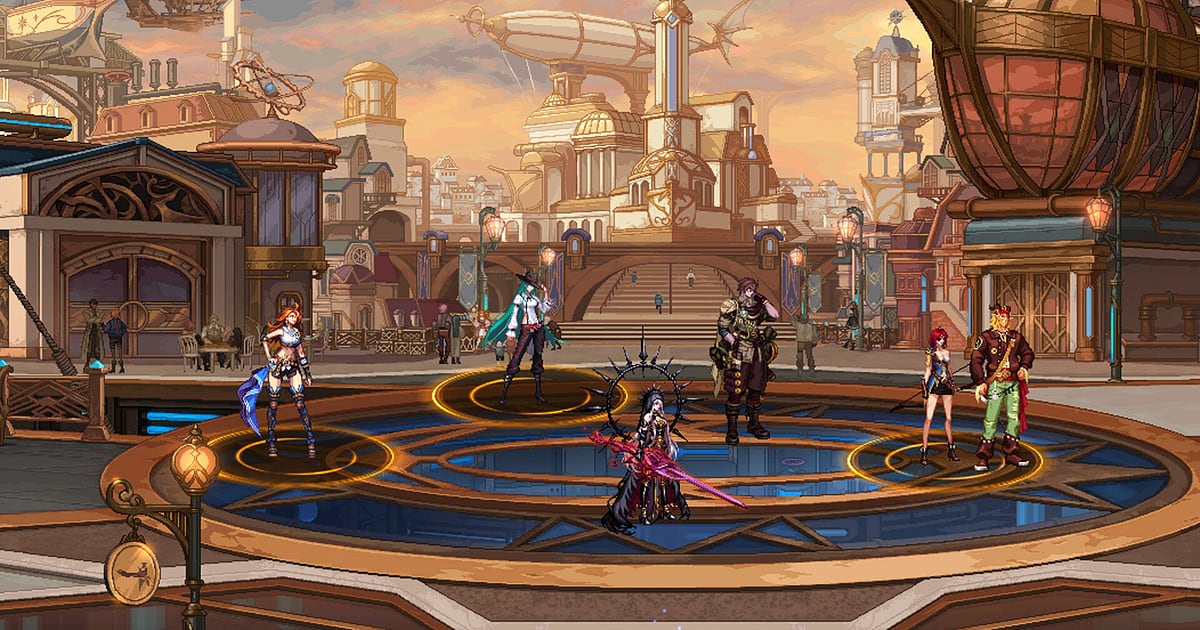
Dungeon & Fighter est un beat'em all à défilement horizontal où les personnages se déplacent beaucoup de gauche à droite, et les attaques du boss comme les positions du groupe occupent toute la largeur de l'écran.
Pour les vidéos que le groupe regardera ensemble, comme un clear de raid, le 16:9 est donc le bon choix, car il garde tout l'écran. À l'inverse, une courte vidéo qui ne montre que votre personnage en train d'enchaîner ses compétences reste percutante recadrée en 9:16 avec le personnage au centre. Pour bien cadrer en vertical, voyez comment faire une vidéo de jeu verticale.
Retrouver les scènes de raid dans un enregistrement Dungeon & Fighter et les envoyer
- 1Vérifiez l'option d'enregistrement et l'espace disqueDans les paramètres de DOR, vérifiez que Dungeon & Fighter est activé dans « Full-play recording » (enregistrement de toute la partie) et que vous avez bien plus de 20 Go d'espace libre, puis lancez le jeu. La détection automatique démarre l'enregistrement, qui continue jusqu'à la fermeture du jeu.
- 2Notez l'heure d'entrée dans le raidFormer un groupe et entrer dans un raid prend du temps. Notez sur votre téléphone l'heure à laquelle le combat de boss a commencé : vous sauterez directement au bon moment, même dans un enregistrement de plusieurs heures.
- 3Découpez l'enregistrement grâce aux cinématiques de phaseLes boss de raid déclenchent une cinématique à chaque changement de phase. Faites défiler rapidement la barre de lecture pour repérer ces cinématiques, et l'enregistrement se découpe en phases. Le clear arrive après la dernière.
- 4Remontez depuis l'écran de récompenseUn écran de récompense apparaît au clear. Trouvez d'abord cet écran, remontez d'environ une minute, puis coupez de la dernière attaque jusqu'aux récompenses : le moment partagé par le groupe tient dans une seule vidéo.
- 5Limitez les résultats d'amélioration à quelques secondesLe résultat d'une amélioration s'affiche en un instant : gardez seulement de juste avant l'appui sur le bouton jusqu'à quelques secondes après le résultat. Les échecs font aussi de bonnes histoires pour la guilde, découpez-les à part.
- 6Collez le lien dans le chat du groupeChoisissez un format dans l'outil de découpe et terminez : un lien dor.gg est créé. Collez-le dans le chat de votre groupe ou de votre guilde, et ceux qui l'ouvrent le regardent dans leur navigateur sans rien installer.
Où trouver chaque scène de Dungeon & Fighter et quelle durée garder
| Contenu | Ce que l'on voit dans l'enregistrement | Durée de la coupe et destinataires |
|---|---|---|
| Changement de phase de raid | La cinématique du boss change et le combat s'interrompt un instant | Membres du raid, 1 à 2 minutes à partir de juste avant la transition |
| Premier clear de raid | L'écran de récompense apparaît après la chute du boss | Membres du groupe, environ 1 minute du dernier coup aux récompenses |
| Speedrun de donjon classique | Une courte run, de l'entrée dans le donjon au résultat du clear | Un ami qui joue la même classe, la run entière |
| Combo de compétences | Quelques secondes de compétences enchaînées dans une salle remplie de monstres | Amis, vidéo verticale de 10 à 20 secondes |
| Résultat d'amélioration d'équipement | Le moment où le résultat s'affiche après l'ouverture de la fenêtre d'amélioration en ville | Membres de la guilde, 5 à 10 secondes de part et d'autre |
| Match en arène de duel | Le dernier échange qui met l'adversaire au tapis | L'ami que vous avez affronté, environ 30 secondes |
À vérifier avant d'envoyer
- « Full-play recording » est activé pour Dungeon & Fighter dans les paramètres.
- Vous avez noté l'heure d'entrée dans le raid.
- La vidéo du clear contient à la fois la dernière attaque et l'écran de récompense.
- Les combats de boss destinés au groupe sont découpés en 16:9.
- Les vidéos de combo sont découpées en 9:16, personnage au centre.
- Les vidéos d'amélioration se terminent quelques secondes après le résultat.
Comment DOR enregistre Dungeon & Fighter
DOR est une application Windows gratuite. Quand vous lancez Dungeon & Fighter, il détecte le jeu automatiquement et enregistre une vidéo mp4 jusqu'à la fermeture.
Pour un clear de raid ou une amélioration réussie, retrouvez la scène dans la bibliothèque de l'application et fixez le début et la fin avec l'outil de découpe. Choisissez un format de sortie 16:9, 9:16 ou 1:1, et un lien dor.gg est créé une fois la découpe terminée.
Les astuces pour tomber pile au bon endroit sont dans comment découper des clips de jeu.
Pour réunir les combos de plusieurs classes, utilisez DOR Studio, qui s'ouvre dans votre navigateur sans installation : fusionnez des vidéos, ajoutez des modèles d'effets, du texte et une musique de fond, puis téléchargez un mp4 ou partagez un lien. Pour l'ordre d'assemblage des clips, voyez comment fusionner plusieurs clips de jeu.
Le son du jeu et votre micro sont enregistrés ensemble, votre réaction au moment du clear est donc conservée aussi.
Si vous ne voulez pas enregistrer Dungeon & Fighter, désactivez-le dans « Full-play recording » des paramètres (le réglage se fait jeu par jeu) ; une fenêtre de confirmation s'affiche alors.