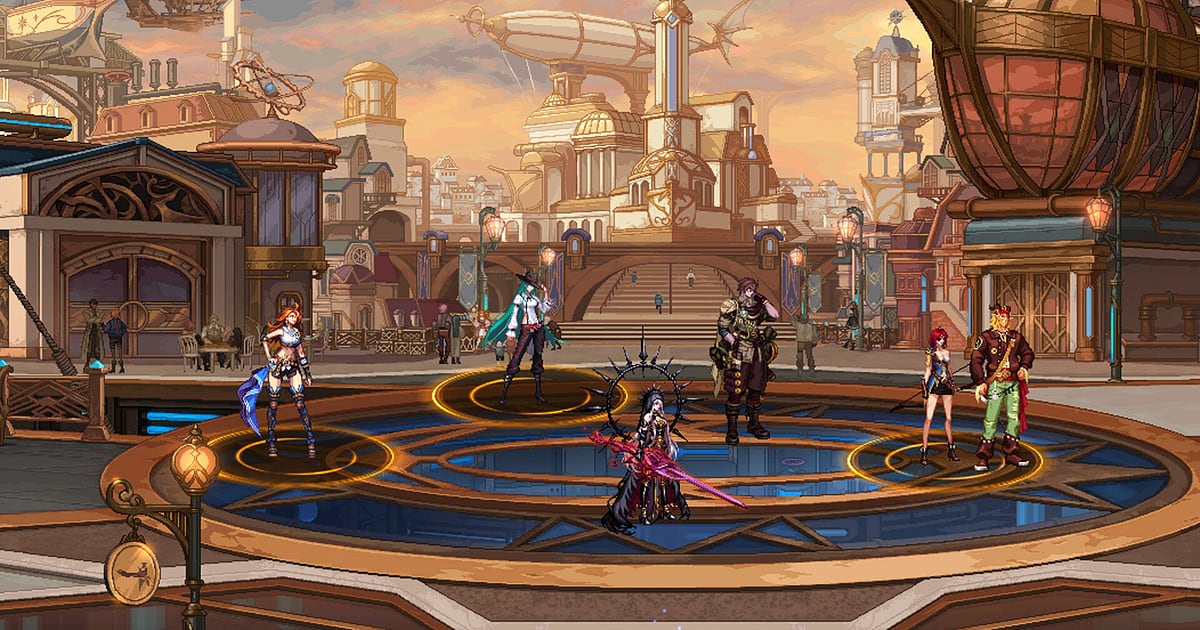
Dungeon Fighter Online s'enregistre automatiquement une fois DOR installé : lancez le jeu et DOR s'occupe du reste. Pas besoin de chercher une touche ou un bouton d'enregistrement.
Démarrez Dungeon & Fighter sur votre PC et DOR le détecte, puis garde tout dans une seule vidéo jusqu'à la fermeture du jeu : l'équipement en ville, les donjons quotidiens, les donjons avancés et les raids en groupe.
Les enregistrements sont rangés dans My Clips (Mes clips) dans l'application, donc aucun dossier d'enregistrement du jeu à fouiller.
Ce guide vous accompagne de l'installation de DOR à la vérification de l'enregistrement, la sauvegarde des drops épiques et des amplifications, la recherche des raids dans les longs enregistrements, la création de vidéos de combos et le partage avec votre guilde.
- Gardez une journée entière de DFO dans une seule vidéo, de la préparation en ville à la dernière phase du raid Bakal.
- Sauvegardez un double drop épique, l'éclair d'une amplification réussie ou un burst d'éveil en clips séparés.
- Utilisez AI Voice Notes pour retrouver les annonces de raid comme « le hold est posé, on balance tout » et sauter directement à cette phase.
- Réunissez une remontée au combo en PvP, un speedrun de donjon et un clear de raid dans un résumé de la semaine.
- Postez un drop épique sur le Discord de votre guilde avec un simple lien dor.gg comme preuve.
Avant d'enregistrer Dungeon Fighter Online : installation et mode d'enregistrement
Dungeon Fighter Online est peu gourmand, donc se préparer à enregistrer est simple. DOR est une application Windows gratuite, et les enregistrements sauvegardés sur votre PC n'ont pas de filigrane.
DFO utilise l'enregistrement de session complète : la vidéo ne se coupe pas, quel que soit le nombre de donjons enchaînés, et continue jusqu'à la fermeture du jeu. Une journée de quotidiennes suivie de raids peut durer des heures, il vaut donc la peine de lire d'abord enregistrer de longues sessions sans saccades. Le tableau ci-dessous résume ce qu'il faut savoir avant votre premier enregistrement de DFO.
| Élément | Pour Dungeon Fighter Online | Remarques |
|---|---|---|
| Installation | DOR, application Windows gratuite | Fonctionne sans touche ni bouton d'enregistrement, et les vidéos n'ont pas de filigrane |
| Version du jeu | Dungeon & Fighter lancé sur votre PC | DOR détecte le jeu automatiquement à son démarrage |
| Mode d'enregistrement | Enregistrement de session complète | Ville, donjons, raids et PvP restent dans une seule vidéo jusqu'à ce que vous quittiez |
| Emplacement des vidéos | My Clips dans l'application DOR | Aucun dossier d'enregistrement du jeu à chercher |
| Résolution et fréquence d'images | 1080p à 30 fps par défaut | 60 fps disponible, ainsi qu'un mode plus léger en 720p/30 fps |
| Stockage | Environ 30 Mo pour un clip de 30 secondes en 1080p | Gardez beaucoup d'espace libre les jours où vous enchaînez quotidiennes et raids |
Enregistrer Dungeon Fighter Online avec DOR, étape par étape
- 1Installez DORTéléchargez DOR et installez-le. L'installation prend environ une minute et l'application est gratuite. Laissez ensuite DOR ouvert. Pas besoin d'appuyer sur une touche d'enregistrement avant de rejoindre un groupe de raid.
- 2Lancez Dungeon Fighter OnlineDémarrez le jeu sur votre PC comme d'habitude et choisissez votre personnage. L'enregistrement commence dès que DOR détecte le jeu : il est donc normal de voir l'écran de sélection du personnage et le chargement de la ville au début de la vidéo.
- 3Vérifiez que l'enregistrement tourneUne fois en ville, jetez un œil à l'application DOR pour confirmer que l'enregistrement est en cours. Si le jeu n'est pas reconnu, suivez que faire quand l'enregistreur ne détecte pas votre jeu. Ensuite, enchaînez autant de quotidiennes que vous voulez.
- 4Clippez les épiques et les amplifications réussiesJuste après la chute de deux rayons épiques dans un donjon avancé, ou juste après avoir lancé l'amplification +12 et vu l'éclair de réussite, appuyez sur le raccourci de sauvegarde de clip. Les 30 dernières secondes sont enregistrées dans un clip séparé : plus besoin de fouiller une journée entière d'images.
- 5Quittez et ouvrez My ClipsQuand vous terminez vos quotidiennes et fermez le jeu, la vidéo de la session complète et tous les clips sauvegardés apparaissent ensemble dans My Clips, dans l'application DOR. Le jour de votre premier clear de raid est gardé de la même façon, jusqu'à l'écran des récompenses.
Retrouver vos enregistrements
Vos enregistrements se trouvent dans My Clips (Mes clips), aussi appelé la bibliothèque, dans l'application DOR. Chaque ouverture et fermeture de DFO forme une session, et tout ce que vous avez sauvegardé avec le raccourci de clip apparaît comme un clip à part.
Pour retrouver un raid dans une journée d'images, le repère le plus rapide est l'heure notée de votre entrée dans le combat de boss ; dans un raid, la cinématique jouée à chaque changement de phase sert de séparation naturelle.
Le clear arrive juste après la dernière cinématique : trouvez d'abord l'écran des récompenses, puis revenez environ une minute en arrière pour tout avoir, de l'attaque finale aux récompenses.
Définissez un point de début et de fin pour découper ce dont vous avez besoin, puis exportez en 16:9, 9:16 ou 1:1. La marche à suivre complète est dans comment découper un clip de jeu. Mettez un j'aime aux vidéos à conserver, comme votre premier clear de raid.
Quand l'espace se remplit, les anciennes vidéos sans j'aime sont effacées en premier, et celles que vous avez aimées restent.
Sauvegarder les moments à garder
Même avec une journée entière enregistrée, les moments éclairs comme un épique ou une amplification se retrouvent bien plus facilement si vous les clippez sur le moment. Appuyez sur le raccourci de sauvegarde et les dernières secondes deviennent un clip.
La durée par défaut est de 30 secondes, et vous pouvez choisir 15, 30, 45 ou 60 secondes dans les paramètres.
Dans DFO, les bons moments pour appuyer sont juste après un drop épique, juste après l'éclair d'une amplification réussie et juste après qu'une compétence d'éveil a arraché un gros morceau de vie au boss.
Les résultats d'amélioration et d'amplification n'ont besoin que de 15 secondes, alors que la dernière phase d'un raid peut dépasser une minute : réglez alors la durée du clip sur 60 secondes. Pour changer le raccourci, voir sauvegarder instantanément les dernières secondes.
Retrouver ce qui a été dit avec AI Voice Notes
Les groupes de raid fonctionnent avec des annonces comme « le hold est posé, on balance tout », « prenez le buff et éveillez-vous ensemble » ou « deux épiques viennent de tomber ».
DOR enregistre le son du jeu et votre micro ensemble, et AI Voice Notes transcrit les annonces de votre groupe en texte sur la timeline de l'enregistrement.
Pour vérifier quand le buffer a demandé l'éveil ou quel pattern vous aviez convenu de bloquer, trouvez la ligne dans le texte de la timeline et sélectionnez-la pour sauter à la scène.
Votre « je tente l'amplification +12, retenez votre souffle » est enregistré aussi, ce qui permet de retrouver facilement le résultat. Si votre raid communique sur Discord, voir enregistrer le son d'un appel Discord.
Créer un montage avec AI Highlight
Une semaine de DFO est pleine de quotidiennes répétitives qui deviennent longues à regarder d'une traite.
Dans la bibliothèque, cochez vos clips du clear du raid Bakal, du double drop épique, de l'amplification réussie, du burst d'éveil, de la remontée au combo en PvP et du speedrun de donjon, puis sélectionnez AI Highlight.
DOR les assemble en un seul montage : votre résumé de la semaine est prêt sans montage manuel. Pour organiser les combos de classe dans votre propre ordre, voir comment assembler des clips de jeu.
Monter dans DOR Studio
DOR Studio s'ouvre dans votre navigateur, sans rien à installer. Placez un punch zoom là où vos compétences s'enchaînent et ajoutez en texte le nom de votre classe et vos chiffres de dégâts pour une vidéo de présentation de classe.
Essayez un shake zoom sur l'insert d'éveil et une transition glitch entre les donjons, avec une musique de fond en dessous.
DFO est un jeu à défilement horizontal : les combats de boss que votre groupe regardera conviennent au 16:9 avec tout l'écran visible, tandis qu'un Short centré sur votre combo fonctionne en 9:16 avec votre personnage au centre ; les conseils de cadrage sont dans enregistrer ses parties pour des Shorts verticaux. Téléchargez le résultat en mp4 ou partagez-le en lien tout de suite.
Partager avec un lien dor.gg
Envoyez vos moments découpés sous forme de liens dor.gg. La personne qui ouvre le lien lit la vidéo dans son navigateur sans rien installer, ce qui rend les vantardises de drop épique faciles à poster sur le Discord de la guilde.
Envoyez à vos partenaires de raid le passage de l'attaque finale à l'écran des récompenses, et à vos camarades de guilde seulement les quelques secondes entre le moment où vous lancez l'amélioration et le résultat. Les améliorations ratées font aussi de super histoires. Les conseils pour trouver les scènes de raid à envoyer sont dans partager des vidéos de raid Dungeon Fighter.
Paramètres recommandés et dépannage pour Dungeon Fighter Online
Dungeon Fighter Online est assez léger, donc l'enregistrement reste fluide même avec la configuration minimale. Les sprites 2D sont nets en 1080p et 30 fps par défaut, et le 60 fps rend plus fluides les raids chargés d'effets de compétences et les combos rapides en PvP.
Si les villes bondées ou les effets qui se superposent deviennent lourds, passez au mode 720p/30 fps. Le plein écran, le fenêtré et le fenêtré sans bordure s'enregistrent tous, et sur les cartes graphiques NVIDIA compatibles comme la série RTX, l'encodage matériel NVENC limite l'impact sur les fps.
Sur un PC plus ancien, voir enregistrer ses parties sur un PC peu puissant. DOR ne contient aucune fonction de triche et ne touche jamais aux fichiers ni aux données de jeu.
| Symptôme | À vérifier | Solution |
|---|---|---|
| L'enregistrement est un écran noir | Le mode d'affichage dans les paramètres du jeu | DOR enregistre aussi bien en plein écran qu'en fenêtré ou sans bordure. Si l'écran reste noir, suivez réparer l'enregistrement en plein écran pour passer en capture du moniteur. |
| Les bruitages des compétences manquent | Votre périphérique de sortie Windows et les paramètres audio de DOR | Vérifiez sur quel périphérique passe le son du jeu, puis suivez réparer un enregistrement de jeu sans son. |
| Saccades en raid quand les effets s'accumulent | Résolution et fréquence d'images d'enregistrement | L'encodage matériel NVENC sur les cartes NVIDIA compatibles comme la série RTX limite l'impact, mais si votre PC peine encore, passez en mode 720p/30 fps. |
| Vous ne savez pas où sont les enregistrements | My Clips dans l'application DOR | Les enregistrements DOR sont classés par session dans My Clips, prêts à être lus et découpés. |
| Peur qu'un enregistreur affecte votre compte | Le fonctionnement de DOR | DOR capture uniquement l'écran, ne contient aucune fonction de triche et ne modifie ni les fichiers ni les données de jeu. |

