Vous avez projeté un monstre en l'air dans Elsword et tenu le combo jusqu'au bout, ou renversé une partie PvP avec un filet de vie ? Enregistrez avec DOR, découpez ce passage et envoyez un lien.
Ce RPG d'action en défilement horizontal de KOG fait partie des jeux en « enregistrement de partie complète » de DOR depuis la mise à jour de l'application d'octobre 2026.
Dès que vous lancez le jeu, DOR le détecte et conserve tout, du lancement à la fermeture, dans une seule vidéo : ville, donjons et PvP se suivent dans le même enregistrement.
Ce guide explique comment retrouver vos moments forts dans un jeu qui exploite toute la largeur de l'écran, et quel format choisir pour chacun.
Choisir les moments à passer en vertical
Dans Elsword, les combats se déroulent d'un bord à l'autre de l'écran, donc la plupart des moments rendent mieux en 16:9.
Un montage vertical en 9:16 ne garde que le centre : réservez le vertical aux moments où l'action se concentre au milieu, comme une compétence lancée sur place ou un coup final porté juste devant le boss. Pour les règles générales de conversion d'un clip horizontal en short, consultez comment faire une vidéo de jeu verticale.
Retrouver ses moments dans un enregistrement Elsword et les envoyer
- 1Activez l'enregistrement de partie complète et lancez le jeuDans les paramètres de DOR, vérifiez qu'Elsword est activé dans « full-play recording » (enregistrement de partie complète), puis lancez le jeu. La détection automatique démarre l'enregistrement, qui continue en une seule vidéo jusqu'à la fermeture du jeu, temps passé en ville compris.
- 2Séparez les runs grâce aux écrans de chargement et de résultatsUn écran de chargement s'affiche quand vous entrez dans un donjon, un écran de résultats quand vous le terminez. En faisant défiler rapidement la vidéo jusqu'à ces deux écrans, vous savez tout de suite de quel run vient votre moment.
- 3Faites démarrer les combos aériens au lancerUn combo aérien commence à l'instant où le monstre quitte le sol. Démarrez une seconde avant et coupez quand il retombe : le spectateur voit d'un coup d'œil combien de temps la chaîne a tenu.
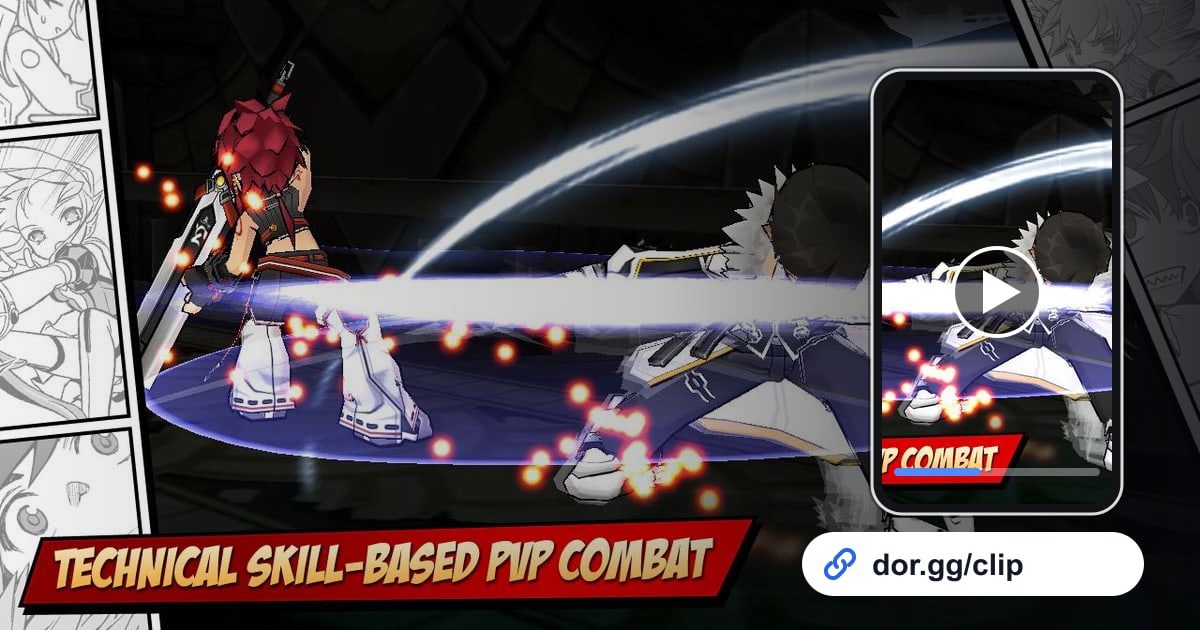
- 4Repérez les retournements PvP avec les barres de vieDans un clip PvP, le tournant se trouve là où les barres de vie en haut de l'écran changent brusquement. Gardez tout depuis le moment où vous étiez mené et où l'écart a commencé à se réduire jusqu'à la fin : même court, le clip raconte le retournement.
- 5Ne gardez en vertical que les bons momentsAvant de découper, vérifiez que l'action est bien regroupée au centre de l'écran. Les compétences lancées sur place et les coups finaux passent en 9:16, les combos et le PvP qui se déplacent latéralement restent en 16:9, pour ne rien couper.
- 6Regroupez selon qui va regarderPour les membres du groupe qui font le même donjon, un seul clear suffit ; pour un ami qui ne connaît pas Elsword, une courte vidéo de quelques compétences spectaculaires marche mieux. Avec l'ami qui était votre adversaire en PvP, regardez la partie entière et discutez de vos choix respectifs.
- 7Envoyez-le en lien dor.ggDécoupez un passage dans la bibliothèque et choisissez un format pour créer un lien dor.gg. Collez simplement le lien dans une messagerie ou sur Discord : le destinataire le regarde aussitôt, même sur téléphone, sans installer l'application.
Moments Elsword : largeur d'écran et bon format
| Moment | Place occupée à l'écran | Format et durée |
|---|---|---|
| Combo aérien | On poursuit un monstre projeté de gauche à droite pour prolonger la chaîne | 16:9, du lancer à l'atterrissage, 8 à 12 secondes |
| Compétence spectaculaire | Une grosse compétence lancée sur place par le personnage | 9:16, juste avant le lancement, 5 à 6 secondes |
| Coup final sur un boss de donjon | Une finition dans l'espace réduit devant le boss | 9:16 ou 1:1, 5 dernières secondes |
| Clear de donjon en groupe | Les membres du groupe combattent sur tout l'écran | 16:9, fin du combat de boss plus résultats, 30 secondes |
| Victoire PvP sur un retournement | Deux personnages qui s'échangent des coups d'un bord à l'autre | 16:9, depuis le début du retournement, 20 à 40 secondes |
| Première utilisation d'une compétence après un changement de classe | On teste une compétence fraîchement apprise hors de la ville | 1:1, environ 10 secondes |
Check-list avant l'envoi
- Elsword est activé dans « full-play recording » dans les paramètres.
- Le clip du combo aérien commence juste avant que le monstre soit projeté.
- Dans les découpes verticales, le personnage et le monstre restent dans le cadre.
- Le clip PvP inclut le moment où le retournement a commencé.
- Le clip du clear de donjon inclut l'écran de résultats.
- Il vous reste largement plus de 20 Go d'espace disque libre.
Comment DOR enregistre Elsword
DOR est une application de bureau gratuite pour Windows. Quand vous lancez Elsword, elle détecte le jeu et enregistre un seul fichier mp4 jusqu'à la fermeture, ville, donjons et PvP compris, et c'est vous qui choisissez ensuite les combos à garder.
Retrouvez le moment dans la bibliothèque de l'application, réglez le début et la fin avec l'outil de découpe, choisissez 16:9, 9:16 ou 1:1, et vous obtenez un lien dor.gg que le destinataire lit dans son navigateur sans l'application.
Pour placer le point de départ des moments où une seconde change tout, comme les combos, voyez comment découper des clips de jeu. Le son du jeu et votre micro sont enregistrés ensemble, donc ce que vous avez dit à votre groupe reste dans la vidéo ; comment enregistrer le son du jeu et le micro ensemble explique comment équilibrer votre voix et le jeu.
Pour réunir plusieurs compétences spectaculaires dans une seule vidéo, ouvrez DOR Studio dans votre navigateur, sans installation, fusionnez les clips et ajustez texte, musique de fond et volume.
Les jours où vous ne voulez pas enregistrer Elsword, vous pouvez désactiver son enregistrement de partie complète dans les paramètres ; une demande de confirmation s'affiche alors.