Eternal Return enchaîne farm, craft, déplacements et combats dans une seule partie continue : si vous envoyez l'enregistrement entier, votre ami se lasse avant d'arriver au passage que vous vouliez montrer.
Ne garder que le combat final ou le moment où vous avez échappé à une Zone interdite, et l'envoyer sous forme de lien, fait passer le message tout de suite.
Ce guide présente une seule méthode : enregistrer une partie d'Eternal Return avec DOR, retrouver le moment dans l'enregistrement, le couper et le partager via un lien dor.gg. Dans Eternal Return, DOR enregistre la partie entière, et c'est vous qui choisissez le moment à garder dans cet enregistrement.
Adapter la durée au type de moment
En règle générale, coupez court pour les moments qui se jouent en quelques secondes, comme un combo de compétences, et coupez long pour ceux où le trajet compte, comme une fuite de Zone interdite.
Pour une victoire finale, garder tout ce qui va du début du dernier combat jusqu'à l'écran de victoire suffit. Que le clip soit long ou court, les astuces pour placer précisément le début et la fin sont dans comment couper vos clips de jeu.
Envoyer un moment d'Eternal Return sous forme de lien
- 1Installez DOR et lancez Eternal ReturnDOR est une application de bureau gratuite pour Windows. Installez-la, lancez Eternal Return : DOR détecte le jeu automatiquement et enregistre la partie du début à la fin. Pas besoin de démarrer l'enregistrement à chaque partie.
- 2Retenez votre classement et le type de momentSi vous avez gagné, le moment se trouve à la fin de l'enregistrement. Les fuites de Zone interdite et les poursuites apparaissent en général à partir du milieu. Juste après la partie, retenez simplement votre classement final et le type de moment à montrer : vous saurez où commencer à chercher.
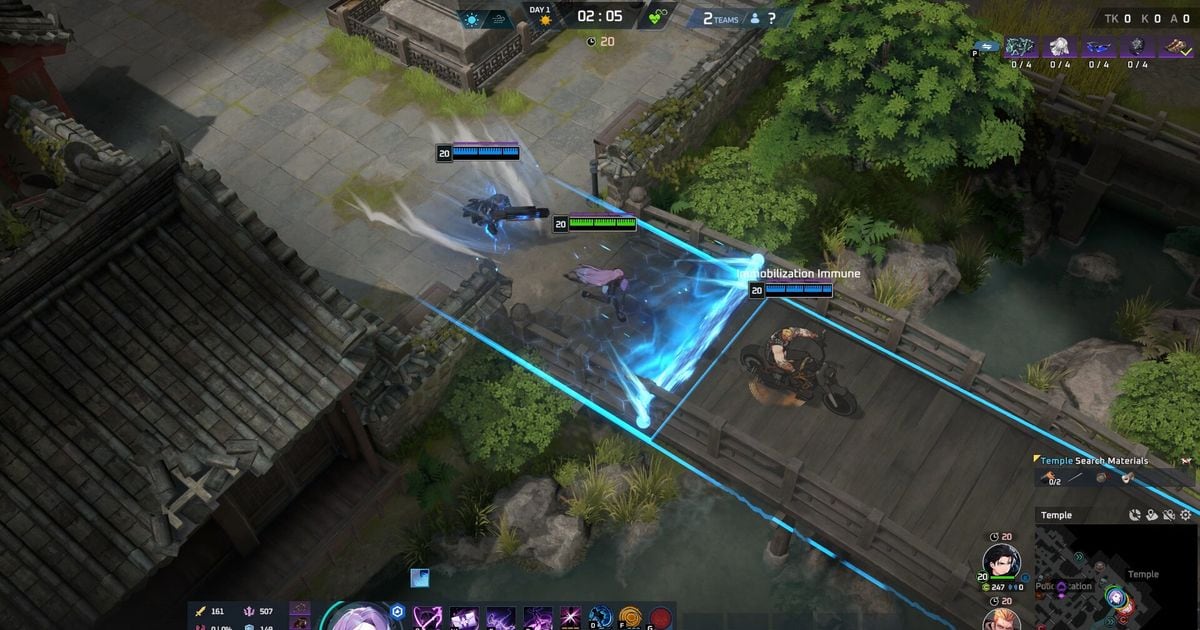
- 3Ouvrez l'enregistrement et cherchez les amas d'effets de compétencesLes enregistrements sont sauvegardés en mp4 et apparaissent dans la bibliothèque de l'application DOR. Eternal Return se joue en vue de dessus : en faisant glisser la barre de lecture, arrêtez-vous là où l'écran se remplit d'effets de compétences d'un coup. C'est là qu'a lieu un combat. C'est à cette étape que vous repérez vous-même le bon passage.
- 4Coupez selon la durée du momentPlacez le début et la fin avec l'outil de découpe. Gardez un combo court, de juste avant la première compétence à juste après la chute de l'adversaire. Pour une fuite de Zone interdite, coupez de l'apparition de l'avertissement jusqu'à l'arrivée en zone sûre, trajet compris.
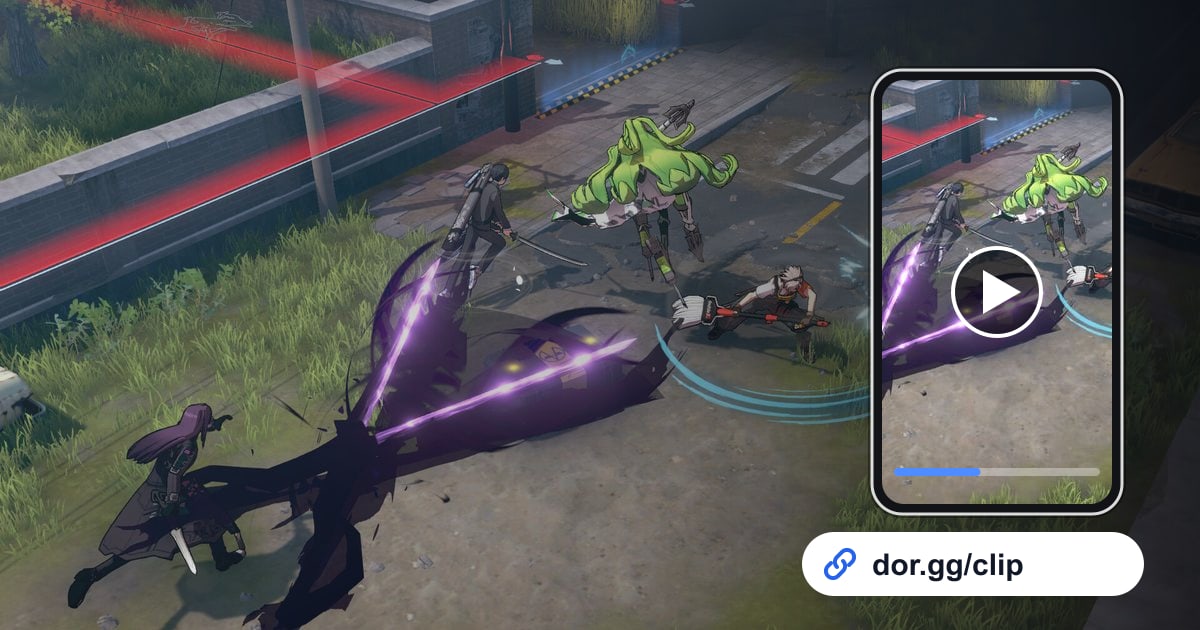
- 5Choisissez un format adapté à la vue de dessusChoisissez 16:9, 9:16 ou 1:1 en sortie. Les combats finaux et d'équipe s'étalent sur une large zone, donc le 16:9 marche bien car il garde les alentours visibles. Un combo qui se joue autour de votre personnage peut garder l'essentiel en 9:16 ou 1:1, mais des ennemis arrivant par les bords risquent d'être coupés : vérifiez l'aperçu.
- 6Envoyez le lien dor.gg dans la discussion de l'équipeUne fois la découpe terminée, vous obtenez un lien dor.gg. Collez-le dans la discussion avec les coéquipiers de la partie : chacun peut le regarder dans le navigateur de son téléphone ou de son PC sans installer DOR. C'est aussi pratique pour parler des trajets ou de l'ordre d'engagement avant la partie suivante.
Où se trouve chaque moment d'Eternal Return dans l'enregistrement
| Moment | Où le chercher dans l'enregistrement | Ce qu'il montre à votre ami |
|---|---|---|
| Victoire finale | Tout à la fin, le dernier combat contre l'équipe restante | La tension du dernier combat jusqu'à l'écran de victoire |
| Fuite de Zone interdite | La sortie précipitée d'une zone juste avant qu'elle devienne interdite | Le trajet et les choix faits contre la montre |
| Combat d'équipe à trois | Un passage où les effets de compétences des trois coéquipiers éclatent ensemble à l'écran | Le rythme : qui engage en premier et qui termine |
| Combo de compétences du personnage | Quelques secondes où les effets de compétences s'enchaînent autour de votre personnage | L'ordre et le timing de vos compétences |
| Route de farm et build terminé | Au début de l'enregistrement, en passant d'une zone à l'autre pour ramasser des matériaux | L'ordre dans lequel vous avez traversé les zones |
| Semer une poursuite | La fuite devant une équipe ennemie avec peu de vie | Comment vous avez survécu pour enchaîner sur le combat suivant |
Avant d'envoyer votre clip Eternal Return
- Pour une victoire finale, vérifiez que l'écran de victoire est inclus pour que le résultat soit clair.
- Pour une fuite de Zone interdite, vérifiez qu'elle commence à l'apparition de l'avertissement pour qu'on comprenne pourquoi vous vous pressiez.
- Pour un combat d'équipe, vérifiez que les trois coéquipiers sont à l'écran pendant le passage gardé.
- Pour un combo, vérifiez qu'il commence juste avant la première compétence pour que l'ordre soit visible dès le départ.
- En recadrage vertical ou carré, vérifiez dans l'aperçu que les équipes ennemies sur les bords ou la mini-carte ne sont pas coupées.
- Si la voix de vos coéquipiers a été enregistrée, demandez-leur leur accord avant de partager hors de l'équipe.
Comment DOR gère le partage d'un moment d'Eternal Return
Au lancement d'Eternal Return, DOR le détecte automatiquement, enregistre la partie en mp4 et capture le son du jeu et votre micro ensemble. Sur les cartes graphiques NVIDIA compatibles, comme la série RTX, DOR enregistre avec l'encodage matériel NVENC.
Coupez le moment avec l'outil de découpe de la bibliothèque et envoyez-le sous forme de lien dor.gg.
Pour assembler plusieurs moments ou ajouter du texte et une musique de fond, peaufinez la vidéo dans DOR Studio, qui s'ouvre dans votre navigateur sans rien installer, puis partagez-la en lien ou téléchargez-la en mp4.
Pour cadrer un combo en vidéo verticale, voyez comment faire des vidéos de jeu verticales, et pour trouver des coéquipiers avec qui revoir vos parties, voyez trouver une équipe pour le mode classé d'Eternal Return.