
Vous avez commencé avec une petite nation dans Hearts of Iron IV, repoussé le front et pris la capitale ennemie, et vous voulez montrer cette campagne à un ami ? Enregistrez-la avec DOR, découpez les moments décisifs et envoyez-les sous forme de lien.
Hearts of Iron IV est un jeu de grande stratégie sur la Seconde Guerre mondiale, développé par Paradox Development Studio et édité par Paradox Interactive, sur PC Windows.
Depuis la mise à jour de l'application d'octobre 2026, c'est un jeu en « Full play recording » (enregistrement de la partie complète) dans DOR : quand vous le lancez, DOR le détecte automatiquement et conserve tout jusqu'à ce que vous quittiez, en une seule vidéo.
Le hic, c'est qu'une session dure facilement plusieurs heures, et que l'essentiel des images vous montre en train d'étudier la carte et de régler vos lignes de production. Ce guide se concentre sur les quelques minutes où la guerre a vraiment basculé.
Découpez vos sessions par époque plutôt que de tout jouer d'une traite
DOR crée une nouvelle vidéo à chaque lancement du jeu : sauvegarder, quitter et relancer découpe donc naturellement vos enregistrements.
Si vous séparez vos sessions par époque, par exemple la préparation de 1936, le déclenchement de la guerre et la fin de partie, vous retrouverez vos scènes bien plus facilement et aucun fichier ne prendra des proportions démesurées.
Si vous laissez le jeu tourner tout le week-end, l'enregistrement continue de grossir jusqu'à ce que l'espace libre passe sous 20 Go, moment où il s'arrête automatiquement. Pour capturer des sessions de plusieurs heures sans trou, consultez enregistrer de longues sessions de jeu.
Choisir les scènes d'une campagne Hearts of Iron IV et les envoyer
- 1Vérifiez l'enregistrement complet et l'espace disqueDans les paramètres de DOR, assurez-vous que Hearts of Iron IV est activé dans le groupe « Full play recording ». Comme vous allez enregistrer pendant des heures, gardez nettement plus de 20 Go d'espace libre. Lancez ensuite le jeu : l'enregistrement démarre tout seul.
- 2Notez la date en jeuQuand le front cède ou qu'une capitale tombe, notez en une ligne la date en jeu affichée en haut de l'écran. À la relecture, faites défiler la vidéo en surveillant cette date : vous tomberez près de la scène même sans avoir noté l'heure réelle.
- 3Passez les moments de pauseQuand le jeu est en pause, la date reste figée et l'écran change à peine. Si, en parcourant la bibliothèque, vous tombez sur un passage où la date ne bouge pas, avancez et cherchez le moment où elle se remet à défiler.
- 4Coupez autour des changements de zoom sur la carteUne percée se comprend mieux avec la carte dézoomée sur tout le front. Placez le début là où la carte dézoomée montre la ligne qui bouge, et la fin là où la poche se referme : même vos amis qui ne jouent pas aux jeux de stratégie suivront.
- 5Découpez en 16:9 et créez le lien dor.ggDans l'outil de découpe de la bibliothèque, réglez le début et la fin, puis choisissez 16:9. Un format vertical rogne les côtés de la carte et fait disparaître le front, ce qui convient mal à ce jeu. Une fois terminé, un lien dor.gg est créé.
- 6Partagez le récit de guerre avec vos adversaires en multijoueurEnvoyez à l'ami contre qui vous avez joué en multijoueur le front où vous vous êtes affrontés, et à celui qui a seulement suivi la partie la carte de la conférence de paix. Collez le lien dans un groupe de discussion ou un salon Discord : la vidéo se lit directement dans le navigateur.
Où trouver chaque phase de campagne dans un enregistrement de Hearts of Iron IV
| Phase de campagne | Repère dans l'enregistrement | Durée à garder et destinataire |
|---|---|---|
| Première offensive après le début de la guerre | Juste après la fenêtre de déclaration de guerre, quand la date en haut se met à défiler vite | 1 à 2 minutes à partir des premiers ordres, pour un ami qui a joué la même nation |
| Percée de la ligne ennemie | La ligne de front se déplace nettement dans une direction sur la carte | Environ une minute, de votre mise en place jusqu'à la fermeture de l'encerclement |
| Prise de la capitale ennemie | La province de la capitale passe à la couleur de votre nation | 30 secondes autour de la prise, pour l'ami avec qui vous avez joué en multijoueur |
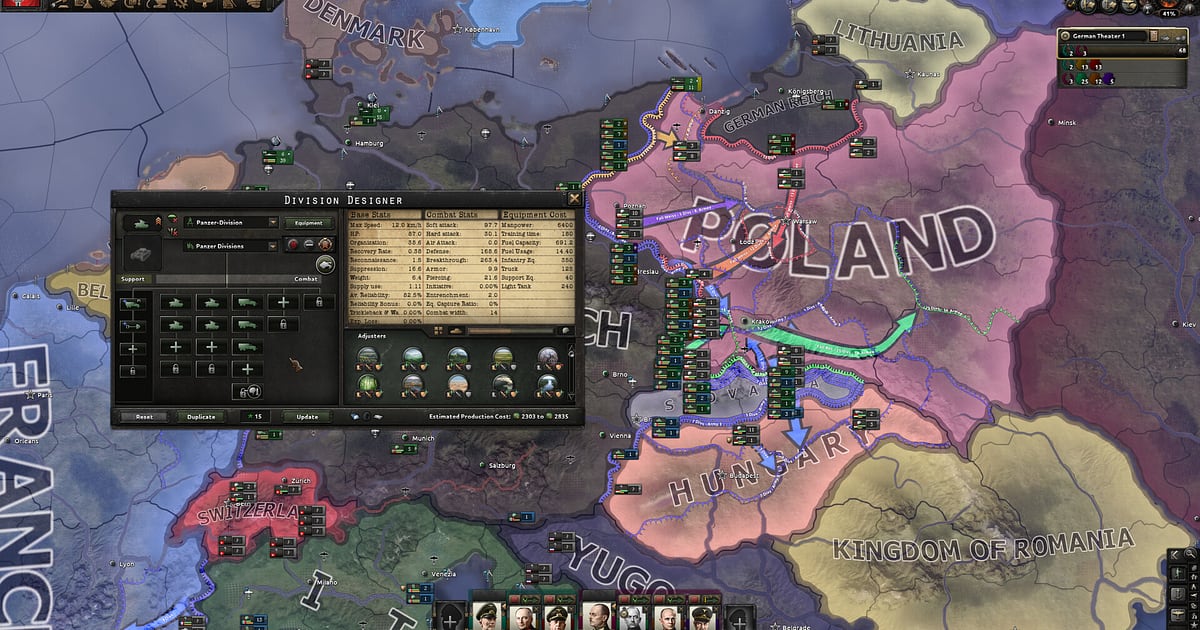
| Conception d'un modèle de division | Le passage où le concepteur de modèles de division est ouvert | 20 à 40 secondes sur le modèle terminé, pour un ami qui vous demande votre stratégie |
| Une décision d'histoire alternative | La fenêtre d'événement qui s'affiche après une décision politique ou un focus national | Environ une minute, du choix jusqu'au changement sur la carte |
| Conférence de paix | L'écran où les territoires sont partagés après la guerre | Les 1 à 2 dernières minutes avec la carte finale, pour un ami curieux de toute la campagne |
Avant d'envoyer une vidéo de campagne
- Hearts of Iron IV est activé sous « Full play recording » dans les paramètres.
- Vous avez libéré bien plus de 20 Go avant une longue session.
- Vous avez noté la date en jeu de la scène à envoyer.
- Les passages figés par la pause sont retirés de la vidéo découpée.
- Vous avez choisi le 16:9 pour que la carte ne soit pas rognée.
- Le premier plan montre clairement quelle nation vous jouiez.
Comment DOR enregistre Hearts of Iron IV
DOR est une application de bureau Windows gratuite. Quand vous lancez Hearts of Iron IV, il détecte le jeu automatiquement et enregistre une seule vidéo mp4 jusqu'à ce que vous quittiez ; c'est vous qui choisissez ensuite les percées et prises de capitale à garder.
Ouvrez l'enregistrement dans la bibliothèque de l'application, réglez le début et la fin avec l'outil de découpe, choisissez 16:9, 9:16 ou 1:1, et un lien dor.gg est créé. Les conseils pour placer ces points sont dans comment découper un clip de jeu.
Pour transformer des scènes de plusieurs sessions, du début de la guerre à la conférence de paix, en un seul récit de guerre, ouvrez DOR Studio dans votre navigateur, sans rien installer : assemblez les vidéos, indiquez l'année de chaque scène en texte et ajoutez une musique de fond.
Pour l'ordre des scènes, voir assembler plusieurs clips de jeu. Téléchargez le résultat en mp4 ou partagez-le en lien. Votre micro est enregistré avec le son du jeu : les échanges stratégiques d'une partie multijoueur restent donc dans la vidéo.
Les jours où vous ne voulez pas enregistrer, désactivez le jeu sous « Full play recording » dans les paramètres ; une fenêtre de confirmation s'affiche à ce moment-là.