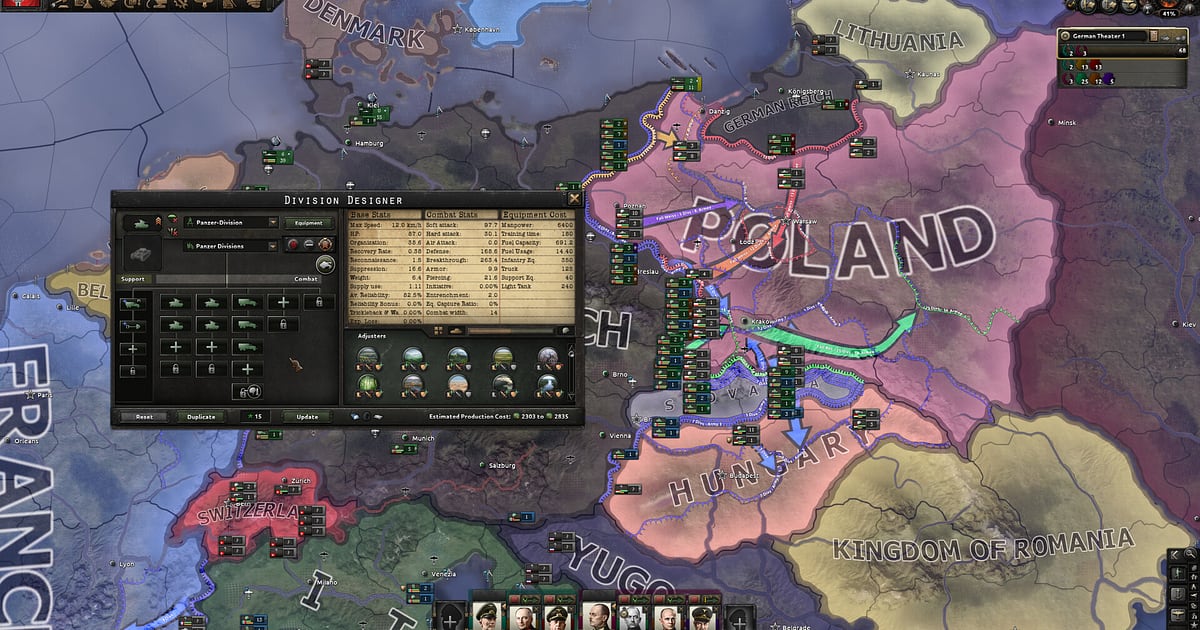

Une fois DOR installé, Hearts of Iron IV s'enregistre tout seul : lancez le jeu, l'enregistrement démarre sans que vous ayez à toucher quoi que ce soit. Aucun bouton à presser.
Du moment où vous choisissez votre nation et où l'horloge se lance au 1er janvier 1936 jusqu'à la fermeture du jeu, chaque changement sur la carte finit dans une seule vidéo.
Ce guide suit la routine dans l'ordre : installer DOR, vérifier l'enregistrement, garder les moments décisifs, les retrouver ensuite, monter un récap de guerre et le partager avec votre groupe multijoueur.
Il suffit de jouer pour accumuler des images de fronts qui bougent, ce qui permet de revoir facilement comment la campagne s'est déroulée.
- Gardez une campagne entière en vidéo, de votre premier focus national à la conférence de paix.
- Sauvegardez en clip séparé l'instant où vos chars referment un encerclement ou celui où une capitale ennemie tombe.
- Retrouvez avec AI Voice Notes les échanges diplomatiques du multijoueur, du genre « on lance Barbarossa quand ? », et sautez directement à ce moment.
- Ne gardez que les passages où le front a bougé et assemblez-les en récap de campagne.
Avant d'enregistrer Hearts of Iron IV : installation et mode d'enregistrement
Hearts of Iron IV est peu gourmand, donc faire tourner un logiciel d'enregistrement à côté ne pose pas de souci. DOR est une appli Windows gratuite, et les vidéos qu'elle sauvegarde sur votre PC n'ont pas de filigrane : la carte reste parfaitement lisible.
HOI4 utilise l'enregistrement de session complète : la vidéo continue pendant des années de temps de jeu et à chaque passage entre pause et vitesse rapide, jusqu'à ce que vous fermiez le jeu. Une seule campagne peut durer des heures, alors lisez d'abord enregistrer de longues sessions sans saccades. Le tableau ci-dessous résume ce qu'il faut savoir avant votre premier enregistrement de HOI4.
| Élément | Pour Hearts of Iron IV | À savoir |
|---|---|---|
| Installation | DOR, appli Windows gratuite | Pas de filigrane sur les vidéos, la carte reste dégagée |
| Version du jeu | Version PC Windows sur Steam | DOR enregistre Hearts of Iron IV sur votre PC, en solo comme en multijoueur |
| Mode d'enregistrement | Enregistrement de session complète | Une seule vidéo du lancement à la fermeture, sans coupure à la pause ni au changement de vitesse |
| Mode d'affichage | Plein écran, fenêtré et sans bordure s'enregistrent tous | HOI4 en fenêtré avec le wiki ouvert à côté s'enregistre aussi |
| Résolution et fréquence d'images | 1080p à 30 fps par défaut | Gardez le 1080p pour une carte pleine de texte, ou passez au mode plus léger 720p/30 fps |
| Stockage | Environ 30 Mo pour un clip de 30 secondes en 1080p | Prévoyez de la place sur le disque les week-ends où vous menez une campagne jusqu'au bout |
Enregistrer Hearts of Iron IV avec DOR : étape par étape
- 1Installer DORTéléchargez et installez DOR. C'est gratuit et ça prend environ une minute. Laissez-le ensuite tourner : vous n'aurez rien à préparer à chaque nouvelle campagne.
- 2Lancer Hearts of Iron IVLancez Hearts of Iron IV depuis Steam et choisissez une nation ou chargez une sauvegarde. Dès que DOR détecte le jeu, l'enregistrement commence : tout est capturé dès le choix de votre premier focus national.
- 3Vérifier l'enregistrement avant de relancer le tempsAvant de laisser filer le temps, jetez un œil à l'appli DOR pour confirmer que l'enregistrement tourne. S'il ne démarre pas, suivez que faire quand le logiciel ne détecte pas votre jeu. Ensuite, concentrez-vous sur vos lignes de production et vos plans de bataille.
- 4Faire un clip juste après le tournantAppuyez sur le raccourci de sauvegarde de clip juste après qu'un encerclement blindé s'est refermé, qu'une capitale ennemie est tombée ou qu'une invasion navale a pris sa tête de pont. Le dernier passage est sauvegardé en clip, inutile de le chercher ensuite dans des heures de campagne.
- 5Quitter et ouvrir My ClipsQuand vous arrêtez pour la journée, sauvegardez et fermez le jeu. La session complète et tous les clips sauvegardés apparaissent ensemble dans My Clips (Mes clips) de l'appli DOR. Le jour où vous avez tenu de justesse avec une petite nation et celui où vous avez mis fin à la guerre mondiale y sont rangés de la même façon.
Retrouver vos enregistrements
Vos vidéos se trouvent dans My Clips de l'appli DOR, aussi appelé la bibliothèque. Chaque ouverture et fermeture de HOI4 forme une session, et les clips sauvegardés au raccourci apparaissent juste en dessous.
Pour retrouver un moment précis dans une longue session, repérez-vous à la date affichée à l'écran et cherchez les passages où une déclaration de guerre ou un focus national terminé s'affiche. Placez un point de début et un point de fin pour couper la partie utile, puis exportez en 16:9, 9:16 ou 1:1.
Toutes les étapes sont dans comment couper ses clips de jeu. Mettez un j'aime sur les vidéos à garder, comme la première campagne où vous avez gagné la guerre. Quand l'espace se remplit, ce sont les anciennes vidéos sans j'aime qui partent en premier, donc ce souvenir reste.
Sauvegarder les moments à garder
Dans un jeu de stratégie, les moments qui font basculer la guerre sont courts et l'attente autour est longue. Même avec toute la session enregistrée, faire un clip sur le moment rend les instants décisifs bien plus faciles à retrouver.
Appuyez sur le raccourci de sauvegarde de clip et le dernier passage est gardé en clip. La durée par défaut est de 30 secondes, et vous pouvez choisir 15, 30, 45 ou 60 secondes dans les paramètres.
Dans HOI4, les bons moments pour appuyer : juste après la fermeture d'un encerclement qui coupe des divisions ennemies, juste après la chute d'une capitale ennemie, juste après le débarquement d'une invasion navale et juste après la fin d'un long focus national.
En vitesse rapide, quand le front bouge, 60 secondes capturent tout le basculement en un seul clip. Une simple notification n'a besoin que de 15 secondes. Voyez sauvegarder instantanément les dernières secondes pour savoir quelle durée convient à quel moment.
Retrouver ce qui s'est dit avec AI Voice Notes
HOI4 en multijoueur, c'est surtout de la diplomatie et de la coordination. Sur Discord, les phrases du genre « on lance Barbarossa quand ? », « l'Italie, tiens le front d'Afrique » ou « je ferme l'encerclement avec les chars » s'enchaînent.
DOR enregistre le son du jeu et votre micro ensemble, et AI Voice Notes (transcription de la voix en texte) inscrit cette conversation sur la timeline de l'enregistrement.
Retrouvez qui a promis d'entrer en guerre et quand, ou l'endroit où vous aviez convenu de débarquer, et cliquez pour sauter directement à la scène. Si un allié ne tient pas parole, tout est consigné mot pour mot. Pour capter aussi la voix de vos coéquipiers, consultez enregistrer le son d'un appel Discord.
Monter un récap avec AI Highlight
Une fois la campagne terminée, transformez vos clips en récap de guerre. Dans la bibliothèque, cochez le focus national terminé, l'encerclement blindé, la tête de pont du débarquement, la chute de la capitale ennemie et la conférence de paix, puis choisissez AI Highlight (montage automatique).
DOR les assemble en un seul montage, et des heures de campagne défilent du début à la fin en quelques minutes. Pour placer vous-même les clips année par année, voyez comment fusionner des clips de jeu.
Monter dans DOR Studio
DOR Studio s'ouvre dans votre navigateur, sans rien installer. Coupez uniquement les passages où le front bouge et enchaînez-les pour un récap où la carte évolue vite. Ajoutez les années et les noms d'opérations en texte, puis posez une musique épique.
Un punch zoom quand l'encerclement se referme et des transitions glitch au passage d'une année à l'autre rendent le déroulé limpide. Téléchargez la vidéo finie en mp4 ou partagez-la tout de suite sous forme de lien.
Partager avec un lien dor.gg
Envoyez vos moments coupés sous forme de liens dor.gg. La personne qui l'ouvre le lit dans son navigateur sans rien installer : un seul lien dans votre salon Discord suffit à montrer à votre partie multijoueur l'état actuel du front de l'Est.
Les récaps de campagne vont bien sur YouTube et les encerclements sur Shorts, sans logo par-dessus la carte. Pour ne garder que les percées et les prises de capitale dans des heures de campagne, lisez partager des vidéos de Hearts of Iron 4, et pour publier sur Discord, partager des clips sur Discord.
Paramètres recommandés et dépannage pour Hearts of Iron IV
Hearts of Iron IV est rempli de noms et de chiffres sur la carte : garder le 1080p par défaut laisse les noms de pays et les effectifs des divisions bien nets. 30 fps suffisent largement pour un jeu de carte, et sur un portable avec lequel vous jouez longtemps, le mode 720p/30 fps allège la charge.
Plein écran, fenêtré et sans bordure s'enregistrent tous, donc gardez les réglages d'affichage du jeu tels quels. Sur les cartes graphiques NVIDIA prises en charge comme la série RTX, DOR enregistre avec l'encodage matériel NVENC, son impact sur la vitesse en fin de partie reste donc faible.
Une campagne étalée sur plusieurs jours prend de la place : servez-vous de réduire la taille des enregistrements de jeu pour équilibrer qualité et poids. DOR n'a aucune fonction de triche et ne touche jamais à vos fichiers de jeu, sauvegardes ou mods.
| Symptôme | À vérifier | Solution |
|---|---|---|
| La musique ou la voix des coéquipiers manque | Le périphérique de sortie Windows et les réglages audio de DOR | Vérifiez sur quel périphérique passent le jeu et Discord, puis suivez réparer un enregistrement de jeu sans son. |
| L'enregistrement est un écran noir | Le mode d'affichage du jeu et la méthode de capture | Essayez le mode sans bordure, ou suivez réparer l'enregistrement en plein écran pour passer en capture du moniteur. |
| Le texte de la carte est flou dans la vidéo | La résolution d'enregistrement | Si vous êtes en mode 720p, repassez au 1080p par défaut. |
| Peur qu'un logiciel d'enregistrement pose problème pour votre compte | Le fonctionnement de DOR | DOR se contente de capturer l'écran, n'a aucune fonction de triche et ne modifie ni les fichiers du jeu, ni les sauvegardes, ni les mods. |

