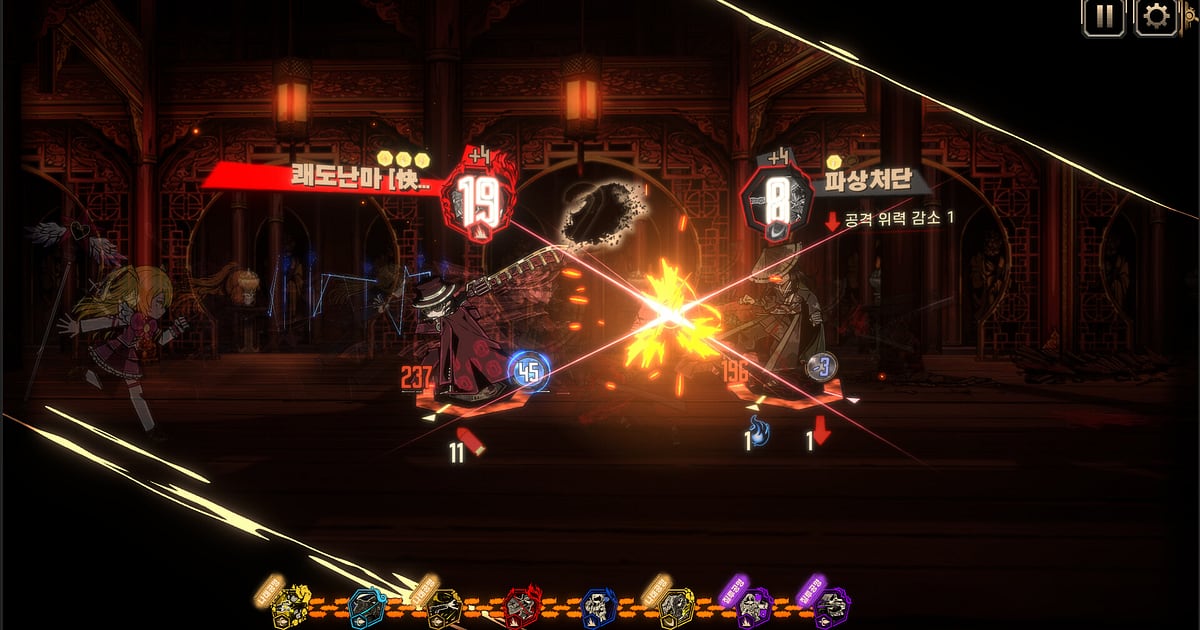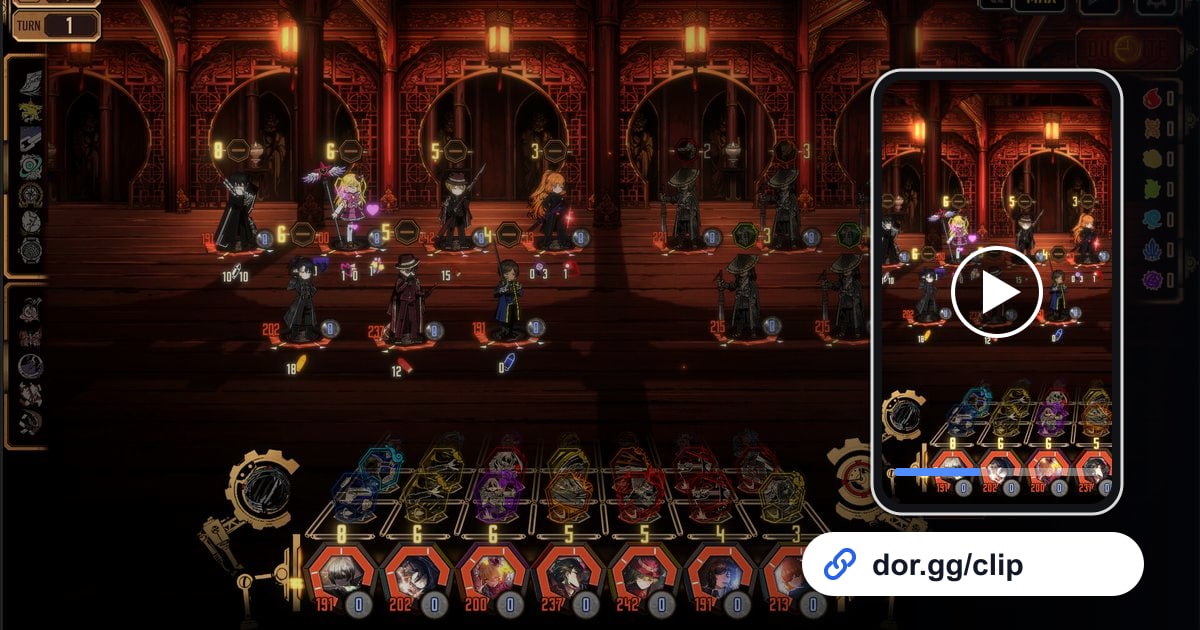
Limbus Company est un jeu de combat au tour par tour où vous menez douze Pécheurs au combat avec des équipes d'Identités et d'E.G.O. Quand deux personnages se ciblent, ils entrent en Clash, et l'issue dépend de la puissance des compétences et d'un peu de chance : un tour où chaque Clash tourne en votre faveur, ça se montre.
Ce guide explique comment enregistrer Limbus Company avec DOR et envoyer via un lien dor.gg uniquement ces tours, les combats où vous avez brisé une Anomalie ou les scènes d'histoire marquantes. Le secret : couper tout le temps passé à réfléchir à vos compétences.
Gardez les tours joués, pas la réflexion
DOR capture Limbus Company en enregistrement de session complète. Tout, du lancement à la fermeture (composition de l'équipe, choix des compétences, animations de combat, histoire), tient dans une seule vidéo, et c'est vous qui choisissez ensuite les Clashes à garder.
Dans un jeu au tour par tour, une bonne partie des images correspond au temps de sélection où l'écran bouge à peine, et l'envoyer tel quel lasse vite celui qui regarde.
La règle de base : ne garder que le passage entre le moment où les actions démarrent après validation des compétences et l'affichage du résultat du tour. Notre guide comment couper ses clips de jeu explique comment placer ces points de début et de fin.
Envoyer une scène de Limbus Company
- 1Installez DOR et connectez-vous comme d'habitudeDOR est une application gratuite pour Windows qui détecte Limbus Company au lancement et démarre l'enregistrement automatiquement. Aucun bouton à presser : inutile de deviner à l'avance quel combat méritera d'être partagé.
- 2Notez le combat où il s'est passé quelque chose de fortDans un contenu aux combats enchaînés comme le Mirror Dungeon, on oublie vite de quel combat il s'agissait. Quand un gros Clash passe, notez par exemple troisième combat du donjon, ou simplement l'heure approximative.
- 3Restez silencieux pendant les scènes d'histoireLe son du jeu et votre micro sont enregistrés ensemble : si vous comptez partager une scène doublée, regardez-la sans parler par-dessus. En combat, réagissez à voix haute si vous voulez entendre vos réactions dans le clip.
- 4Retrouvez l'action dans la bibliothèqueÀ la fermeture du jeu, l'enregistrement est sauvegardé en mp4 et apparaît dans la bibliothèque de l'appli. L'écran de sélection des compétences bouge très peu, alors que l'image change nettement dès que les personnages agissent : servez-vous de ces changements pour avancer tour par tour jusqu'au combat noté.
- 5Coupez un tour à la foisCoupez les scènes de Clash tour par tour, de juste après la validation des compétences jusqu'au résultat du tour. Même si vous voulez enchaîner deux ou trois tours, les couper séparément sans le temps de sélection entre eux facilite beaucoup l'assemblage ensuite.
- 6Choisissez un format qui montre votre équipeL'écran de combat étale les deux camps et les infos de compétences sur toute la largeur : le 16:9 montre toute votre composition d'un coup d'œil. Si vous choisissez le 9:16 pour un visionnage vertical sur téléphone, prenez un tour où le personnage à mettre en avant est près du centre de l'écran.
- 7Envoyez le lien avec une note sur votre équipeUne fois la découpe terminée, vous obtenez un lien dor.gg. Si vous l'envoyez à un ami qui joue, ajoutez une ligne avec les Identités et E.G.O utilisés : il pourra regarder dans son navigateur, sans l'appli, tout en testant votre composition.
Que couper selon le type de scène
| Scène à montrer | Passage à couper | Ligne à envoyer avec le lien |
|---|---|---|
| Série de Clashes gagnés | De juste après la sélection des compétences jusqu'au résultat du dernier Clash du tour | Quelles compétences vous avez enchaînées et où |
| Anomalie abattue | Du tour où commence sa dernière barre de vie jusqu'à l'animation de défaite | La composition d'Identités et d'E.G.O utilisée |
| Dernier combat du Mirror Dungeon | De l'entrée dans le dernier combat jusqu'à l'écran de fin | Les Pécheurs alignés cette fois |
| Scène d'histoire doublée | De la première réplique jusqu'à juste avant le changement de scène | Le chapitre et la scène concernés |
| Un combat perdu de peu | Le tour où tout a basculé plus le tour précédent | Une question sur ce qui aurait permis de gagner |
À vérifier avant l'envoi
- Le clip ne s'attarde pas sur de longues phases de sélection des compétences.
- Il va jusqu'au moment où le résultat du Clash s'affiche.
- Vous avez vérifié que votre voix ne couvre pas les dialogues de l'histoire.
- Les jours où vous enchaînez plusieurs runs du Mirror Dungeon, vous avez laissé bien plus de 20 Go libres sur votre disque.
- Vous avez préparé une ligne de description de votre équipe à envoyer avec le lien.
Comment DOR conserve vos sessions Limbus Company
DOR est une application gratuite pour Windows. La mise à jour d'octobre 2026 a ajouté Limbus Company aux jeux enregistrés en session complète : au lancement, DOR le détecte et sauvegarde tout jusqu'à la fermeture dans un seul mp4.
Sur les cartes graphiques NVIDIA compatibles comme la série RTX, DOR enregistre avec l'encodage matériel NVENC pour alléger la charge sur votre jeu.
Les sessions au tour par tour ont tendance à durer, le disque se remplit donc en conséquence, et l'enregistrement s'arrête automatiquement quand l'espace libre passe sous 20 Go. Si un enregistrement manque ou s'arrête trop tôt, commencez par vérifier l'espace disque avec que faire si les enregistrements ne se sauvegardent pas.
Les jours où vous voulez juste profiter de l'histoire sans enregistrer, vous pouvez désactiver ce jeu seul dans le groupe Full Session Recording (enregistrement de session complète) des paramètres, avec une demande de confirmation.
Une scène coupée part sous forme de lien dor.gg que le destinataire ouvre sans rien installer. Pour assembler plusieurs tours ou ajouter un texte décrivant votre équipe, l'éditeur de clips DOR dans le navigateur gère l'assemblage, le texte, la musique de fond et le volume, puis vous laisse télécharger un mp4 ou partager un lien.