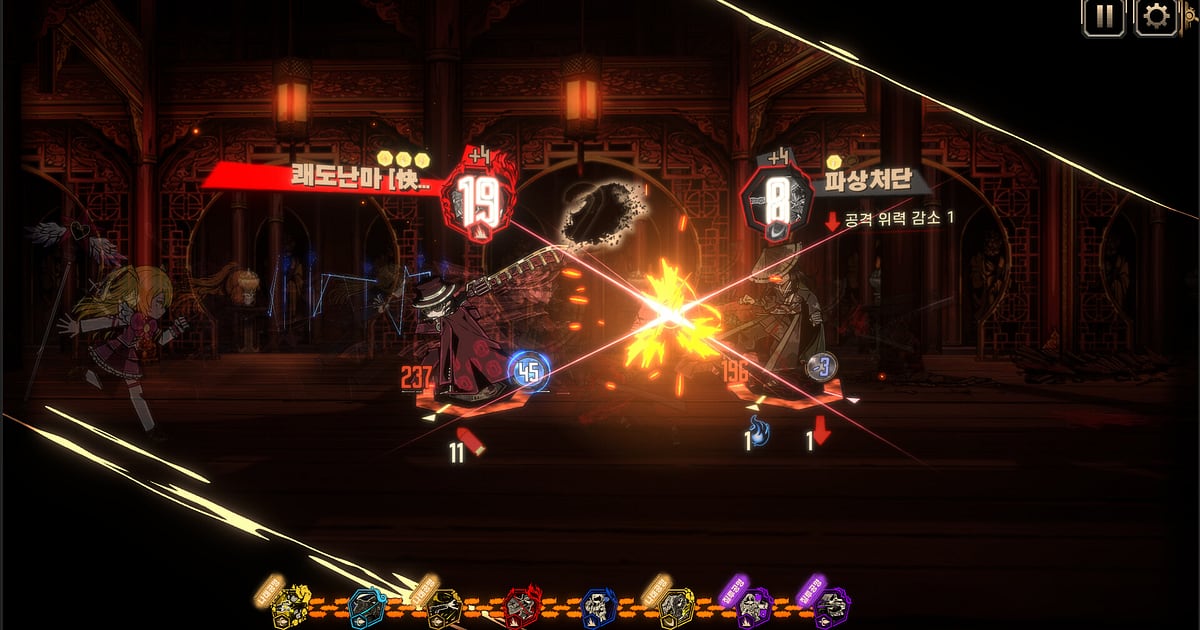
Une fois DOR installé, Limbus Company s'enregistre tout seul : lancez le jeu sur PC et l'enregistrement démarre, sans bouton à presser.
Dès que l'horloge de Dante se met à tourner et jusqu'à la fermeture du jeu, les scènes d'histoire dans le bus, chaque clash et vos Mirror Dungeons entiers se retrouvent dans une seule vidéo. Ce guide s'adresse aux Managers qui enregistrent Limbus pour la première fois.
On y voit, dans l'ordre : l'installation de DOR, la vérification de l'enregistrement, la sauvegarde des clashs gagnés et des animations d'E.G.O, comment les retrouver, comment monter un best of et comment le partager.
Même un Mirror Dungeon qui vous prend presque une heure reste d'un seul tenant, du premier étage jusqu'au boss, ce qui facilite l'analyse de votre équipe.
- Garder un run complet de Mirror Dungeon en vidéo, du premier étage au boss final, pour revoir comment votre équipe a joué.
- Sauvegarder sur le moment un clash gagné avec toutes les pièces sur face ou une manifestation d'E.G.O sous forme de clip.
- Retrouver grâce à AI Voice Notes ce que vous avez dit, comme « je lance l'E.G.O de Ryoshu maintenant ? », et sauter directement à ce tour.
- Assembler une remontée depuis une santé mentale au plus bas et une cinématique clé de l'histoire en un short au format 9:16.
Avant d'enregistrer Limbus Company : installation et mode d'enregistrement
Limbus Company est plutôt léger, donc faire tourner un logiciel d'enregistrement à côté ne demande presque aucune préparation. DOR est une appli Windows gratuite, et les vidéos enregistrées sur votre PC n'ont pas de filigrane : les illustrations des animations d'E.G.O restent entièrement visibles.
Limbus est enregistré en mode session complète : si vous lisez un chapitre de l'histoire, partez en Mirror Dungeon puis revenez au hall, tout reste dans une seule vidéo jusqu'à la fermeture du jeu. Si vous jouez sur un portable ou un PC un peu ancien, lisez aussi enregistrer ses parties sur un PC peu puissant. Le tableau ci-dessous résume ce qu'il faut savoir avant votre premier enregistrement.
| Élément | Pour Limbus Company | À savoir |
|---|---|---|
| Installation | DOR, appli Windows gratuite | Pas de filigrane sur les vidéos, les animations d'E.G.O restent propres |
| Version du jeu | Version PC Windows sur Steam | DOR enregistre Limbus Company lancé sur votre PC |
| Mode d'enregistrement | Session complète | Une seule vidéo du lancement à la fermeture, sans coupure entre histoire et Mirror Dungeon |
| Mode d'affichage | Plein écran, fenêtré et sans bordure sont tous enregistrés | Limbus en fenêtré avec un planificateur d'équipe ouvert à côté, ça s'enregistre aussi |
| Résolution et fréquence d'images | 1080p à 30 fps par défaut | 60 fps pour des animations de clash plus fluides, ou le mode plus léger 720p/30 fps |
| Stockage | Environ 30 Mo pour un clip de 30 secondes en 1080p | Prévoyez de l'espace disque en plus les jours où vous enchaînez les Mirror Dungeons |
Enregistrer Limbus Company avec DOR, étape par étape
- 1Installer DORTéléchargez et installez DOR : c'est gratuit et ça prend environ une minute. Laissez ensuite DOR tourner, il n'y a rien à régler à chaque fois que vous ouvrez Limbus.
- 2Lancer Limbus CompanyDémarrez Limbus Company depuis Steam. Dès que DOR détecte le jeu, l'enregistrement commence : tout est capturé, de l'écran titre jusqu'à votre montée dans le bus.
- 3Vérifier que l'enregistrement tourneAvant votre premier combat, jetez un œil à l'appli DOR pour confirmer que l'enregistrement est lancé. S'il ne démarre pas, suivez que faire quand le logiciel ne détecte pas votre jeu. Ensuite, concentrez-vous sur le choix du Sinner pour chaque clash et sur l'ordre de vos compétences.
- 4Clipper juste après l'animation de clashAppuyez sur le raccourci de sauvegarde de clip juste après avoir gagné un clash avec une série de faces, ou juste après la fin d'une manifestation d'E.G.O. Les 30 dernières secondes sont gardées en clip, plus besoin de chercher cette animation au milieu d'un long combat au tour par tour.
- 5Quitter le jeu et ouvrir My ClipsUne fois votre Mirror Dungeon terminé, fermez Limbus. La session complète et tous les clips sauvegardés apparaissent ensemble dans My Clips (Mes clips) de l'appli DOR. Les runs réussis comme ceux qui ont tourné court face à un boss intermédiaire sont rangés de la même manière.
Retrouver vos enregistrements
Vos vidéos se trouvent dans My Clips de l'appli DOR, qu'on appelle aussi la bibliothèque. Chaque ouverture et fermeture de Limbus forme une session, et les clashs sauvegardés avec le raccourci apparaissent dessous comme clips séparés.
Pour retrouver un combat précis dans une longue session, repérez-vous aux écrans de passage d'étage du Mirror Dungeon et à l'animation d'entrée du boss. Pour les scènes d'histoire, cherchez le passage où s'affiche le titre d'un chapitre.
Placez un point de début et un point de fin pour garder ce qu'il vous faut, puis exportez en 16:9, 9:16 ou 1:1. La marche à suivre complète est dans comment couper ses clips de jeu.
Mettez un like aux vidéos à conserver, comme votre premier Mirror Dungeon terminé : quand l'espace manque, les anciennes vidéos sans like partent en premier, et ce run reste.
Sauvegarder les moments à garder
Les combats au tour par tour durent longtemps : clipper sur le moment les animations que vous voulez revoir les rend beaucoup plus faciles à retrouver. Appuyez sur le raccourci de sauvegarde de clip et le dernier passage de jeu devient un clip.
La durée par défaut est de 30 secondes, et vous pouvez choisir 15, 30, 45 ou 60 secondes dans les paramètres.
Dans Limbus, les bons moments pour appuyer sont juste après un clash gagné avec toutes les pièces sur face, juste après la fin d'une manifestation d'E.G.O, juste après avoir renversé un combat avec une santé mentale au plus bas, et juste après la chute du boss final du Mirror Dungeon.
Les animations d'E.G.O prennent du temps, donc 45 ou 60 secondes permettent d'attraper aussi le tour précédent, alors qu'un simple clash tient en 15. Voyez sauvegarder instantanément les dernières secondes pour savoir quelle durée choisir selon le moment.
Retrouver ce qui a été dit avec AI Voice Notes
Même dans un jeu solo, on parle plus qu'on ne le croit en jouant. Des phrases comme « si je gagne ce clash, ma santé mentale remonte », « je lance l'E.G.O de Ryoshu maintenant ? » ou « allez, encore une face », ou bien la discussion stratégique avec un ami sur Discord, tout compte.
DOR enregistre en même temps le son du jeu et votre micro, et AI Voice Notes inscrit ce que vous avez dit sous forme de texte sur la timeline de l'enregistrement.
Pour vérifier quel Sinner vous avez envoyé dans quel clash et à quel tour, cherchez son nom dans le texte de la timeline et cliquez dessus pour sauter directement à ce tour. Vos remarques à voix haute deviennent un vrai carnet de stratégie. Si votre micro sonne trop bas, vérifiez votre périphérique d'entrée dans enregistrer ses parties avec le son du micro.
Monter un best of avec AI Highlight
Après un run de Mirror Dungeon, transformez vos clips en best of.
Dans la bibliothèque, cochez le clash gagné avec toutes les pièces sur face, la manifestation d'E.G.O, la remontée depuis une santé mentale au plus bas, le boss final du Mirror Dungeon et le run bouclé sans perdre un seul Sinner, puis sélectionnez AI Highlight.
DOR les assemble en un seul montage, et un long run au tour par tour devient une courte vidéo qui ne garde que les plus belles animations. Pour choisir vous-même l'ordre, consultez comment fusionner ses clips de jeu.
Monter dans DOR Studio
DOR Studio s'ouvre dans votre navigateur, sans rien installer. Ne gardez que les animations de clash et un tour qui a duré plusieurs minutes devient quelques secondes de temps fort. Ajoutez le nom des Sinners en texte et posez une musique en dessous.
Un punch zoom quand la pièce tombe sur face et un shake zoom juste avant une manifestation d'E.G.O donnent encore plus d'impact à l'animation. Pour bien cadrer un short en 9:16, lisez enregistrer ses parties pour les Shorts verticaux. Téléchargez le résultat en mp4 ou partagez-le aussitôt par lien.
Partager avec un lien dor.gg
Envoyez vos moments coupés sous forme de liens dor.gg. La personne qui l'ouvre lit la vidéo dans son navigateur sans rien installer : un seul lien suffit pour montrer à votre serveur Discord le clash de folie que vous venez de jouer.
Les vidéos enregistrées sur votre PC n'ont pas de filigrane, donc les animations d'E.G.O gardent leurs illustrations intactes, prêtes pour YouTube ou TikTok. Pour ne garder que les animations dans un combat au tour par tour, lisez partager ses vidéos de clash Limbus Company.
Limbus Company : paramètres recommandés et dépannage
Limbus Company est plutôt léger, donc le réglage par défaut en 1080p à 30 fps capture déjà nettement les illustrations des Sinners et les animations de compétences. Si vous voulez des pièces de clash plus fluides, passez en 60 fps.
Si vous jouez longtemps sur un portable, le mode 720p/30 fps limite la charge. Plein écran, fenêtré et fenêtré sans bordure sont tous enregistrés, vous pouvez donc garder les paramètres d'affichage du jeu tels quels.
Sur les cartes graphiques NVIDIA compatibles comme la série RTX, DOR enregistre avec l'encodage matériel NVENC, ce qui pèse peu sur vos fps. Les journées de Mirror Dungeons à la chaîne donnent de longues sessions : voyez enregistrer de longues parties sans saccades. DOR n'a aucune fonction de triche et ne touche jamais à vos fichiers de jeu ni à vos données de partie.
| Symptôme | À vérifier | Solution |
|---|---|---|
| La musique ou les sons de compétences manquent | Votre périphérique de sortie Windows et les paramètres audio de DOR | Vérifiez sur quel périphérique le jeu joue le son, puis suivez réparer un enregistrement de jeu sans son. |
| L'enregistrement donne un écran noir | Le mode d'affichage du jeu et la méthode de capture | Essayez le mode sans bordure, ou suivez réparer l'enregistrement en plein écran pour passer en capture du moniteur. |
| Les animations de combat saccadent | Résolution et fréquence d'images de l'enregistrement | L'encodage matériel NVENC sur les cartes NVIDIA compatibles comme la série RTX limite l'impact, mais si votre PC peine encore, passez en mode 720p/30 fps. |
| Peur qu'un logiciel d'enregistrement pose problème pour votre compte | Le fonctionnement de DOR | DOR se contente de capturer l'écran, n'a aucune fonction de triche et ne modifie ni les fichiers du jeu ni vos données de partie. |

