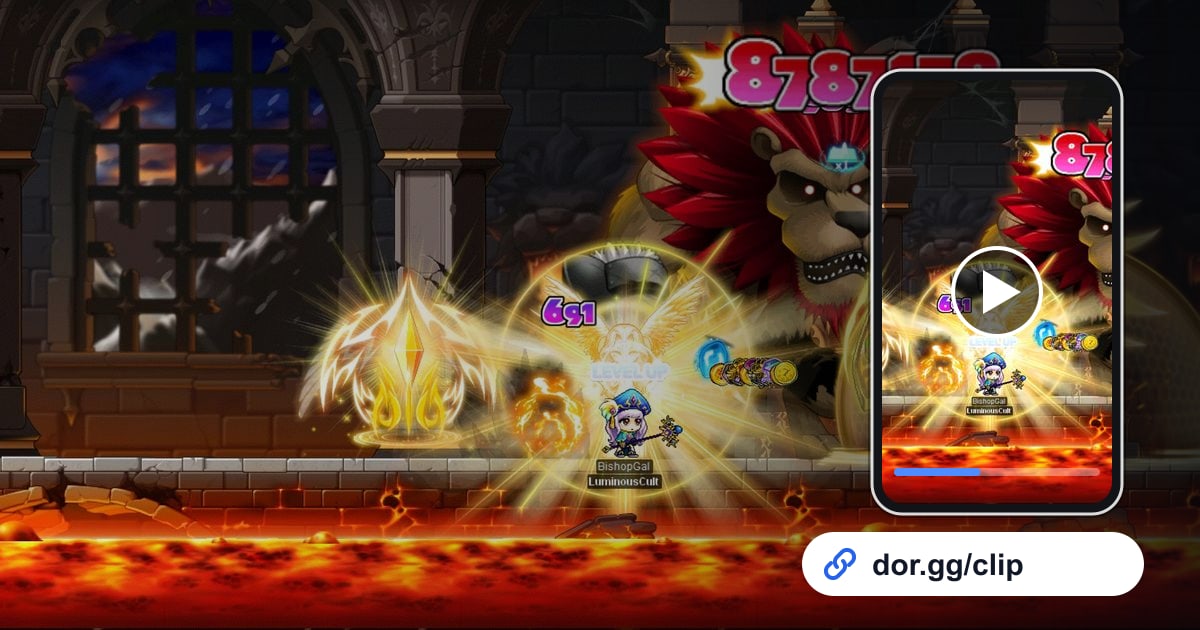

MapleStory s'enregistre automatiquement une fois DOR installé : ouvrez le jeu et l'enregistrement démarre tout seul. Pas de bouton d'enregistrement à presser, pas de scènes ni de sources à configurer comme dans OBS.
Du lancement de MapleStory jusqu'à sa fermeture, chaque heure passée sur les cartes de farm et dans les salles de boss finit dans une seule vidéo.
Ce guide reprend toute la routine dans l'ordre : installer DOR, vérifier l'enregistrement, sauvegarder les moments de Star Force et de boss, les retrouver ensuite, faire un récap de la semaine et le partager avec votre guilde.
Que vous enchaîniez des heures de Hyper Burning ou que vous boucliez vos boss hebdo d'une traite, vous jouez exactement comme d'habitude.
- Gardez toute votre session MapleStory dans une seule vidéo, d'un long farm en Hyper Burning jusqu'au dernier boss hebdo de la soirée.
- Sauvegardez en clip séparé la seconde où une tentative de Star Force vers 22 étoiles passe, ou où un reset de cube sort la ligne que vous attendiez.
- Utilisez AI Voice Notes (transcription de la voix sur la timeline) pour retrouver les annonces de burst et les échanges sur le death count de votre groupe, puis sautez directement à ce passage.
- Réunissez un clear du Black Mage, le premier boss d'une nouvelle classe et vos meilleurs clips d'amélioration dans un seul récap de la semaine.
- Envoyez un Star Force réussi sur le Discord de votre guilde avec un simple lien dor.gg, en guise de preuve.
Avant d'enregistrer MapleStory : installation et mode d'enregistrement
MapleStory est léger pour le PC : faire tourner un enregistreur à côté ne demande presque aucune préparation. DOR est une application Windows gratuite, et les enregistrements et clips sauvegardés sur votre PC n'ont pas de filigrane, ce qui garde vos preuves d'amélioration bien propres.
MapleStory est enregistré en session complète : changer de carte ou de canal ne coupe pas la vidéo, qui continue jusqu'à la fermeture du jeu.
Le service coréen et la version Steam globale n'affichent pas la même taille d'installation ni la même configuration recommandée, vérifiez donc les chiffres de votre version dans la configuration requise de MapleStory. Le tableau ci-dessous résume ce qu'il faut savoir avant votre premier enregistrement.
| Élément | Pour MapleStory | À savoir |
|---|---|---|
| Installation | DOR, application Windows gratuite | Pas de filigrane sur les enregistrements et clips sauvegardés : des preuves nettes pour un drop ou une amélioration |
| Version du jeu | Version PC Windows (Steam global ou client régional) | DOR enregistre MapleStory lancé sur votre PC, quel que soit le service auquel vous jouez |
| Mode d'enregistrement | Enregistrement de la session complète | Une seule vidéo du lancement à la fermeture, sans coupure aux changements de carte ou de canal |
| Mode d'affichage | Plein écran, fenêtré et sans bordure sont tous enregistrés | En fenêtré, MapleStory reste enregistré même quand vous passez sur d'autres fenêtres |
| Résolution et fréquence d'images | 1080p à 30 fps par défaut | Choisissez 60 fps pour des patterns de boss plus fluides, ou le mode plus léger 720p/30 fps |
| Stockage | Environ 30 Mo pour un clip de 30 secondes en 1080p | Gardez beaucoup d'espace libre les jours où vous farmez pendant des heures |
Enregistrer MapleStory avec DOR, étape par étape
- 1Installer DORTéléchargez et installez DOR : environ une minute, et c'est gratuit. Laissez ensuite DOR tourner. Vous n'avez jamais besoin d'ouvrir un enregistreur à la main avant une session MapleStory.
- 2Lancer MapleStoryDémarrez MapleStory depuis Steam ou votre launcher régional et choisissez un personnage. Dès que DOR détecte le jeu, l'enregistrement commence : tout est capturé dès votre première carte de farm.
- 3Vérifier l'enregistrementUne fois sur une carte, jetez un œil à l'application DOR pour voir que l'enregistrement est en cours. Si rien ne démarre, suivez que faire quand l'enregistreur ne détecte pas votre jeu. Ensuite, enchaînez vos boss hebdo ou Monster Park sans y penser.
- 4Sauvegarder les résultats dès qu'ils tombentAppuyez sur le raccourci de sauvegarde de clip juste après un résultat de Star Force ou quand un boss tombe et lâche ses récompenses. Les 30 dernières secondes sont gardées dans un clip séparé : plus besoin de fouiller un enregistrement de quatre heures pour retrouver ce clic.
- 5Fermer le jeu et ouvrir My ClipsUne fois vos boss terminés, fermez MapleStory. La session complète et tous les clips sauvegardés apparaissent ensemble dans My Clips (Mes clips) dans l'application DOR. Le jour de vos 22 étoiles et le jour où votre équipement a explosé sont rangés de la même façon.
Retrouver vos enregistrements
Vos enregistrements se trouvent dans My Clips dans l'application DOR, aussi appelé la bibliothèque. Chaque fois que vous ouvrez puis fermez MapleStory, cela forme une session, et tout ce que vous avez pris avec le raccourci de sauvegarde est listé dessous comme clip à part.
Pour retrouver un boss précis dans une longue session, cherchez l'écran d'entrée du boss et l'écran de récompenses après le clear. Pour les tentatives d'amélioration, cherchez le passage où la fenêtre Star Force est ouverte.
Placez un point de début et de fin pour couper ce qu'il vous faut, puis exportez en 16:9, 9:16 ou 1:1. Toutes les étapes sont dans comment couper un clip de jeu. Mettez un like aux vidéos à garder pour de bon, comme votre premier clear du Black Mage.
Quand l'espace se remplit, les anciennes vidéos sans like partent en premier : vos clears likés restent en place.
Sauvegarder les moments à garder
Même avec toute la session enregistrée, prendre sur le vif les moments dignes de la guilde vous évite beaucoup de défilement. Appuyez sur le raccourci de sauvegarde de clip et le dernier passage de jeu devient un clip.
La durée par défaut est de 30 secondes, et vous pouvez choisir 15, 30, 45 ou 60 secondes dans les paramètres.
Sur MapleStory, les bons moments pour appuyer sont juste après un résultat de Star Force, juste après un reset de cube qui donne la ligne de potentiel recherchée, juste après le loot d'un boss et juste après avoir survécu à un combat sur votre dernier death count.
Les résultats d'amélioration tombent vite, 15 secondes suffisent donc. Pour une longue phase finale comme celle du Black Mage, réglez 60 secondes pour inclure la fenêtre de burst. Voyez sauvegarder instantanément les dernières secondes pour savoir quelle durée convient à quel moment.
Retrouver ce qui a été dit avec AI Voice Notes
Les groupes de boss hebdo jouent souvent avec un appel Discord ouvert, alors les « burst dans trois, tous ensemble » et les « je suis à mon dernier death count, portez-moi » s'enchaînent.
DOR enregistre le son du jeu et votre micro ensemble, et AI Voice Notes (notes vocales IA) écrit ces phrases en texte sur la timeline de l'enregistrement.
Quand vous revoyez pourquoi le groupe a wipé, sélectionnez le mot « burst » dans le texte de la timeline et vous tombez pile sur l'annonce : vous voyez si elle est arrivée trop tard ou si les dégâts manquaient simplement.
Le moment « je tente les 22 étoiles, priez pour moi » se retrouve de la même façon. Pour capter aussi la voix de votre groupe, voyez enregistrer le son d'un appel Discord.
Faire un montage avec AI Highlight
Après une semaine de boss, faites un récap avec vos clips sauvegardés. Dans la bibliothèque, cochez le clear du Black Mage, le succès à 22 étoiles, le cube chanceux, la survie sur le dernier death count et le premier boss de votre nouvelle classe, puis sélectionnez AI Highlight.
DOR les assemble en un seul montage sans que vous ouvriez de logiciel de montage, et le résultat est prêt pour le salon d'annonces de votre guilde. Si vous voulez choisir vous-même l'ordre des clips, voyez comment fusionner des clips de jeu.
Monter dans DOR Studio
DOR Studio s'ouvre dans votre navigateur, sans rien à installer. Coupez juste avant le clic d'amélioration et ajoutez un shake zoom sur le résultat : le moment des 22 étoiles frappe beaucoup plus fort. Ajoutez un texte « 22 STAR » et une musique, exportez en 9:16 et vous avez un short.
Vous pouvez aussi fusionner plusieurs boss clears et les relier par des transitions glitch. Pour les conseils de cadrage vertical, lisez enregistrer ses jeux pour les Shorts verticaux. Téléchargez la vidéo finie en mp4 ou partagez-la tout de suite par lien.
Partager avec un lien dor.gg
Envoyez vos moments découpés sous forme de liens dor.gg. La personne qui en ouvre un le lit directement dans le navigateur, sans rien installer : un lien collé sur le Discord de la guilde suffit pour que tout le monde regarde.
Comme preuve d'un Star Force réussi, une vidéo comme celle-ci vaut mieux qu'une capture d'écran. Les astuces pour ne garder que le clear d'un long enregistrement sont dans partager une vidéo de boss clear MapleStory, et la publication sur Discord est expliquée dans partager des clips sur Discord.
Paramètres recommandés pour MapleStory et dépannage
MapleStory est un jeu en 2D : le réglage par défaut 1080p à 30 fps capture déjà nettement les effets de compétences et les patterns de boss. Si vous voulez des esquives plus fluides face aux patterns, passez en 60 fps. Si vous farmez des heures sur un PC portable, le mode 720p/30 fps limite la charge.
Plein écran, fenêtré et sans bordure sont tous enregistrés, gardez donc le mode que vous utilisez déjà dans les paramètres du jeu. Là où l'anti-triche bloque la capture du jeu, DOR passe en capture du moniteur et continue d'enregistrer.
Sur les cartes graphiques NVIDIA compatibles comme la série RTX, DOR enregistre avec l'encodage matériel NVENC, son impact sur vos FPS pendant le farm reste donc faible. MapleStory a tendance à rester ouvert toute la journée : pour des enregistrements longs et stables, voyez enregistrer de longues sessions sans saccades. DOR n'a aucune fonction de triche et ne touche jamais à vos fichiers de jeu ni à vos données de jeu.
| Symptôme | À vérifier | Solution |
|---|---|---|
| L'enregistrement est un écran noir en plein écran | Le mode d'affichage du jeu et la méthode de capture | Essayez le mode fenêtré ou sans bordure, ou suivez réparer l'enregistrement en plein écran pour passer en capture du moniteur. |
| La musique des boss ou les sons des compétences manquent | Votre périphérique de sortie Windows et les réglages audio de DOR | Vérifiez sur quel périphérique le jeu sort le son, puis suivez réparer un enregistrement de jeu sans son. |
| Lag ou chutes de FPS pendant le farm | La résolution et la fréquence d'images d'enregistrement | Sur les cartes graphiques NVIDIA compatibles comme la série RTX, l'encodage matériel NVENC limite l'impact ; si votre PC peine encore, passez en mode 720p/30 fps. |
| Les sessions Hyper Burning prennent beaucoup de place | La résolution d'enregistrement et l'espace libre sur le disque | Découpez les moments qui valent le coup, et laissez sans like les longues sessions déjà regardées pour qu'elles partent en premier quand l'espace se remplit. |
| Peur qu'un enregistreur fasse signaler votre compte | Le fonctionnement de DOR | DOR capture uniquement l'écran, n'a aucune fonction de triche et ne modifie ni les fichiers du jeu ni vos données de jeu. |