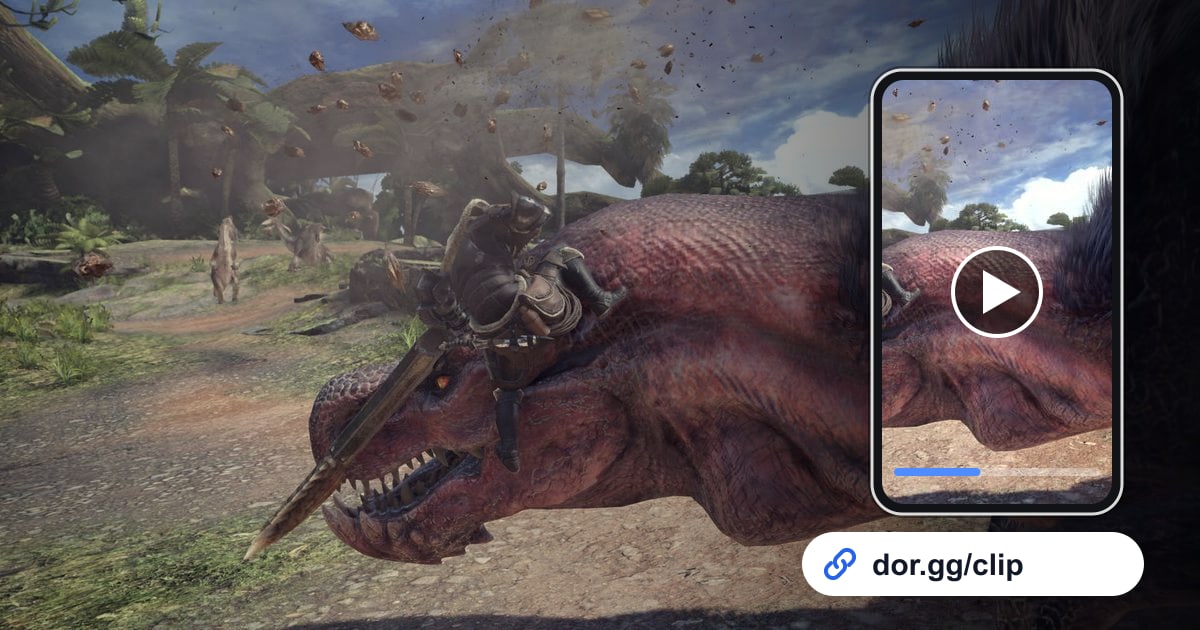

Quand vous terrassez enfin le monstre qui vous a renvoyé au chariot encore et encore dans Monster Hunter: World, ou que vous le piégez alors qu'il s'enfuit en boitant, c'est un moment que vous avez envie de revoir avec votre groupe.
Ce guide présente une méthode : enregistrer Monster Hunter: World avec DOR, couper uniquement le moment décisif de la chasse et l'envoyer à votre groupe ou à vos amis sous forme de lien dor.gg.
Le jeu alterne de longues phases de préparation à la base, de départ en quête et de traque, si bien qu'une seule session mélange plusieurs chasses et du temps de préparation. Il faut donc d'abord savoir repérer où commence et où finit une chasse dans l'enregistrement.
L'essentiel
Lancez Monster Hunter: World sur un PC où DOR est installé : le temps passé à la base, les quêtes et les chasses vont dans un seul mp4.
Après avoir fermé le jeu, ouvrez l'enregistrement dans la bibliothèque, servez-vous des écrans de chargement de départ et du message de quête terminée pour trouver la chasse voulue, coupez seulement la mise à mort ou la capture, puis collez le lien dor.gg dans le chat de votre groupe.
Si un enregistrement manque ou s'est arrêté en route après une longue chasse, commencez par vérifier l'espace disque avec que faire quand vos enregistrements ne sont pas sauvegardés.
Envoyer une chasse Monster Hunter: World
- 1Installez DOR et lancez Monster Hunter: WorldInstallez l'application gratuite DOR sur votre PC Windows et lancez Monster Hunter: World. Le jeu est pris en charge depuis la mise à jour d'octobre 2026 : DOR le détecte et l'enregistre automatiquement, en continu jusqu'à la fermeture du jeu, sans couper à la fin de chaque quête.
- 2Séparez les chasses grâce au chargement de départ et au message de finUn enregistrement répète toujours le même schéma : choix de l'équipement à la base, écran de chargement du départ en quête, chasse, puis message de quête terminée. Chaque chasse va d'un chargement de départ à un message de fin : en parcourant la vidéo, comptez les écrans de chargement pour retrouver la bonne quête. Noter l'heure réelle après une chasse mémorable accélère encore la recherche.
- 3Mise à mort : partez du dernier échange. Capture : partez du piègeUne mise à mort garde toute sa tension si vous démarrez juste avant que le monstre ne tombe et allez jusqu'au message de quête terminée. Pour une capture, gardez d'un bloc le passage qui va du moment où le monstre se met à boiter jusqu'à la fin de la capture au piège. La plupart des phases de traque et de déplacement sur la carte peuvent sauter.
- 4Coupez le passage dans la bibliothèqueOuvrez l'enregistrement dans la bibliothèque et placez un point de début et de fin avec l'outil de découpe. Le grand monstre et le chasseur doivent tenir ensemble dans l'image pour qu'on voie ce que vous avez esquivé : le format de sortie par défaut est donc 16:9. Si vous choisissez un format vertical, une partie du monstre peut sortir du cadre.
- 5Faites une compilation d'esquives pour vos amis qui jouent la même armePour un ami qui joue la même arme, plusieurs clips d'esquive sur une attaque précise sont plus utiles qu'une seule mise à mort. Coupez chaque esquive, assemblez-les dans DOR Studio, qui s'ouvre dans votre navigateur, et ajoutez une courte ligne de texte nommant l'attaque : vous obtenez une vidéo d'entraînement.
- 6Collez le lien dans le chat du groupeAprès une chasse en coop, chacun garde en tête le même moment sous un angle différent. Postez votre point de vue en lien dor.gg dans le chat, et tout le groupe peut le revoir sans s'échanger un gros fichier original.
Les scènes à chercher dans l'enregistrement à chaque étape d'une chasse Monster Hunter: World
| Étape de la chasse | Scène à chercher dans l'enregistrement | À qui l'envoyer |
|---|---|---|
| Première rencontre | La traque jusqu'au face-à-face avec un grand monstre | Un ami qui n'a pas encore croisé ce monstre |
| Guerre de territoire | Deux grands monstres qui s'affrontent | Un ami qui débute sur Monster Hunter |
| Esquive de justesse | Une roulade qui évite une grosse attaque d'un cheveu | Un ami qui joue la même arme |
| Capture au piège | Poser un piège devant un monstre qui fuit en boitant et le capturer | Le membre du groupe qui farme les récompenses de capture |
| Mise à mort en coop | Le groupe qui attaque ensemble et porte le coup final | Tous ceux qui étaient de la chasse |
| Retour au chariot | Se faire mettre KO et ramener au campement | Un ami qui en rira avec vous |
À vérifier avant d'envoyer une vidéo de chasse
- Vous avez laissé bien plus de 20 Go libres avant d'enchaîner les quêtes
- La quête retrouvée en comptant les écrans de chargement est bien la chasse que vous aviez notée
- Le clip de mise à mort inclut le message de quête terminée
- Le clip de capture commence avant la pose du piège
- Les pseudos ou le chat des membres du groupe peuvent apparaître sans problème
- Ce que vous avez dit au micro peut être partagé
Ce que fait DOR dans Monster Hunter: World
DOR est une application de bureau Windows gratuite. Quand vous lancez Monster Hunter: World, elle détecte le jeu automatiquement et l'enregistre en session complète : tout, du lancement à la fermeture, tient dans un seul mp4, et vous choisissez ensuite vous-même les scènes de chasse à couper.
L'enregistrement capture l'écran de votre PC, avec le son du jeu et votre micro ensemble, et avec une carte graphique NVIDIA compatible comme la série RTX, l'encodage matériel NVENC est utilisé.
Les longues sessions remplissent vite le disque et, comme l'indiquent les paramètres de l'application, l'enregistrement s'arrête automatiquement quand l'espace libre passe sous 20 Go.
Les jours où vous n'en avez pas besoin, vous pouvez désactiver ce jeu seul dans le groupe d'enregistrement de session complète des paramètres ; une fenêtre de confirmation s'affiche alors.
Pour placer précisément le début et la fin, voyez comment couper un clip de jeu, et pour l'écran Studio qui sert à monter une compilation d'esquives, voyez l'éditeur de clips DOR dans le navigateur.