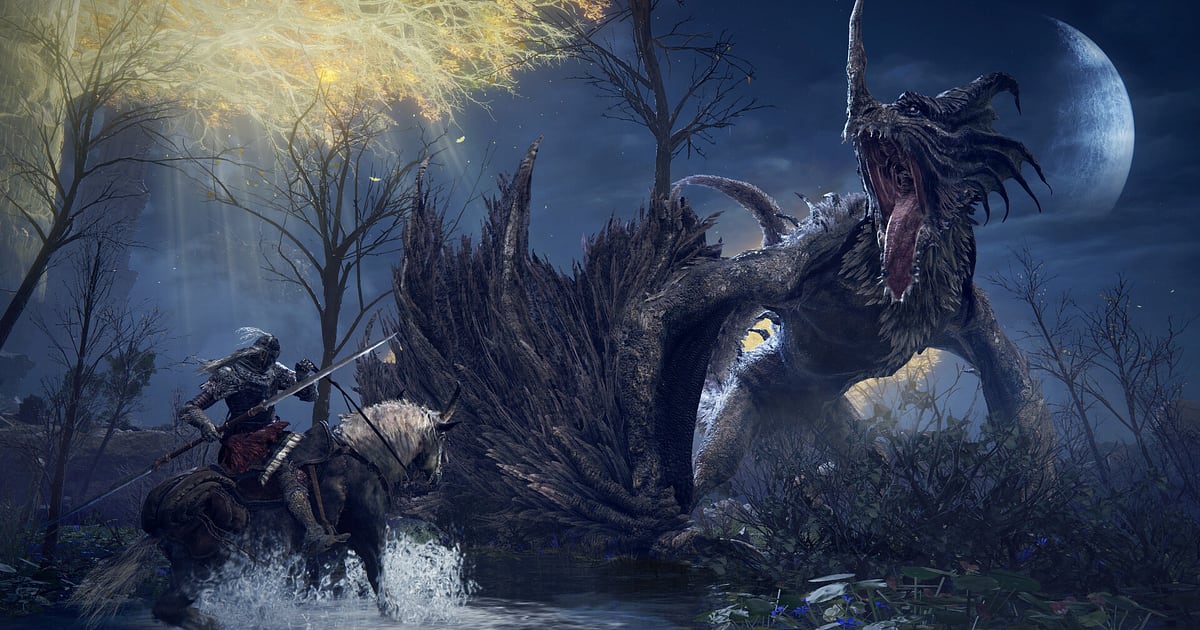

Elden Ring s'enregistre automatiquement : installez DOR, lancez le jeu, et DOR s'occupe du reste. Le jeu n'a ni enregistrement intégré ni mode photo officiel, il faut donc passer par un outil à part pour le capturer.
DOR détecte Elden Ring dès son lancement et enregistre chaque retour du site de grâce jusqu'à l'arène : plus besoin d'appuyer sur « enregistrer » avant un essai dont vous ignorez s'il sera le bon.
La première fois que vous avez esquivé le Waterfowl Dance, le coup qui a enfin terrassé Messmer et une chevauchée sur Torrent à travers l'Entre-terre finissent tous dans l'enregistrement.
Ce guide couvre l'installation, la sauvegarde des victoires, la recherche de l'essai gagnant, la recherche des annonces en coop, le montage d'une vidéo de victoire, le partage et les réglages d'enregistrement.
- Gardez en vidéo chacune de vos dizaines de tentatives contre un boss, puis coupez uniquement celle qui a marché.
- Sauvegardez un no hit sur Malenia ou une parade suivie d'une riposte avec le raccourci de clip, juste après l'action.
- Retrouvez les annonces de coop comme « Waterfowl qui arrive, cours, cours » avec AI Voice Notes.
- Faites une vidéo de victoire avec votre compteur de morts incrusté et envoyez-la à vos amis avec un seul lien dor.gg.
Avant d'enregistrer Elden Ring : installation et mode d'enregistrement
Il vous suffit de DOR, une application Windows gratuite qui sauvegarde les enregistrements sur votre PC sans filigrane. Ce guide concerne Elden Ring sur PC, lancé depuis Steam.
L'enregistrement se fait par session, sans limite de durée : même si un boss vous prend toute la soirée, chaque essai s'enchaîne dans une seule vidéo. Les longues parties comme les speedruns tiennent aussi dans une seule vidéo.
Elden Ring sollicite beaucoup la carte graphique : sur un PC au niveau de la configuration recommandée ou au-dessus, les FPS comme l'enregistrement restent stables. Les bases pour enregistrer un jeu PC sont dans comment enregistrer des jeux sur PC.
| Élément | Pour Elden Ring | Remarques |
|---|---|---|
| Installer DOR | Application Windows gratuite | Aucun filigrane sur les enregistrements |
| Version du jeu | Elden Ring sur PC, lancé depuis Steam | Le jeu n'a pas d'enregistrement intégré, il faut donc un logiciel externe |
| Mode d'enregistrement | Enregistrement de session : une vidéo du lancement à la fermeture | Chaque nouvelle tentative contre le boss reste dans le même enregistrement |
| Mode d'affichage | Plein écran, fenêtré et fenêtré sans bordure s'enregistrent tous | Bascule en capture d'écran du moniteur si l'anti-triche bloque la capture du jeu |
| Résolution et fréquence d'images | 1080p à 30 fps par défaut, 60 fps disponible | Le jeu tourne jusqu'à 60 fps sur PC : enregistrer en 60 fps colle au jeu |
Enregistrer Elden Ring avec DOR, étape par étape
- 1Installez DOR et laissez-le tournerInstallez DOR et ouvrez-le une fois : il attend ensuite Elden Ring en arrière-plan. Si vous jouez en coop en vocal avec un ami, vérifiez que DOR a choisi le bon micro.
- 2Lancez Elden RingDémarrez le jeu depuis Steam : DOR le détecte et lance l'enregistrement. La capture commence dès l'écran titre, vous n'avez donc rien à faire avant d'entrer dans une arène de boss.
- 3Vérifiez que l'enregistrement tourneLa première fois, ouvrez l'application DOR pendant une pause au site de grâce pour confirmer que l'enregistrement est en cours. Sur les cartes graphiques NVIDIA prises en charge comme les RTX, l'enregistrement utilise l'encodage matériel NVENC pour rester léger, ce qui compte dans des combats de boss où une seule image perdue peut vous coûter une roulade.
- 4Sauvegardez un clip juste après la victoireJuste après que la barre du boss s'est vidée et que le texte de victoire s'affiche, ou juste après avoir retourné la situation contre un envahisseur, appuyez sur le raccourci de sauvegarde de clip. Les 30 dernières secondes deviennent un clip et l'enregistrement de session continue.
- 5Quittez et ouvrez My ClipsQuand vous fermez Elden Ring, l'enregistrement du jour et vos clips sauvegardés apparaissent dans My Clips (Mes clips). Vérifiez que le coup de grâce sur le boss du jour a bien été capturé.
Retrouver vos enregistrements
Les enregistrements sont rangés dans My Clips, la bibliothèque de l'application DOR. Chaque lancement suivi d'une fermeture donne un enregistrement, et les clips sauvegardés avec le raccourci sont listés à part.
Dans un enregistrement de dizaines de tentatives, chaque passage du mur de brume marque le début d'un essai : sautez de mur de brume en mur de brume pour trouver celui que vous cherchez.
C'est aussi comme ça que vous voyez à quel essai le pattern a commencé à rentrer et où votre esquive arrivait trop tard. Coupez l'essai gagnant du mur de brume jusqu'au texte de victoire et exportez-le en 16:9, puis coupez le coup de grâce à part en 9:16.
Ajoutez un like à vos vidéos de victoire : quand l'espace manque, les anciennes vidéos sans like sont supprimées en premier, donc ces souvenirs restent. Les astuces de coupe sont dans comment couper des clips de jeu.
Sauvegarder les moments à garder
Le raccourci de sauvegarde de clip garde le passage de jeu qui précède l'appui. La durée par défaut est de 30 secondes, avec 15, 30, 45 ou 60 secondes au choix. Une parade suivie d'une riposte ou un envahisseur éliminé rapidement tiennent en 15 ou 30 secondes.
Une deuxième phase où vous esquivez le Waterfowl Dance avant d'aller au bout demande 60 secondes pour inclure l'esquive décisive. Appuyez juste après l'apparition du texte de victoire. Si vous le ratez, l'essai reste dans l'enregistrement de session, prêt à être coupé. Le principe est expliqué dans sauvegarder instantanément les dernières secondes.
Retrouver ce qui a été dit avec AI Voice Notes
AI Voice Notes transforme vos plans de coop en texte épinglé sur la timeline de l'enregistrement.
Des phrases comme « Waterfowl qui arrive, cours, cours », « fenêtre de parade, maintenant maintenant », « invoque d'abord la Larme mimétique » ou « un envahisseur juste à côté du site de grâce » sont gardées telles quelles au moment où elles ont été dites, et un clic sur l'une d'elles vous amène à la scène.
Voyez qui devait prendre l'aggro et comment vous comptiez gérer la phase deux, juste à côté des images. Ce que vous marmonnez en solo est gardé de la même façon. Pour régler le niveau de votre micro, consultez enregistrer le son du jeu avec votre micro.
Créer un montage avec AI Highlight
AI Highlight assemble les clips que vous cochez en un seul montage. Cochez « Esquive du Waterfowl », « Parade et riposte », « Malenia sans dégâts » et « Coup de grâce sur Messmer », appuyez sur AI Highlight, et de la première rencontre jusqu'au coup fatal tout s'enchaîne dans une seule vidéo.
Votre compteur de morts devient une vraie vidéo de victoire. Glissez une « Chevauchée sur Torrent » entre deux combats pour garder l'esprit du voyage. Pour fixer l'ordre vous-même, utilisez fusionner des clips de jeu.
Monter dans DOR Studio
DOR Studio s'ouvre dans votre navigateur, sans rien installer. Fusionnez et coupez des clips, ajoutez du texte, une musique de fond et des modèles d'effets, puis exportez en 16:9, 9:16 ou 1:1 au format mp4 ou en lien de partage.
Placez un shake zoom sur l'image où la barre du boss se vide et incrustez votre compteur de morts en texte pour que la victoire frappe. Un punch zoom va bien au moment où une parade passe, et une transition glitch fonctionne entre votre premier et votre dernier essai.
Pour un speedrun, ajoutez les temps intermédiaires en texte. Posez une musique par-dessus et exportez en 16:9 pour les montages ou en 9:16 pour les Shorts. Tout est détaillé dans l'éditeur de clips DOR dans le navigateur, et les shorts verticaux dans enregistrer des shorts verticaux de jeu.
Partager avec un lien dor.gg
Envoyez un clip sans dégâts avec un seul lien dor.gg. Postez-le sur Reddit ou Discord et chacun le lit dans son navigateur sans application. L'enregistrement original sauvegardé sur votre PC n'a pas de filigrane, il fait donc aussi un guide de boss propre à mettre sur YouTube. Comment isoler la victoire après des dizaines d'essais est expliqué dans comment partager vos vidéos de boss Elden Ring.
Elden Ring : réglages recommandés et dépannage
Elden Ring s'enregistre en plein écran, en fenêtré et en fenêtré sans bordure. Le jeu tourne jusqu'à 60 fps sur PC : enregistrer en 60 fps capture ses mouvements tels quels, et monter plus haut ne fait que grossir les fichiers.
Si les FPS du jeu sont instables, baissez les options graphiques, et sur un PC un peu juste, passez DOR en mode 720p/30 fps. Une comparaison avec d'autres logiciels et la solution à l'écran noir d'OBS sont dans comment enregistrer Elden Ring sur PC, et si l'enregistrement ne pose problème qu'en plein écran, consultez l'enregistrement en plein écran ne fonctionne pas.
| Symptôme | À vérifier | Solution |
|---|---|---|
| L'enregistrement est un écran noir | Si d'autres logiciels d'enregistrement ou overlays tournent | Fermez les autres logiciels d'enregistrement et relancez. DOR bascule en capture du moniteur si la capture du jeu est bloquée |
| Les FPS chutent pendant les boss | Options graphiques du jeu et marge du GPU | Baissez les options ; si ça peine encore, passez en mode 720p/30 fps |
| La voix de votre partenaire de coop manque | Le périphérique de sortie Windows et le réglage micro de DOR | Alignez-les sur les appareils que vous utilisez et faites un court test |
| Peur qu'un logiciel d'enregistrement vous fasse bannir | Ce que le logiciel fait au jeu | DOR enregistre uniquement l'écran, ne modifie jamais les fichiers ni les données du jeu et n'a aucune fonction de triche |

