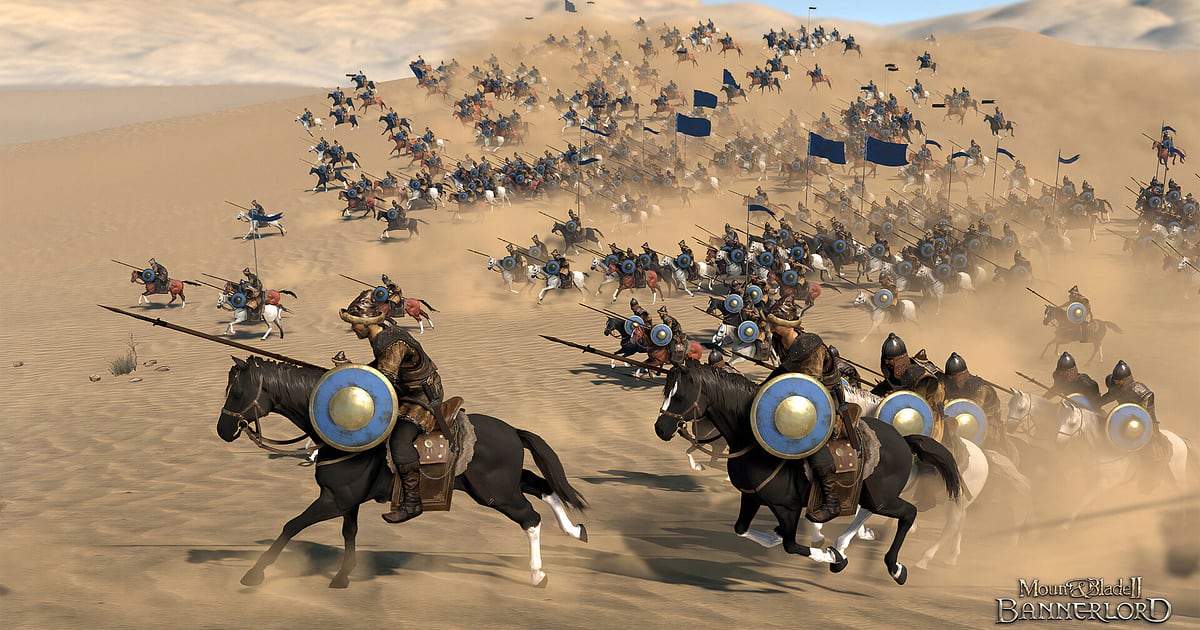
Pour montrer à un ami le moment où vous avez escaladé les remparts et ouvert la porte dans Mount & Blade II: Bannerlord, ou la charge où votre cavalerie a coupé la ligne ennemie en deux, enregistrez avec DOR, découpez ce passage et envoyez un lien.
Bannerlord fait partie des jeux en « enregistrement de partie complète » de DOR depuis la mise à jour de l'application d'octobre 2026. Quand vous lancez le jeu, DOR le détecte et conserve tout jusqu'à la fermeture dans une seule vidéo.
Une campagne de Bannerlord, ce sont de longues traversées de la carte de Calradia, du recrutement, du commerce et des négociations avec les seigneurs : les vrais combats sont donc éparpillés dans l'enregistrement par courtes séquences.
Ce guide explique comment isoler les sièges, les charges de cavalerie, les tournois et les grandes batailles rangées, puis les envoyer.
Envoyer toute la bataille, ou seulement les meilleurs moments ?
Un siège est plus captivant quand le déroulé reste entier, des échelles et engins de siège qui atteignent la muraille jusqu'à la porte qui cède : il fonctionne donc souvent mieux en un seul passage de quelques minutes.
Une bataille rangée avec des centaines de soldats, en revanche, c'est surtout des lignes qui se forment et avancent l'une vers l'autre : découper seulement le premier choc et le dénouement, puis les assembler, suffit à rendre l'ampleur même dans une vidéo courte. Pour réunir plusieurs passages en un seul, consultez comment fusionner plusieurs clips de jeu.
Repérer les combats dans un enregistrement de campagne et les envoyer
- 1Vérifiez que l'enregistrement de Bannerlord est activéSi Bannerlord est activé dans le groupe « enregistrement de partie complète » des paramètres DOR, l'enregistrement démarre automatiquement dès que vous lancez le jeu sur votre PC Windows. Une fenêtre de confirmation s'affiche quand vous le désactivez, il est donc difficile de le couper par erreur.
- 2Prenez l'écran de déploiement comme repèreL'essentiel d'un enregistrement de Bannerlord, ce sont des déplacements sur la carte et des menus de ville. Le moment où le jeu bascule sur la carte de bataille et où vous déployez vos troupes marque le début du combat : faites d'abord défiler la timeline à la recherche de cet écran. Noter à peu près à quel moment vous avez livré une grande bataille va encore plus vite.
- 3Coupez les sièges large, en commençant avant les rempartsDans un siège, le spectacle, ce sont les échelles qui se dressent et les soldats qui grimpent sur la muraille. Commencez environ 30 secondes avant d'atteindre les remparts et terminez quand la porte s'ouvre ou que la muraille est prise, pour que votre ami comprenne quel château est tombé et comment.
- 4Gardez les charges de cavalerie et les duels courtsLe cœur d'une charge de cavalerie va du moment où les chevaux prennent de la vitesse jusqu'à l'impact contre la ligne ennemie. Pour un duel au corps à corps en vue à la première personne, gardez seulement 10 à 20 secondes et passez en 9:16 ou 1:1 pour que la direction de chaque coup se lise bien sur un écran de téléphone.
- 5Découpez le début et la fin des batailles rangées, puis assemblez-les dans le studioDécoupez en clips séparés le premier choc entre les armées et le moment où l'ennemi se débande, puis fusionnez les deux dans DOR Studio, directement dans le navigateur. Ajouter un texte avec le nom de la bataille ou la faction adverse aide les amis qui ne connaissent pas votre campagne à comprendre ce qui s'est passé.
- 6Envoyez la vidéo découpée en lien aux amis qui jouentLes vidéos créées avec l'outil de découpe de la bibliothèque de l'application ou dans le studio peuvent être partagées via un lien dor.gg. Collez-le dans votre discussion et vos amis le lisent tout de suite dans le navigateur de leur téléphone ou de leur PC, sans rien installer.
Choisir les moments de Bannerlord selon le type de bataille
| Type de bataille | Indice pour le retrouver dans l'enregistrement | Durée et format conseillés |
|---|---|---|
| Assaut des remparts en siège | Échelles et engins de siège qui avancent vers la muraille | 1 à 2 minutes autour de la porte qui cède, 16:9 |
| Charge de cavalerie | Les troupes montées qui sortent devant la ligne | 20 à 40 s du début de la charge à l'impact, 16:9 |
| Finale de tournoi en ville | L'entrée dans l'arène face à votre dernier adversaire | Tout le combat de la finale, 16:9 |
| Grande bataille rangée | Déploiement des troupes et les deux armées face à face | Assembler 30 s du premier choc et 30 s du dénouement |
| Duel au corps à corps à la première personne | Le passage où vous êtes passé en vue à la première personne | 10 à 20 s du duel, 9:16 ou 1:1 |
| Après la bataille | L'écran où vous répartissez le butin et les prisonniers | 15 s autour de l'écran de résultats, 16:9 |
Avant d'envoyer
- Bannerlord est activé dans « enregistrement de partie complète », dans les paramètres.
- Vous avez noté à peu près quand les grandes batailles ont eu lieu.
- Le passage du siège commence quand vos troupes approchent des remparts.
- Les charges de cavalerie et les duels font 40 secondes ou moins.
- Le premier choc et le dénouement des batailles rangées sont découpés séparément.
- Vous avez largement plus de 20 Go d'espace disque libre.
Comment DOR enregistre et monte Bannerlord
DOR est une application gratuite pour PC Windows. Quand vous lancez Bannerlord, elle détecte le jeu et enregistre tout jusqu'à la fermeture dans une seule vidéo mp4.
Vous retrouvez ensuite la victoire en siège ou en tournoi dans la bibliothèque de l'application et vous placez un début et une fin avec l'outil de découpe. Les formats de sortie sont 16:9, 9:16 et 1:1, et les conseils pour choisir vos points de début et de fin se trouvent dans comment couper un clip de jeu.
Pour assembler plusieurs passages, utilisez DOR Studio, qui s'ouvre dans votre navigateur sans rien installer : durée, fusion, modèles d'effets, texte, musique de fond et volume, puis vous téléchargez le résultat en mp4 ou le partagez via un lien.
Pour enregistrer des campagnes de plusieurs heures sans accroc jusqu'au bout, consultez enregistrer de longues sessions sans saccades. Le son du jeu et votre micro sont enregistrés ensemble : les ordres que vous avez criés pendant la charge restent aussi dans la vidéo.