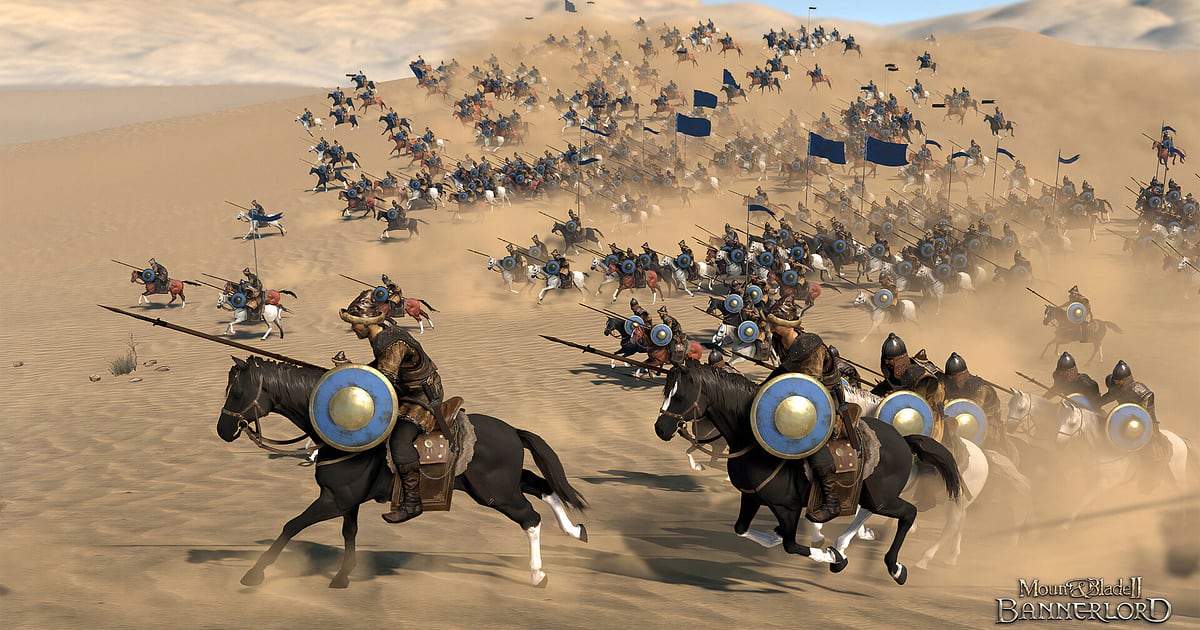
Mount & Blade II: Bannerlord s'enregistre automatiquement une fois DOR installé : lancez le jeu et DOR s'occupe du reste. Pas de bouton d'enregistrement à presser avant une bataille, pas de zone de capture à dessiner.
DOR détecte le jeu et garde une seule vidéo continue qui couvre vos déplacements sur la carte de campagne de Calradia, les sièges où les tours roulent jusqu'aux murailles, les batailles rangées à plusieurs centaines de soldats et les tournois en ville.
Quand vous fermez le jeu, l'enregistrement s'arrête. Bannerlord n'a pas de moyen intégré pour revoir une bataille, c'est pourquoi tant de joueurs cherchent un mod de replay ; avec DOR, cette charge est en vidéo quand vous voulez.
Ce guide se concentre sur l'extraction des meilleurs moments de campagnes qui durent des dizaines d'heures, et passe en revue l'installation de DOR, la sauvegarde des moments, la recherche des ordres donnés en bataille multijoueur, le montage d'une chronique de guerre, le partage d'un lien, puis les réglages recommandés et les solutions pour un jeu exigeant en GPU.
- Gardez toute une session de Bannerlord dans une seule vidéo, de la carte de campagne aux sièges, batailles rangées et tournois.
- Sauvegardez l'instant où une charge de cavalerie lourde sur le flanc brise le mur de boucliers ennemi et revoyez-le sans mod de replay.
- Utilisez AI Voice Notes pour retrouver le moment où quelqu'un a lancé « Cavalerie, contournez par le flanc » en bataille multijoueur.
- Réunissez une brèche par tour de siège, une finale de tournoi en ville et la capture d'un seigneur ennemi dans la chronique de guerre de votre clan.
- Montrez à votre communauté de mods sur Discord le siège que vous venez de réussir avec un seul lien dor.gg.
Avant d'enregistrer Bannerlord : installation et mode d'enregistrement
DOR enregistre la version PC Windows de Mount & Blade II: Bannerlord que vous lancez depuis Steam. DOR est une application Windows gratuite, et les enregistrements sauvegardés sur votre PC n'ont pas de filigrane : même une bataille rangée à plusieurs centaines de soldats reste propre, sans logo.
Il fonctionne en enregistrement de session complète : le fichier n'est pas coupé après chaque bataille, et les allers-retours entre la carte de campagne et les combats restent dans une seule vidéo jusqu'à la fermeture du jeu.
L'enregistrement n'a pas de limite de durée, donc les campagnes de plusieurs dizaines d'heures sont gardées en continu, et les parties moddées sont enregistrées exactement comme vous les voyez.
Les grandes batailles sollicitent fortement le GPU : regardez d'abord la ligne résolution et fréquence d'images du tableau ci-dessous. Pour la routine générale d'enregistrement des jeux PC, lisez comment enregistrer des jeux sur PC.
| Élément | Pour Bannerlord | Remarques |
|---|---|---|
| Installation | DOR, application Windows gratuite | Aucun filigrane sur vos enregistrements |
| Version du jeu | Version PC Windows sur Steam | Détectée automatiquement au lancement du jeu |
| Mode d'enregistrement | Enregistrement de session complète | Carte de campagne et batailles restent dans une seule vidéo jusqu'à la fermeture du jeu |
| Replays | Revoir sans fonction de replay | Les batailles sont dans votre enregistrement quand vous voulez |
| Mods | Les parties moddées s'enregistrent aussi | Capturées exactement comme vous les voyez |
| Résolution et fréquence d'images | 1080p à 30 fps par défaut, 60 fps disponible | Exigeant en GPU : la configuration recommandée ou mieux est la plus stable ; passez en mode 720p/30 fps si ça peine |
Enregistrer Bannerlord avec DOR, étape par étape
- 1Installez DORTéléchargez et installez DOR. Ça prend environ une minute et c'est gratuit. Laissez DOR tourner une fois installé : il n'y a rien d'autre à préparer, même le jour où vous changez de mods et démarrez une nouvelle campagne.
- 2Lancez BannerlordDémarrez Mount & Blade II: Bannerlord depuis Steam et chargez votre campagne. DOR commence à enregistrer dès qu'il détecte le jeu, il est donc normal que l'enregistrement démarre sur la carte de campagne, après le lanceur et le chargement.
- 3Vérifiez que l'enregistrement tourneAvant de déplacer votre troupe sur la carte de campagne, jetez un œil à l'application DOR pour confirmer que l'enregistrement est en cours. Si le jeu n'est pas détecté, suivez que faire quand le logiciel ne détecte pas votre jeu. Ensuite, poursuivez les seigneurs ou assiégez les châteaux comme d'habitude.
- 4Sauvegardez le clip juste après la chargeQuand votre cavalerie percute le mur de boucliers ennemi et que la formation cède, ou qu'une tour de siège atteint la muraille et que vos troupes se déversent par-dessus, appuyez juste après sur le raccourci de sauvegarde de clip. Les 30 dernières secondes sont gardées dans un clip à part : vous revoyez le moment sans mod de replay.
- 5Fermez le jeu et ouvrez My ClipsSauvegardez et fermez le jeu. La vidéo de la session complète et tous les clips sauvegardés apparaissent ensemble dans My Clips (Mes clips) de l'application DOR. Même un siège perdu est conservé : vous voyez exactement à quel moment la ligne a cédé.
Retrouver vos enregistrements
Vos enregistrements de Bannerlord sont rangés dans My Clips, aussi appelé bibliothèque, dans l'application DOR. Chaque ouverture puis fermeture du jeu forme une session, et les moments sauvegardés en jouant apparaissent comme des clips séparés.
Pour trouver une bataille dans une longue session, servez-vous comme repères de l'écran de chargement quand vous passez de la carte de campagne au combat et de l'écran de résultats à la fin de la bataille : vous découpez ainsi l'enregistrement bataille par bataille.
Passez rapidement sur les déplacements sur la carte entre les deux. Définissez un point de début et de fin pour couper la partie utile, puis exportez en 16:9, 9:16 ou 1:1. Les astuces de coupe sont dans comment couper des clips de jeu.
Ajoutez un like aux vidéos à garder, comme la bataille du jour où vous avez fondé votre royaume. Quand l'espace manque, les anciennes vidéos sans like sont supprimées en premier, les vidéos likées restent donc en place.
Sauvegarder les moments à garder
Même avec toute la campagne enregistrée, sauvegarder les moments de bataille en clips sur le moment les rend bien plus faciles à retrouver. Appuyez sur le raccourci de sauvegarde de clip et le dernier passage de jeu est gardé en clip.
La durée par défaut est de 30 secondes, et vous pouvez choisir 15, 30, 45 ou 60 secondes dans les paramètres.
Dans Bannerlord, les bons moments pour appuyer : juste après qu'une tour de siège a atteint la muraille et que vos troupes l'escaladent, juste après qu'une charge de cavalerie lourde sur le flanc a coupé la ligne ennemie, juste après une victoire en finale de tournoi en ville, et juste après avoir fait prisonnier un seigneur ennemi.
Le choc frontal de deux murs de boucliers et les brèches de siège prennent du temps, donc un clip de 60 secondes couvre tout, de l'approche à l'impact ; les moments rapides comme le harcèlement des archers montés tiennent en 30. Pour choisir la bonne durée selon le type de moment, consultez sauvegarder instantanément les dernières secondes.
Retrouver ce qui a été dit avec AI Voice Notes
Les batailles multijoueur s'accompagnent d'ordres en continu : « Mur de boucliers, archers derrière », « Cavalerie, contournez par le flanc », « La tour de siège est sur la muraille, montez », « On tient le seigneur, faites-le prisonnier ».
DOR enregistre ensemble le son du jeu et votre micro, et AI Voice Notes écrit ce qui a été dit sous forme de texte sur la timeline de l'enregistrement.
Pour savoir qui a demandé le contournement et quand, ou sur quel pan de muraille quelqu'un voulait les échelles, cherchez « flanc » ou « échelle » dans le texte de la timeline et cliquez pour aller directement à la scène.
Même en campagne solo, les plans que vous marmonnez pendant une bataille deviennent un texte utile pour préparer le siège suivant. Si votre voix semble faible, vérifiez votre périphérique d'entrée avec enregistrer vos parties avec le son du micro.
Créer un montage avec AI Highlight
La construction d'un royaume devient une chronique de guerre avec AI Highlight.
Dans la bibliothèque, cochez la brèche par tour de siège, la charge de cavalerie lourde sur le flanc, la finale du tournoi en ville, le choc des murs de boucliers et la capture du seigneur ennemi, puis choisissez AI Highlight. DOR les assemble en une seule vidéo.
Cochez-les dans l'ordre, de votre première victoire en tournoi à votre premier château pris, et vous obtenez le récit de l'ascension de votre clan. Si vous préférez fixer l'ordre des clips vous-même, consultez comment fusionner des clips de jeu.
Monter dans DOR Studio
DOR Studio s'ouvre dans votre navigateur, sans rien installer. Ajoutez un shake zoom au moment où les chevaux percutent la ligne et affichez à l'écran le nom de votre royaume et celui de la bataille : le clip prend des airs de film de guerre médiéval.
Essayez un punch zoom quand la porte cède, un effet handheld pour une charge vue depuis la selle et une transition glitch entre deux batailles. Exportez les batailles rangées à plusieurs centaines de soldats en 16:9 et un seul échange de la finale du tournoi en Short 9:16.
Les formats d'export sont expliqués dans exporter des clips. Une fois terminé, téléchargez un mp4 ou partagez directement un lien.
Partager avec un lien dor.gg
Envoyez vos moments coupés sous forme de liens dor.gg. La personne qui ouvre le lien lit la vidéo directement dans son navigateur sans rien installer : un seul lien suffit pour montrer à votre communauté de mods sur Discord le siège que vous venez de réussir.
Envoyez la finale du tournoi à un ami qui joue avec les mêmes mods dans sa propre campagne. Les astuces pour isoler brèches et charges de cavalerie dans un enregistrement de campagne sont dans partager vos vidéos de siège sur Bannerlord, et la publication sur Discord est expliquée dans partager des clips sur Discord.
Bannerlord : réglages recommandés et dépannage
Bannerlord remplit souvent l'écran de centaines de soldats, ce qui le rend exigeant en GPU : une machine au niveau de la configuration recommandée ou mieux garde stables les FPS en jeu comme l'enregistrement.
L'enregistrement démarre par défaut en 1080p à 30 fps ; passez en 60 fps si vous voulez des moments rapides comme les charges de cavalerie plus fluides.
Sur les cartes graphiques NVIDIA prises en charge comme les RTX, DOR enregistre avec l'encodage matériel NVENC, son impact sur vos FPS est donc faible.
Si les grandes batailles font encore souffrir votre PC, baissez l'enregistrement en mode 720p/30 fps, et si les saccades n'apparaissent que pendant l'enregistrement, commencez par corriger les chutes de FPS pendant l'enregistrement. Si vous enregistrez des campagnes de plusieurs dizaines d'heures, lisez aussi enregistrer de longues sessions sans saccades.
Plein écran, fenêtré et fenêtré sans bordure s'enregistrent tous, et quand la capture du jeu est bloquée, DOR bascule en capture du moniteur. DOR n'a aucune fonction de triche et ne touche jamais à vos fichiers de jeu ni à vos sauvegardes.
| Symptôme | À vérifier | Solution |
|---|---|---|
| L'enregistrement est un écran noir | Le mode d'affichage en jeu et la méthode de capture | Les trois modes d'affichage s'enregistrent. Si l'image reste noire, suivez corriger l'enregistrement en plein écran pour passer en capture du moniteur. |
| Les FPS chutent dans les grandes batailles | Fréquence d'images de l'enregistrement, graphismes en jeu et taille des batailles | Gardez l'enregistrement à 30 fps ou passez en mode 720p/30 fps, et alignez les options en jeu sur la configuration recommandée. |
| Peur que les mods bloquent l'enregistrement | La façon dont DOR enregistre | DOR enregistre exactement ce qui est à l'écran, les parties moddées s'enregistrent donc de la même manière. |
| Les enregistrements de longues campagnes sont énormes | Résolution d'enregistrement et espace libre sur le disque | Sauvegardez seulement les scènes de bataille en clips et ajustez les réglages avec réduire la taille des enregistrements de jeu. |
| Peur qu'un logiciel d'enregistrement touche à votre sauvegarde | Le fonctionnement de DOR | DOR capture uniquement l'écran, n'a aucune fonction de triche et ne modifie ni les fichiers du jeu ni les sauvegardes. |

