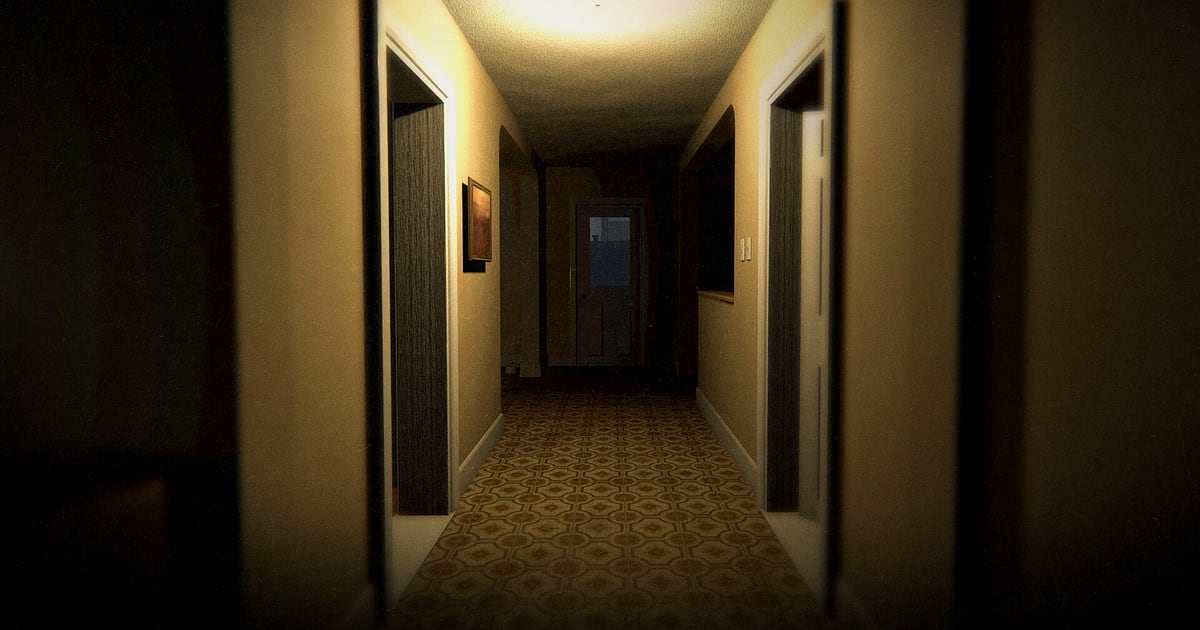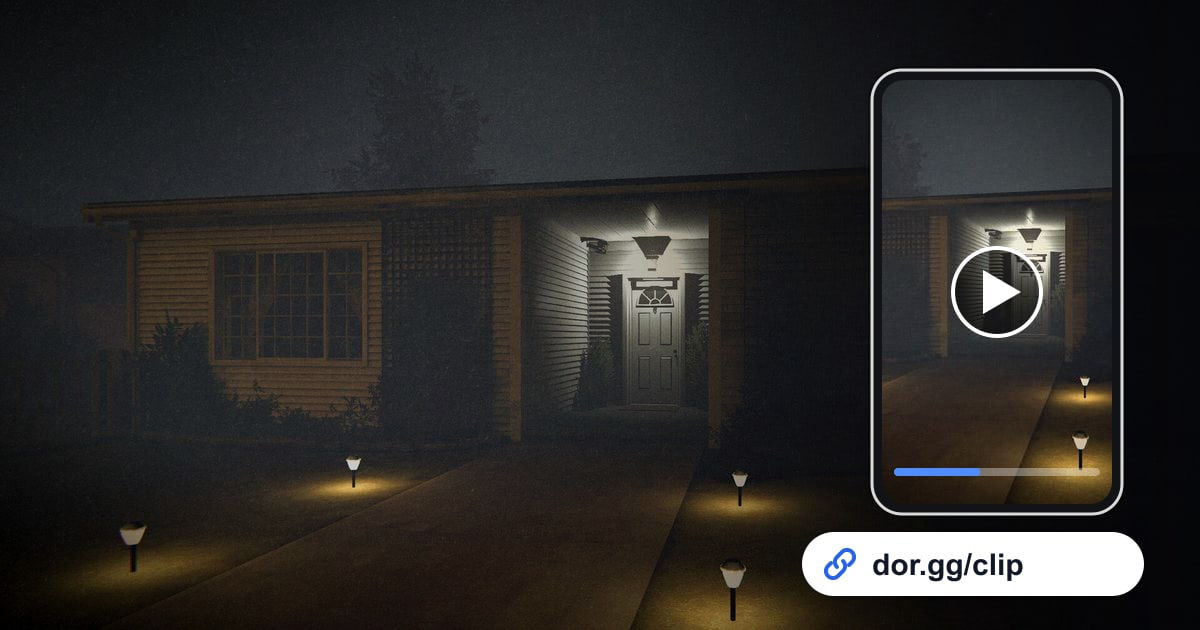
Phasmophobia est un jeu d'horreur en coopération où jusqu'à quatre joueurs entrent dans un lieu hanté pour réunir des preuves avec du matériel de chasse aux fantômes : les moments à montrer aux amis arrivent donc sans prévenir.
Survivre à une chasse caché dans un placard ou entendre la spirit box répondre, ça ne se rejoue pas : il faut que toute l'enquête soit enregistrée si vous voulez en extraire un passage ensuite.
Depuis la mise à jour d'octobre 2026, DOR détecte Phasmophobia automatiquement et enregistre toute la session ; ce guide porte uniquement sur la façon de retrouver, couper et envoyer des scènes de cet enregistrement.
D'abord, comment fonctionne l'enregistrement
Phasmophobia n'est pas découpé par partie. Tout ce qui se passe entre le lancement et la fermeture du jeu est sauvegardé dans un seul mp4.
Le lobby où l'on choisit son matériel, l'attente dans le camion et plusieurs enquêtes s'enchaînent dans un même fichier : savoir où chercher, c'est la moitié du travail. Pour fixer précisément le début et la fin d'une scène, voyez comment couper des clips de jeu.
De l'enregistrement Phasmophobia au clip à partager
- 1Lancez Phasmophobia avec DOR installéInstallez l'application gratuite DOR sur votre PC Windows, puis lancez Phasmophobia. DOR détecte le jeu et démarre l'enregistrement tout seul. Vérifiez une fois que le jeu est activé dans le groupe Full Session Recording (enregistrement de session complète) des paramètres ; ensuite, il n'y a plus rien à toucher.
- 2Notez l'heure quand quelqu'un hurleVotre enregistrement sera une longue vidéo couvrant plusieurs enquêtes : notez l'heure approximative sur votre téléphone juste après le début d'une chasse ou l'apparition d'une preuve. En ajoutant de quelle enquête et de quel lieu il s'agit, vous retrouverez la scène bien plus vite dans la bibliothèque.
- 3Repérez la chasse au son et au clignotementOuvrez la vidéo dans la bibliothèque, allez près de l'heure notée et cherchez le moment où l'image clignote ou où toutes les voix s'emballent d'un coup. Pendant une chasse, les secondes de silence une fois caché font souvent plus peur que la course elle-même : gardez une bonne marge après la cachette.
- 4Commencez les clips de preuve avant la réactionSi vous coupez un moment d'EMF, de thermomètre ou de spirit box pile sur la réaction, le contexte disparaît. Partez de la question posée ou du moment où vous sortez l'équipement, et gardez quelques secondes après la réponse. Même des amis qui n'ont jamais joué comprendront pourquoi ça fait froid dans le dos.
- 5Coupez dans la bibliothèque et choisissez un formatDans l'outil de coupe de la bibliothèque de l'application, fixez le début et la fin puis choisissez le format de sortie. Prenez le 16:9 pour montrer un long couloir sombre, ou le 9:16 pour un clip de réaction court qu'un ami regardera sur téléphone. Une fois la coupe terminée, un lien dor.gg est créé.
- 6Collez le lien dans le chat de l'équipeEnvoyez la même chasse à vos coéquipiers pour qu'ils la comparent à ce qu'ils ont vu, et à l'ami qui a raté la soirée un passage d'une minute qui va jusqu'au choix du fantôme. Celui qui ouvre le lien le lit directement dans son navigateur, y compris sur téléphone, sans rien installer.
Les scènes à garder à chaque étape d'une enquête
| Étape de l'enquête | Repère dans l'enregistrement | Durée et format du clip |
|---|---|---|
| Préparation au camion et matériel | L'ouverture des portes du camion après l'écran de choix du lieu | 10 à 20 secondes avant d'entrer, 16:9 |
| Preuve | Le lecteur EMF qui s'affole ou une voix qui répond dans la spirit box | À partir de 5 secondes avant la réaction, 20 à 30 secondes, 9:16 |
| Chasse | Lampes et lumières qui se mettent à clignoter pendant que les voix montent | De la course à la fin de la chasse, environ une minute, 16:9 |
| Choix du fantôme | L'équipe qui discute du type de fantôme une fois les trois preuves réunies | 30 secondes à une minute de déduction, 16:9 |
| Résultats | L'écran qui montre le bilan de l'enquête | Seulement les résultats, environ 10 secondes, 1:1 |
Avant l'enquête
- Phasmophobia est activé dans le groupe Full Session Recording des paramètres.
- Si vous enchaînez plusieurs enquêtes, le disque d'enregistrement a plus de 20 Go d'espace libre.
- Votre micro est branché si vous voulez vos propres réactions dans la vidéo.
- Vous avez un moyen rapide de noter l'heure des chasses et des preuves.
- Vous savez si le clip est destiné à vos coéquipiers ou à un ami absent.
Enregistrer Phasmophobia avec DOR
DOR est une application de bureau gratuite pour Windows. Quand vous lancez Phasmophobia, elle détecte le jeu et l'enregistre en entier.
Comme toute la session est conservée dans une seule vidéo continue, du lancement à la fermeture, une chasse qui surgit de nulle part est toujours dans la boîte, prête à être coupée dans la bibliothèque.
L'enregistrement s'arrête automatiquement si l'espace libre passe sous 20 Go, et désactiver ce jeu dans les paramètres affiche une fenêtre de confirmation.
Sur les cartes graphiques NVIDIA compatibles, comme la série RTX, DOR enregistre avec l'encodage matériel NVENC, et le son du jeu comme votre micro arrivent dans la même vidéo : vos cris sont bien conservés. Pour équilibrer le volume du micro, voyez comment enregistrer le son du jeu et le micro ensemble.
Pour réunir plusieurs scènes ou ajouter du texte, ouvrez DOR Studio dans votre navigateur : ajustez la durée, assemblez les clips, ajoutez une musique de fond, réglez le volume, puis téléchargez un mp4 ou partagez un lien.