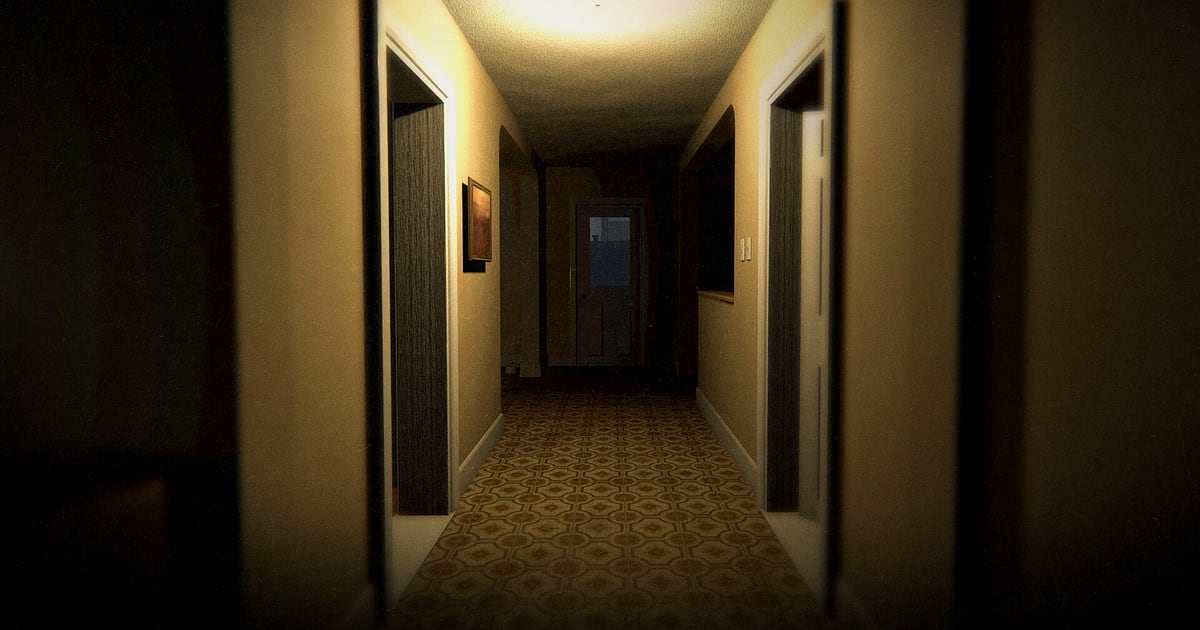
Une fois DOR installé, Phasmophobia s'enregistre automatiquement : lancez le jeu, DOR s'occupe du reste. L'enregistrement tourne déjà pendant que vous préparez votre matériel dans le lobby, et il continue à travers chaque contrat jusqu'à ce que vous quittiez.
La spirit box qui vous répond ou les quelques secondes après le début d'une chasse où vous plongez dans un placard ne se reproduiront jamais, et garder toute l'enquête est le seul moyen de les revoir.
La caméra vidéo du jeu sert à capturer des preuves comme les orbes fantomatiques ; DOR, lui, sauvegarde votre véritable écran et le vocal dans un fichier vidéo.
Ce guide explique dans l'ordre comment enregistrer Phasmophobia sur PC : préparation, vérification de l'enregistrement, clips des chasses, recherche des cris dans l'enregistrement, montage d'une vidéo d'horreur et partage par lien.
- Gardez toute une enquête en vidéo, de la sortie du camion jusqu'à l'identification du fantôme et la fuite.
- Sauvegardez en clips séparés une chasse survécue dans un placard, la première réponse de la spirit box ou un EMF 5 dans la cuisine.
- Avec AI Voice Notes, retrouvez des cris comme « la température baisse, il va chasser, cachez-vous » et sautez directement à la scène.
- Réunissez preuves trouvées, chasses survécues et le moment où un ami s'est fait attraper en une vidéo d'horreur avec AI Highlight.
- Envoyez le cri de votre ami sur Discord avec un lien dor.gg pour qu'il le revive.
Avant d'enregistrer Phasmophobia : installation et mode d'enregistrement
Phasmophobia est un jeu d'horreur coopératif léger, la préparation de l'enregistrement est donc minime. DOR est une application Windows gratuite, et les enregistrements sauvegardés sur votre PC ne portent aucun filigrane.
Le jeu utilise l'enregistrement de session complète : pas de découpage par contrat, le lobby, l'attente dans le camion et plusieurs enquêtes restent dans une seule vidéo jusqu'à la fermeture du jeu.
La moitié du jeu, ce sont les voix de vos amis, donc le plus important est de vérifier que votre micro est bien capté. Voyez comment capturer le son du micro dans enregistrer un jeu avec le son du micro avant de commencer. Le tableau ci-dessous résume ce qu'il faut savoir pour Phasmophobia.
| Élément | Pour Phasmophobia | Remarques |
|---|---|---|
| Installation | DOR, appli Windows gratuite | Aucun filigrane sur vos enregistrements |
| Version du jeu | Phasmophobia sur PC via Steam | DOR enregistre l'enquête lancée sur votre PC |
| Mode d'enregistrement | Session complète | Lobby, camion et plusieurs enquêtes restent dans une vidéo jusqu'à ce que vous quittiez |
| Par rapport à la caméra vidéo du jeu | DOR sauvegarde tout votre écran dans un fichier vidéo | La caméra du jeu est un équipement pour les preuves, distinct de l'enregistrement |
| Audio | Son du jeu et micro enregistrés ensemble | Les cris en chat de proximité et les questions à la spirit box se retrouvent dans la vidéo |
| Résolution et fréquence d'images | 1080p à 30 fps par défaut | Le réglage par défaut convient le mieux aux cartes sombres, avec 60 fps et un mode 720p/30 fps plus léger disponibles |
Enregistrer Phasmophobia avec DOR, étape par étape
- 1Installez DORTéléchargez DOR, installez-le et laissez-le ouvert. C'est gratuit, et la façon dont l'application enregistre dès qu'un jeu se lance est expliquée dans l'enregistrement automatique des jeux avec DOR. Faites-le une fois avant de prévoir une soirée d'enquête entre amis.
- 2Lancez PhasmophobiaDémarrez Phasmophobia depuis Steam. Quand DOR détecte le jeu, l'enregistrement commence dès l'écran du lobby : le choix du matériel et du contrat sont donc déjà dans la vidéo.
- 3Vérifiez l'enregistrement avant la première enquêteAvant de sortir du camion, ouvrez une fois l'application DOR et confirmez que l'enregistrement tourne et que votre micro est bien capté. Ensuite, prenez simplement votre lampe torche et votre lecteur EMF et entrez.
- 4Clippez la chasse à laquelle vous venez de survivreQuand les lumières clignotent, qu'une chasse commence et que vous vous en sortez de justesse caché dans un placard, appuyez sur le raccourci de sauvegarde de clip en reprenant votre souffle. Tout, de juste avant la chasse à ces secondes silencieuses dans la cachette, est rangé dans un clip séparé.
- 5Quittez et ouvrez My ClipsQuand vous terminez vos contrats de la soirée et fermez le jeu, la vidéo complète de la session et tous les clips sauvegardés apparaissent ensemble dans My Clips (Mes clips) de l'application DOR. Une soirée où vous avez identifié le fantôme et fui jusqu'au camion et une soirée où tout le monde s'est fait attraper sont gardées de la même façon.
Retrouver vos enregistrements
Ouvrez vos enregistrements depuis My Clips de l'application DOR, qu'on appelle aussi la bibliothèque. Chaque ouverture puis fermeture de Phasmophobia forme une session, et tout ce que vous avez capturé avec le raccourci de sauvegarde apparaît comme un clip séparé.
Pour retrouver une chasse dans une longue session d'enquêtes enchaînées, cherchez l'écran qui clignote et les endroits où toutes les voix s'emballent en même temps. Se rappeler de quel contrat il s'agissait et où ça s'est passé resserre vite la recherche.
Une chasse fait plus peur dans les secondes silencieuses après la cachette que pendant la course, laissez donc de la marge après ce point en découpant, puis exportez en 16:9, 9:16 ou 1:1. Les conseils de découpe sont dans comment découper vos clips de jeu.
Mettez un j'aime sur les vidéos à garder pour de bon, comme la première fois où vous avez identifié le bon fantôme. Quand l'espace vient à manquer, les vidéos les plus anciennes sans j'aime sont supprimées en premier, les enquêtes aimées restent en place.
Sauvegarder les moments à garder
Même avec toute l'enquête enregistrée, clipper un cri sur le moment vous évite d'avoir à le chercher. Appuyez sur le raccourci de sauvegarde de clip et les dernières secondes de jeu sont gardées en clip.
La durée par défaut est de 30 secondes, et vous pouvez choisir 15, 30, 45 ou 60 secondes dans les paramètres.
Dans Phasmophobia, les bons moments pour appuyer sont juste après la première réponse de la spirit box, juste après un EMF 5 dans la cuisine, juste après avoir survécu à une chasse dans un placard, et juste après qu'un ami resté seul au sous-sol s'est fait attraper.
Une chasse dure longtemps, de la chute de température qui vous prévient jusqu'à sa fin, alors réglez la durée sur 45 ou 60 secondes pour garder la tension intacte. Pour changer le raccourci, voyez sauvegarder instantanément les dernières secondes.
Retrouver ce qui a été dit avec AI Voice Notes
Phasmophobia repose sur le chat de proximité, donc ce qui se dit, c'est le contenu. « EMF 5 dans la cuisine, la cuisine ! », « Si tu es là, fais-nous un signe » ou « Je t'avais dit de pas tirer les cartes de tarot » ne s'arrêtent jamais.
DOR enregistre en même temps le son du jeu et votre micro, et AI Voice Notes retranscrit cette conversation sur la timeline de l'enregistrement.
Pour retrouver le moment où quelqu'un a crié « la température baisse, il va chasser, cachez-vous », cherchez dans le texte de la timeline et sélectionnez la phrase pour sauter directement à la scène.
Vous pouvez aussi vérifier qui a fui en premier et qui a tiré les cartes de tarot, avec les paroles et les images côte à côte. Si votre équipe parle sur un appel Discord séparé, voyez enregistrer le son d'un appel Discord.
Monter un best of avec AI Highlight
Le secret d'une vidéo Phasmophobia, c'est de couper les recherches lentes et de ne garder que les passages qui glacent le sang.
Dans la bibliothèque, cochez la première réponse de la spirit box, l'EMF 5 dans la cuisine, la chasse survécue dans un placard, l'orbe fantomatique capturé, votre ami seul au sous-sol et la bonne réponse suivie de la course vers le camion, puis choisissez AI Highlight.
DOR assemble les moments cochés en une seule vidéo d'horreur. Construisez-la autour d'un seul contrat du début à la fin et les spectateurs auront l'impression d'enquêter avec vous. Pour choisir l'ordre vous-même, voyez comment fusionner des clips de jeu.
Monter dans DOR Studio
DOR Studio s'ouvre dans votre navigateur, sans rien installer. Coupez les recherches et ajoutez un shake zoom sur l'image où le fantôme apparaît pour réussir le jump scare. Faites surgir du texte pile sur le cri, et ajoutez un effet handheld aux scènes calmes pour faire monter la tension.
Les Shorts de réaction conviennent au 9:16, les vidéos d'enquête complètes au 16:9. Pour qu'un couloir sombre ne paraisse pas étriqué en format vertical, lisez enregistrer ses parties pour des Shorts verticaux. Une fois terminé, téléchargez le résultat en mp4 ou partagez-le directement par lien.
Partager avec un lien dor.gg
Envoyez vos scènes découpées sous forme de liens dor.gg. La personne qui ouvre le lien lit la vidéo directement dans son navigateur sans rien installer : faites revivre son propre cri à un coéquipier sur Discord, ou envoyez la chasse à un ami absent ce soir-là.
Pour un groupe de discussion avec des amis qui ne supportent pas l'horreur, envoyez un clip court coupé juste avant le cri. Comment trouver et envoyer les moments où ça hurle est expliqué dans partager des vidéos de Phasmophobia, et la publication sur Discord est couverte dans partager des clips sur Discord.
Phasmophobia : paramètres recommandés et dépannage
Phasmophobia est assez léger, l'enregistrement reste donc fluide même en configuration minimale. Les cartes sont sombres et le faisceau de la lampe compte, alors garder le réglage par défaut 1080p à 30 fps évite que les couloirs mal éclairés deviennent une bouillie.
Choisissez 60 fps si vous voulez une course plus fluide pendant les chasses, et si vos fps en jeu chutent, régler DOR en mode 720p/30 fps est l'option la plus légère. Plein écran, fenêtré et fenêtré sans bordure sont tous enregistrés, ne touchez donc pas aux paramètres du jeu.
Sur les cartes graphiques NVIDIA compatibles comme la série RTX, DOR enregistre avec l'encodage matériel NVENC, son impact sur le jeu reste donc faible. Il ne contient aucune fonction de triche et ne touche jamais à vos fichiers de jeu ni à vos données de partie. Si vous enregistrez sur un portable, voyez enregistrer ses parties sur un PC peu puissant.
| Symptôme | À vérifier | Solution |
|---|---|---|
| L'enregistrement est un écran noir | Le mode d'affichage dans les paramètres du jeu | DOR enregistre aussi bien en plein écran qu'en fenêtré ou sans bordure. Si l'image reste noire, suivez corriger l'enregistrement en plein écran pour passer en capture du moniteur. |
| Votre cri manque dans l'enregistrement | Votre périphérique d'entrée Windows et les réglages micro de DOR | Vérifiez que le bon micro est sélectionné, puis suivez corriger un micro qui n'enregistre pas. |
| Les pas du fantôme et les claquements de porte sont muets | Votre périphérique de sortie Windows et les réglages audio de DOR | Vérifiez sur quel périphérique le jeu diffuse le son, puis suivez corriger un enregistrement de jeu sans son. |
| Les scènes sombres paraissent brouillées | La résolution d'enregistrement | Si vous utilisez le mode 720p/30 fps, revenez au réglage par défaut en 1080p. |
| Peur qu'un enregistreur pose problème pour votre compte | Le fonctionnement de DOR | DOR se contente de capturer l'écran, n'a aucune fonction de triche et ne modifie ni les fichiers du jeu ni vos données de partie. |

