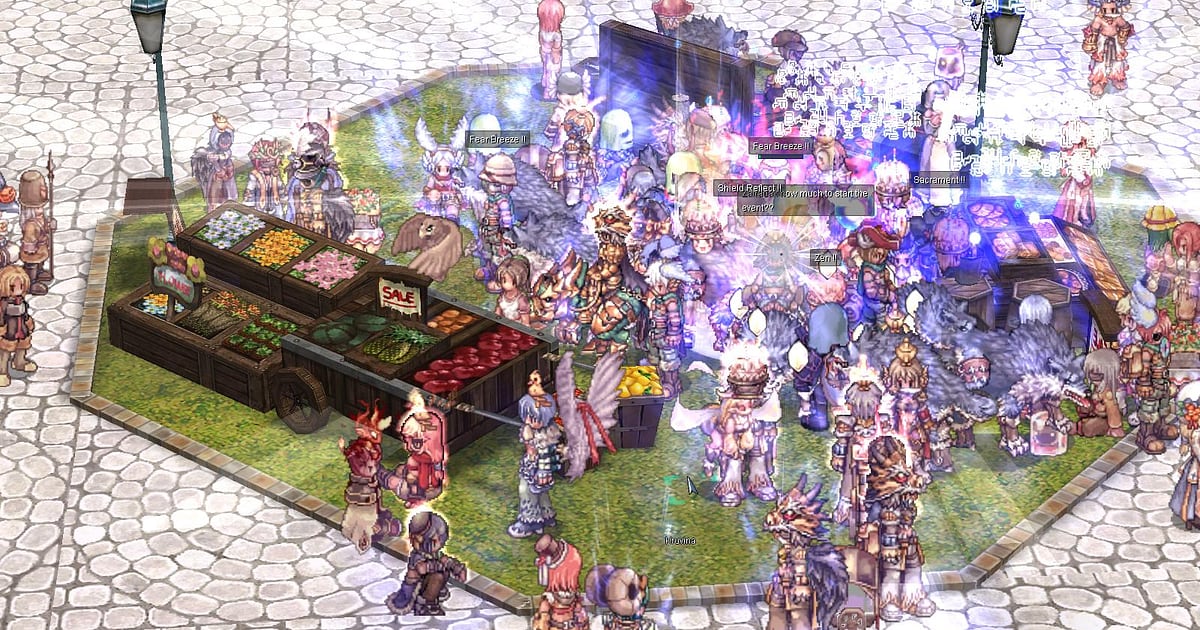

Une carte qui tombe au sol après des heures de farm dans Ragnarok Online, ou votre guilde qui abat enfin un boss MVP : souvent, seuls ceux qui l'ont vu y croient. Enregistrez avec DOR et vous pourrez découper ces quelques secondes et les montrer avec un lien.
Ce MMORPG édité par Gravity est devenu un jeu à « enregistrement complet » dans la mise à jour de l'appli DOR d'octobre 2026.
Quand vous le lancez, DOR détecte le jeu et garde tout, du lancement à la fermeture, dans une seule vidéo : les trajets entre zones de chasse et l'attente d'un boss se retrouvent dans le même fichier.
Ce guide explique comment extraire seulement les moments décisifs d'un enregistrement Ragnarok rempli d'attente.
Plus vous enregistrez longtemps, plus vous vérifiez tôt l'espace disque
Ragnarok implique de longues séances de farm au même endroit ou d'attente d'un boss, donc les enregistrements grossissent plus facilement que dans d'autres jeux.
L'enregistrement s'arrête automatiquement quand l'espace libre descend sous 20 Go, ce qui veut dire que le moment précis où une carte tombe pourrait ne pas être enregistré.
Libérez de l'espace avant une longue session, et si vos enregistrements ne semblent pas se sauvegarder, suivez les vérifications de chemin et d'espace dans que faire si vos enregistrements ne se sauvegardent pas.
Extraire quelques secondes d'un long enregistrement Ragnarok et les envoyer
- 1Vérifiez l'enregistrement et l'espace disque, puis connectez-vousDans les paramètres de DOR, vérifiez que Ragnarok Online est activé dans « enregistrement complet » et que vous avez largement plus de 20 Go libres. Lancez ensuite le jeu comme d'habitude : la détection automatique démarre l'enregistrement, qui continue jusqu'à votre déconnexion.
- 2Au moment décisif, regardez d'abord l'heureQuand une carte tombe ou qu'un résultat de raffinage s'affiche, notez l'heure dans la barre des tâches de Windows. En la comparant à l'heure de début de l'enregistrement, vous savez exactement à combien de minutes se trouve le moment, et vous y allez directement même dans un enregistrement de plusieurs heures.
- 3Sautez les temps d'attente avec la barre de lectureLes passages d'attente d'un boss ou de farm au même endroit changent à peine à l'écran. Avancez par grands bonds sur la barre de lecture et ralentissez là où les effets de compétences se multiplient ou où les joueurs se rassemblent : vous trouverez vite le début d'un combat de MVP ou d'un siège.
- 4Faites démarrer les drops de carte juste avant le killUn clip qui montre seulement la carte au sol ne montre ni où vous étiez ni ce que vous avez tué. Gardez tout, d'un peu avant la chute du monstre jusqu'au ramassage de la carte, et le spectateur ressent avec vous le poids de ce moment.
- 5Coupez au plus près du personnage en 1:1La caméra de Ragnarok suit votre personnage pour le garder au centre : les drops de carte et les résultats de raffinage gardent donc l'essentiel même en 1:1. Réservez le 16:9 aux scènes où le combat remplit l'écran, comme les sièges.
- 6Réunissez plusieurs scènes pour la vidéo de siège de la guildeLes combats de siège se déroulent à plusieurs endroits : découpez quelques scènes, assemblez-les dans DOR Studio depuis votre navigateur et ajoutez un texte avec l'heure ou le lieu. Les membres de la guilde voient alors tout le déroulement de la soirée d'un seul coup.
- 7Collez le lien dans le chat de la guildeLes vidéos créées avec l'outil de découpe ou dans Studio se partagent sous forme de liens dor.gg. Collez-en un dans le groupe de discussion de la guilde ou sur Discord, et les membres le lisent dans un navigateur sans installer l'appli.
Moments décisifs de Ragnarok Online : comment les retrouver et combien couper
| Moment | Repère de la seconde décisive | Durée à couper et format |
|---|---|---|
| Drop de carte | Une carte qui tombe là où le monstre s'est effondré | 8 à 10 secondes, d'un peu avant le kill au ramassage, 1:1 |
| Kill d'un boss MVP | Le boss qui tombe pendant que le chat du groupe et de la guilde s'emballe | Du dernier échange à 10 secondes après le kill, 16:9 |
| Raffinage réussi ou raté | Le résultat qui s'affiche après avoir confié l'équipement au PNJ | 5 secondes avant le résultat et 5 de réaction, 1:1 |
| Combat de siège | Les membres de la guilde massés au même endroit, les effets de compétences qui se superposent | 30 à 60 secondes à partir du début de l'affrontement, 16:9 |
| Changement de classe | La fin du dialogue avec le PNJ quand l'apparence du personnage change | 10 secondes à partir de la fin du dialogue, 9:16 |
| Sauvetage en chasse de groupe | La vie au plus bas et la survie grâce à un soin ou une résurrection | 20 à 30 secondes à partir du moment où ça tourne mal, 16:9 |
Liste de vérification avant l'envoi
- Ragnarok Online est activé dans « enregistrement complet » dans les paramètres.
- Vous avez noté l'heure du moment décisif et calculé sa place dans l'enregistrement.
- Le clip du drop de carte montre la chute du monstre.
- L'apparition du résultat de raffinage n'est pas coupée.
- Le clip de siège est en 16:9 parce que la scène est chargée.
- Vous avez libéré bien plus de 20 Go d'espace disque avant une longue séance de farm.
Comment DOR enregistre Ragnarok Online
DOR est une appli de bureau gratuite pour Windows. Quand vous lancez Ragnarok Online, elle détecte le jeu et enregistre un seul mp4 jusqu'à sa fermeture, dans lequel vous choisissez vous-même les drops de carte et les kills de MVP à garder.
Vous retrouvez le moment dans la bibliothèque de l'appli, vous le coupez avec l'outil de découpe, vous choisissez 16:9, 9:16 ou 1:1, et un lien dor.gg est créé. Pour extraire quelques secondes précises d'un enregistrement de plusieurs heures, consultez comment découper un clip de jeu.
Pour réunir plusieurs scènes de siège, ou un mois de drops de carte, dans une seule vidéo, ouvrez DOR Studio dans votre navigateur sans installation, assemblez les clips et ajoutez du texte et une musique de fond ; comment assembler plusieurs clips de jeu explique dans quel ordre les placer.
Téléchargez le résultat en mp4 ou partagez-le sous forme de lien.
Le son du jeu et votre micro sont enregistrés ensemble, donc votre réaction quand la carte tombe reste dans la vidéo, et les jours où vous n'avez pas besoin d'enregistrer, vous pouvez désactiver l'enregistrement complet de ce jeu dans les paramètres, avec une fenêtre de confirmation.